
Изменить email в аккаунте Microsoft на Windows 10
Ниже — пошаговое руководство, чек-листы и рекомендации по безопасности, которые помогут безопасно изменить основной e‑mail, прикреплённый к вашей учётной записи Microsoft.
Что значит «альяс» и почему это важно
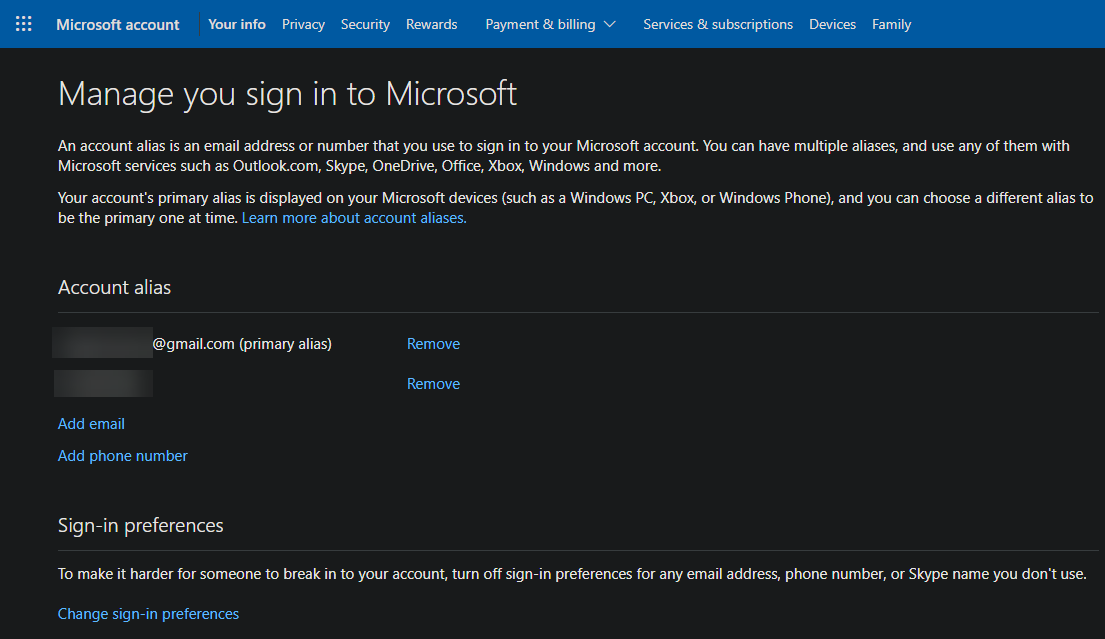
Альяс (alias) — это дополнительный адрес электронной почты или номер телефона, который привязан к вашей учётной записи Microsoft и может использоваться для входа вместо основного адреса. Альясы удобны, чтобы сохранять старые адреса при смене почты и иметь резервные способы входа.
Быстрые шаги
- Откройте Параметры → Учетные записи → Ваша информация и нажмите «Управлять учетной записью Microsoft» или перейдите на account.microsoft.com и войдите.
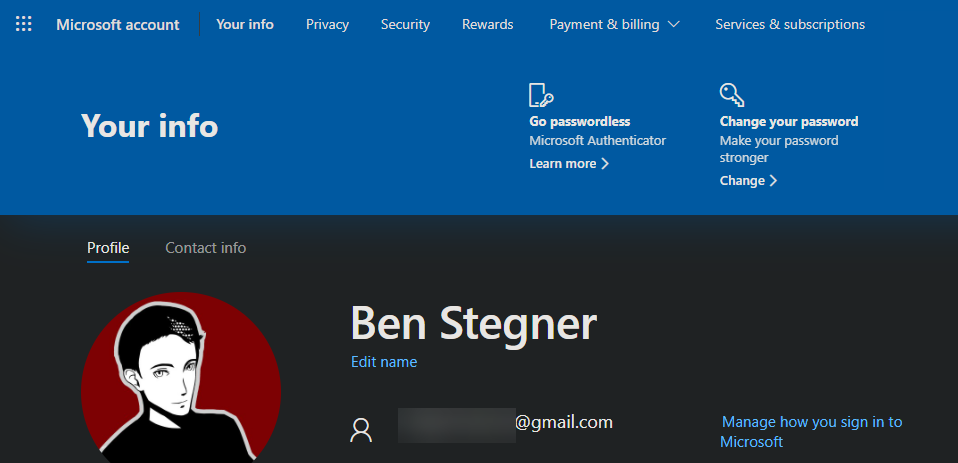
- Выберите «Ваша информация», затем «Управление способами входа в учетную запись Microsoft» (Manage how you sign in to Microsoft).
- Нажмите «Добавить электронную почту» и укажите новый адрес (можно создать @outlook.com или использовать адрес другого провайдера).
- Подтвердите добавленный адрес через код/ссылку в письме.
- После подтверждения рядом с новым адресом появится кнопка «Сделать основным» — нажмите её.
- При необходимости удалите старый адрес или ограничьте его использование через «Изменить параметры входа».
Подробная инструкция с примечаниями
Открытие страницы управления
- На устройстве с Windows 10: Параметры → Учетные записи → Ваша информация → Управлять учетной записью Microsoft.
- Через браузер: account.microsoft.com → войдите → Ваша информация → Управление способами входа.
Для доступа к разделу способов входа система может потребовать повторного ввода пароля или двухфакторной аутентификации.
Добавление нового адреса
- Можно создать адрес @outlook.com прямо в этом процессе или привязать существующий адрес от Gmail/Yahoo и др.
- Если добавляете адрес другого провайдера, убедитесь, что вы можете получить почту на этот адрес — потребуется подтверждение.
Сделать адрес основным
После подтверждения нового адреса нажмите «Сделать основным». Ограничение: адрес, уже связанный с другой учётной записью Microsoft, нельзя использовать как альяс.
Ограничение входа по псевдониму
Используйте ссылку «Изменить параметры входа» (Change sign-in preferences), чтобы запретить использование конкретных псевдонимов для входа, сохранив их как контактные адреса для уведомлений.
Альтернативные подходы
- Перевод на локальную учётную запись Windows: если вы не хотите привязывать учётную запись Microsoft к компьютеру, можно переключиться на локальную учётную запись в настройках Учетных записей.
- Использование номера телефона в качестве альяса: если вы предпочитаете вход по SMS-коду, добавьте номер телефона как альяс.
Когда это не сработает (частые причины проблем)
- Новый адрес уже привязан к другой учётной записи Microsoft — решается удалением привязки с той учётной записи.
- Письмо подтверждения не приходит — проверьте папки «Спам», настройки переадресации у провайдера и правильность введённого адреса.
- Двухфакторная аутентификация или блокировка безопасности требуют дополнительных шагов подтверждения.
Важно: не удаляйте последний способ восстановления, пока не настроили рабочий основной адрес и резервные методы.
Чек-лист действий (SOP)
- Войти в account.microsoft.com.
- Открыть «Ваша информация» → «Управление способами входа».
- Добавить новый адрес или номер телефона.
- Подтвердить новый адрес по ссылке/коду.
- Сделать новый адрес основным.
- Проверить и настроить параметры входа (запретить/разрешить псевдонимы).
- Удалить ненужные альясы или оставить их как резерв.
Рольовые чек-листы
Для обычного пользователя:
- Убедиться, что есть доступ к новому e‑mail.
- Не удалять последний способ восстановления.
Для IT-администратора (корпоративная среда):
- Проверить политику объединения аккаунтов и ограничения доменов.
- Документировать изменения в учётных записях пользователей.
- Обеспечить поддержку MFA и процедур восстановления.
Меры безопасности и конфиденциальность
- Включите двухфакторную аутентификацию (MFA) для учётной записи Microsoft.
- Используйте уникальный, сложный пароль и менеджер паролей.
- Убедитесь, что контактные адреса восстановления принадлежат вам.
Примечание по приватности: изменение адреса влияет на способы восстановления доступа и уведомления. Проверьте настройки конфиденциальности и связанные с учётной записью данные перед удалением старых адресов.
Критерии приёмки
- Новый адрес подтверждён и отображается в списке способов входа.
- Новый адрес помечен как «основной».
- Старые адреса либо удалены, либо отмечены как резервные, и не используются для входа (если это требовалось).
- Вход в систему и синхронизация настроек работают корректно после изменения.
Быстрая методика проверки (тесты)
- Попытаться войти под новым основным адресом на другом устройстве.
- Проверить получение писем от Microsoft на новом адресе.
- Временно запретить вход по старому адресу и убедиться, что всё ещё есть способ восстановления.
Мини-руководство по откату
Если после смены адреса возникли проблемы:
- Войдите в account.microsoft.com и добавьте доступный адрес/номер как альяс.
- Сделайте его основным.
- Восстановите удалённые способы входа при необходимости.
flowchart TD
  A[Начало] --> B{Имеется доступ к новому e-mail?}
  B -- Да --> C[Добавить альяс на account.microsoft.com]
  B -- Нет --> D[Создать новый e-mail или восстановить доступ]
  C --> E[Подтвердить адрес]
  E --> F{Сделать основной?}
  F -- Да --> G[Нажать «Сделать основным»]
  F -- Нет --> H[Оставить как резерв]
  G --> I[Проверить вход и MFA]
  I --> J[Конец]
  H --> J
  D --> B
Итог и рекомендации
Изменение основного e‑mail в учётной записи Microsoft — стандартная операция: добавьте адрес как альяс, подтвердите и сделайте его основным. Обязательно сохраните минимум один резервный способ входа и включите двухфакторную аутентификацию для безопасности. Если вы администратор в организации, учтите корпоративные политики при смене адресов.
Источник изображения: Piter2121/ Depositphotos

Похожие материалы

Несколько аккаунтов Skype: Multi Skype Launcher

Журнал для работы: повысить продуктивность

Персональные звуки уведомлений на Android

Скачивание шоу Hulu для офлайн‑просмотра

Microsoft Start: персонализированная новостная лента
