
Как изменить splash-экран GRUB в Linux
Что такое splash-экран
Splash-экран — это изображение, которое отображается в фоновом режиме во время загрузки операционной системы Linux. Для многих дистрибутивов загрузчик GRUB (GR and Unified Bootloader) использует фон по умолчанию — часто чёрный или пустой экран. Файл с изображением хранится в разделе /boot, а ссылка на него определяется параметром splashimage в конфигурационном файле загрузчика.
Краткое определение: splash-экран — графический фон, показываемый до загрузки пользовательского интерфейса системы.
Ключевые требования к изображению
- Разрешение: 640×480 пикселей.
- Палитра: максимум 14 цветов (indexed palette).
- Формат: XPM (файл с расширением .xpm), после упаковки — сжатый gzip (.xpm.gz).
- Путь для GRUB Legacy: /boot/grub/имя_файла.xpm.gz.
Important: современные системы с GRUB2 используют другой формат и конфигурационные файлы; см. раздел «Совместимость и отличия» дальше.
Что нужно подготовить
- GIMP — для GUI-метода.
- ImageMagick — для командной строки (пакет convert).
- Исходное изображение (лучше в высоком качестве, контрастное и адаптированное под 14 цветов).
Изменение splash-экрана через GUI (GIMP)
Этот способ удобен, если вы предпочитаете визуальные инструменты.
Шаг 1. Открыть изображение в GIMP
Приложение: Приложения → Графика → GNU Image Manipulation Program (GIMP). Откройте ваш исходный файл.
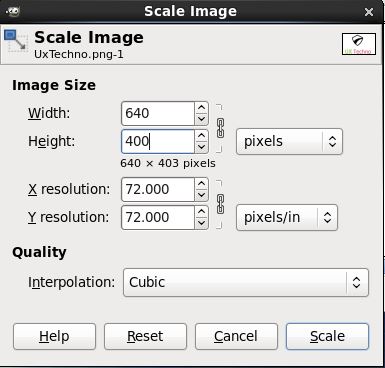
Шаг 2. Масштабировать изображение до 640×480
В меню Image → Scale Image измените ширину на 640 и высоту на 480. Не трогайте остальную настройку и примените масштабирование.
Нажмите кнопку «Scale» («Масштабировать»).
Шаг 3. Преобразовать в индексированную палитру (14 цветов)
Перейдите Image → Mode → Indexed. Включите опцию «generate optimum palette» и укажите 14 как максимальное число цветов. Подтвердите конвертацию.
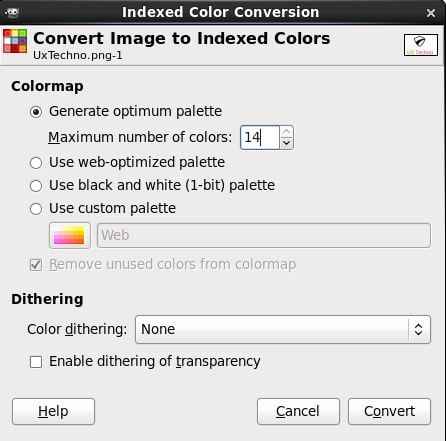
Нажмите кнопку «Convert» или аналогичную.
Шаг 4. Сохранить в формате XPM
Сохраните файл с расширением .xpm, например — «UxTechno.xpm».
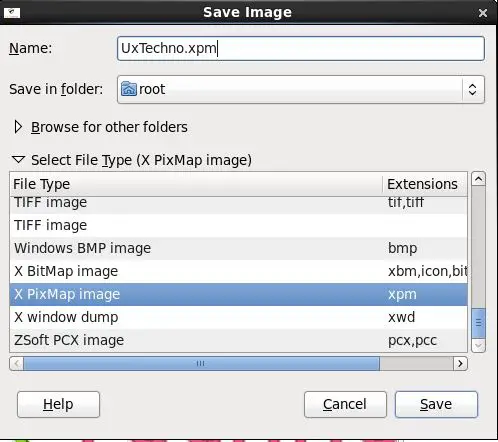
Шаг 5. Сжать XPM в gzip
Найдите файл в файловом менеджере, правый клик → «Compress» → выберите метод gzip. В результате получите UxTechno.xpm.gz.
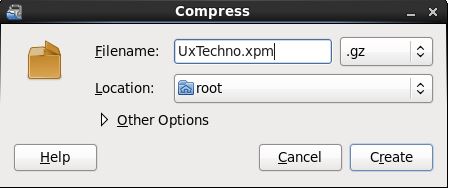
Шаг 6. Скопировать в /boot/grub/
Скопируйте или переместите UxTechno.xpm.gz в /boot/grub/UxTechno.xpm.gz (требуется root-права).
Шаг 7. Обновить конфигурацию GRUB (grub.conf)
Откройте /boot/grub/grub.conf в текстовом редакторе от имени root и измените параметр splashimage, указывая путь к вашему файлу. Пример содержимого:
# grub.conf
generated by anaconda
#
# Note that you do not have to rerun grub after making changes to this file
# NOTICE: You have a /boot partition. This means
    that # all kernel and initrd paths are relative to /boot/, eg. # root
    (hd0,0) # kernel /vmlinuz-version ro root=/dev/sda2 # initrd
    /initrd-[generic-]version.img #boot=/dev/sda default=0 timeout=5
    splashimage=(hd0,0)/grub/UxTechno.xpm.gz
    hiddenmenu
    title Red Hat Enterprise Linux (2.6.32-220.el6.x86_64)
    root (hd0,0)
    kernel /vmlinuz-2.6.32-220.el6.x86_64 ro root=UUID=1d8c5075-1a5b-4fdc-ba15-0458b65c6012 rd_NO_LUKS rd_NO_LVM LANG=en_US.UTF-8 rd_NO_MD quiet SYSFONT=latarcyrheb-sun16 rhgb
    crashkernel=auto KEYBOARDTYPE=pc KEYTABLE=us rd_NO_DM initrd
    /initramfs-2.6.32-220.el6.x86_64.img
Сохраните файл и перезагрузите систему. После перезагрузки вы увидите настроенный splash-экран.
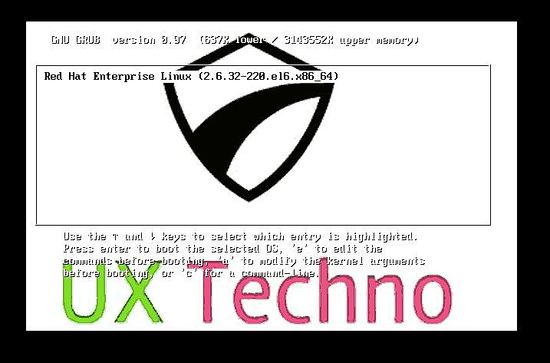
Notes: Важно правильно указать номер и раздел (hd0,0). Ошибка в указании пути приведёт к пропущенному изображению и загрузке стандартного фона.
Изменение splash-экрана через командную строку (ImageMagick)
Подходит для автоматизации и сценариев без графической среды.
Шаг 1. Проверить наличие ImageMagick
Проверка RPM на CentOS/RHEL:
rpm -qa|grep -i ImageMagickЕсли вывод пустой — установите пакет:
yum install ImageMagickПосле установки повторите проверку, чтобы убедиться в присутствии пакета.
Шаг 2. Конвертировать изображение в XPM, 14 цветов и 640×480
Пример команды:
convert -depth 8 -colors 14 -resize 640x480 uxtechno_logo.jpg uxtechno_logo.xpmКраткие пояснения:
- -depth 8 — глубина цвета.
- -colors 14 — ограничение палитры до 14 цветов.
- -resize 640x480 — изменение размера.
Шаг 3. Сжать XPM
gzip uxtechno_logo.xpmВ результате получится uxtechno_logo.xpm.gz.
Шаг 4. Копировать в /boot/grub/
cp uxtechno_logo.xpm.gz /boot/grub/Шаг 5. Обновить параметр splashimage в /boot/grub/grub.conf
Пример:
splashimage=(hd0,0)/grub/uxtechno_logo.xpm.gzСохраните и выйдите из редактора.
Шаг 6. Перезагрузить систему
rebootПосле перезагрузки вы увидите новый splash-экран.
Проверка и отладка
- Если изображение не отображается: проверьте, есть ли файл по указанному пути и права доступа (root).
- Убедитесь, что указано правильное имя раздела в формате (hdX,Y).
- Проверьте, не используется ли на системе GRUB2 — у него другие файлы конфигурации (см. ниже).
- Логи загрузчика можно просматривать через консоль до загрузки пользователя; в некоторых случаях полезен режим verbose для ядра.
Типичные ошибки и их решения
- Ошибка: «пустой фон» после перезагрузки. Решение: проверить, действительно ли файл .xpm.gz находится в /boot/grub и совпадает имя в splashimage.
- Ошибка: некорректные цвета или артефакты. Решение: повторно выполнить индексирование в GIMP с генерацией оптимальной палитры или подбирать исходное изображение с более простыми цветами.
- Ошибка: ImageMagick конвертирует в XPM, но файл велик. Решение: убедитесь, что указаны -colors 14 и -resize 640x480.
Совместимость и отличия (GRUB Legacy vs GRUB2)
- GRUB Legacy (часто на старых RHEL/CentOS 6): используется /boot/grub/grub.conf и параметр splashimage; изображение должно быть XPM и лежать в /boot/grub/.
- GRUB2 (современные дистрибутивы): конфигурация хранится в /boot/grub2/grub.cfg или /etc/default/grub + каталоги /boot/grub2/. GRUB2 поддерживает графические темы и формат PNG; процедуры отличаются (используется grub-mkconfig или update-grub).
Important: перед изменением убедитесь, какая версия GRUB установлена на системе. Неправильное редактирование конфигурации GRUB2 по образцу GRUB Legacy может привести к неработающей загрузке.
Мини-методология — шаги для безопасного обновления splash-экрана
- Сохраните резервную копию текущего grub.conf или grub.cfg:
- cp /boot/grub/grub.conf /boot/grub/grub.conf.bak
- cp /boot/grub2/grub.cfg /boot/grub2/grub.cfg.bak
- Подготовьте изображение локально и протестируйте конвертацию.
- Загрузите файл в /boot/grub (или соответствующую папку для GRUB2).
- Обновите конфигурацию и проверьте синтаксис.
- Перезагрузите и проверьте визуально.
- Если что-то пошло не так — восстановите бэкап и перезагрузите.
Чек-лист ролей
- Системный администратор: создать резервную копию конфигурации, скопировать файл в /boot, отредактировать grub.conf, перезагрузить.
- Дизайнер/верстальщик: подготовить изображение 640×480, адаптировать под 14 цветов, проверить читаемость логотипа.
- Тестировщик: перезагрузить, проверить отображение на разных разрешениях и в разных режимах (с/без скрытого меню).
Критерии приёмки
- Изображение корректно отображается в момент загрузки.
- Отсутствуют искажения или артефакты.
- В случае ошибок система загружается штатно после восстановления бэкапа.
Шпаргалка команд (cheat sheet)
- Проверить ImageMagick: rpm -qa|grep -i ImageMagick
- Установить ImageMagick: yum install ImageMagick
- Конвертировать: convert -depth 8 -colors 14 -resize 640x480 input.jpg output.xpm
- Сжать: gzip output.xpm
- Копировать: cp output.xpm.gz /boot/grub/
- Редактировать: vi /boot/grub/grub.conf
- Перезагрузить: reboot
Troubleshooting: что ещё проверить
- Права доступа: файл должен быть читаем root/grub.
- Наличие места в разделе /boot.
- Правильность номеров раздела (hd0,0).
- Если используете виртуальную среду — проверьте, как виртуальная консоль отображает графику при старте.
Краткое резюме
Изменение splash-экрана GRUB сводится к подготовке корректного XPM-файла (640×480, 14 цветов), его упаковке в .xpm.gz и обновлению параметра splashimage в конфигурации загрузчика. Для GRUB2 процесс отличается и требует отдельного подхода. Всегда сохраняйте резервную копию конфигурации перед изменениями.
Important: не забывайте о различиях между версиями GRUB и держите под рукой резервные копии конфигураций.

Похожие материалы

Несколько аккаунтов Skype: Multi Skype Launcher

Журнал для работы: повысить продуктивность

Персональные звуки уведомлений на Android

Скачивание шоу Hulu для офлайн‑просмотра

Microsoft Start: персонализированная новостная лента
