
Как изменить язык в Netflix

Коротко о терминах
- Интерфейс — язык меню и надписей в приложении Netflix.
- Звуковая дорожка (Audio) — язык озвучивания фильма или сериала.
- Субтитры (Subtitles) — текст на экране, перевод или транскрипция речи.
Как изменить язык через меню «Аккаунт»
Меню «Аккаунт» управляет настройками всей учётной записи. Здесь можно задать язык отображения для выбранного профиля — он будет влиять на интерфейс и рекомендации.
На веб‑версии Netflix
- Перейдите на Netflix, нажмите значок профиля в правом верхнем углу и выберите Account (Аккаунт).
- Прокрутите до раздела Profile & Parental Controls (Профиль и родительский контроль).
- Нажмите стрелку рядом с нужным профилем, затем рядом с Language (Язык) выберите Change (Изменить).
- В секции Display Language (Язык отображения) выберите нужный язык.
- При желании отметьте языки в разделе Shows & Movies (Фильмы и сериалы), чтобы Netflix предлагал контент на выбранных языках.
- Нажмите Save (Сохранить).
В мобильном приложении Netflix
- Откройте приложение Netflix, нажмите «Ещё» (More) внизу и выберите Account (Аккаунт).
- Браузер откроет страницу настроек аккаунта.
- Прокрутите вниз, нажмите стрелку рядом с профилем и выберите Change (Изменить) у пункта Language (Язык).
- Выберите язык в разделе Display Language и нажмите Save.
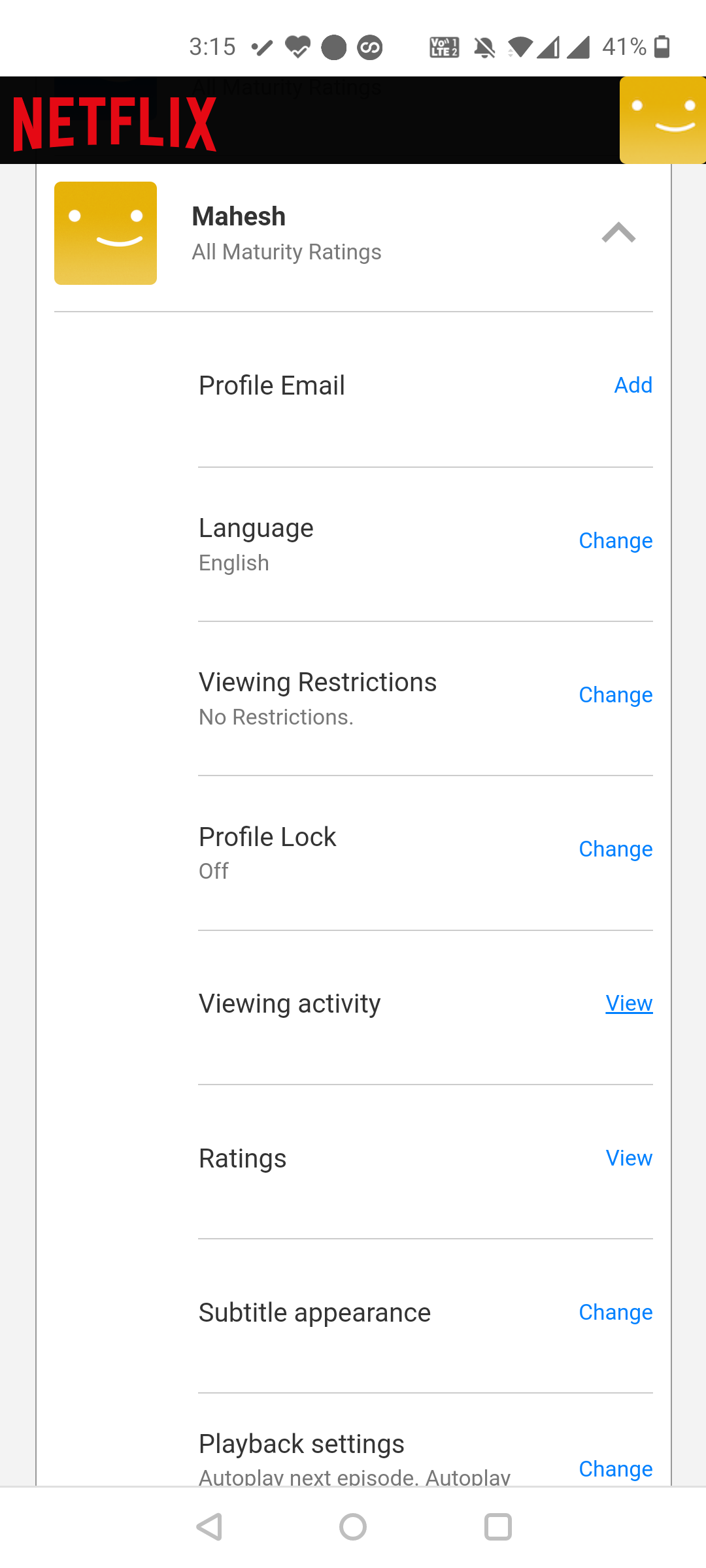
- В секции Shows & Movies Language можно указать предпочтительные языки контента для рекомендаций.
Как изменить язык через меню «Профили»
Меню профилей позволяет задать язык конкретного профиля — удобно, если у нескольких пользователей в учётной записи разные предпочтения. Эта опция доступна на сайте.
На веб‑версии через «Управление профилями»
- Нажмите значок профиля в правом верхнем углу и выберите Manage Profiles (Управление профилями).
- Выберите профиль, для которого нужно изменить язык.
- В выпадающем списке Language выберите нужный язык для профиля.
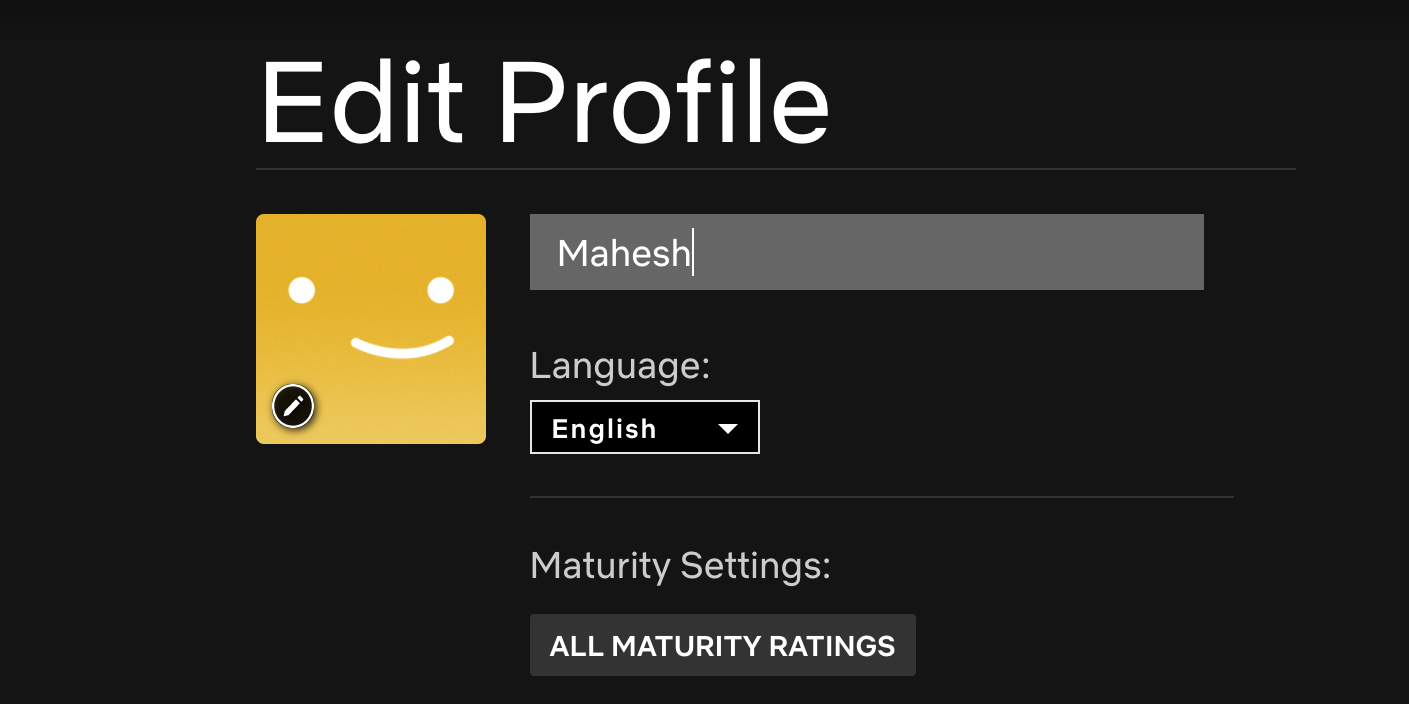
- Нажмите Save.
Как сменить язык звука и субтитров во время воспроизведения
Если вам нужно только изменить язык аудио или субтитров для конкретного фильма или серии, делайте это прямо во время просмотра — не нужно менять настройки профиля заранее.
На веб‑версии
- Начните воспроизведение нужного контента.
- Нажмите значок диалога (обычно внизу плеера).
- Выберите доступные языки для аудио и субтитров — выбранный вариант применится сразу.
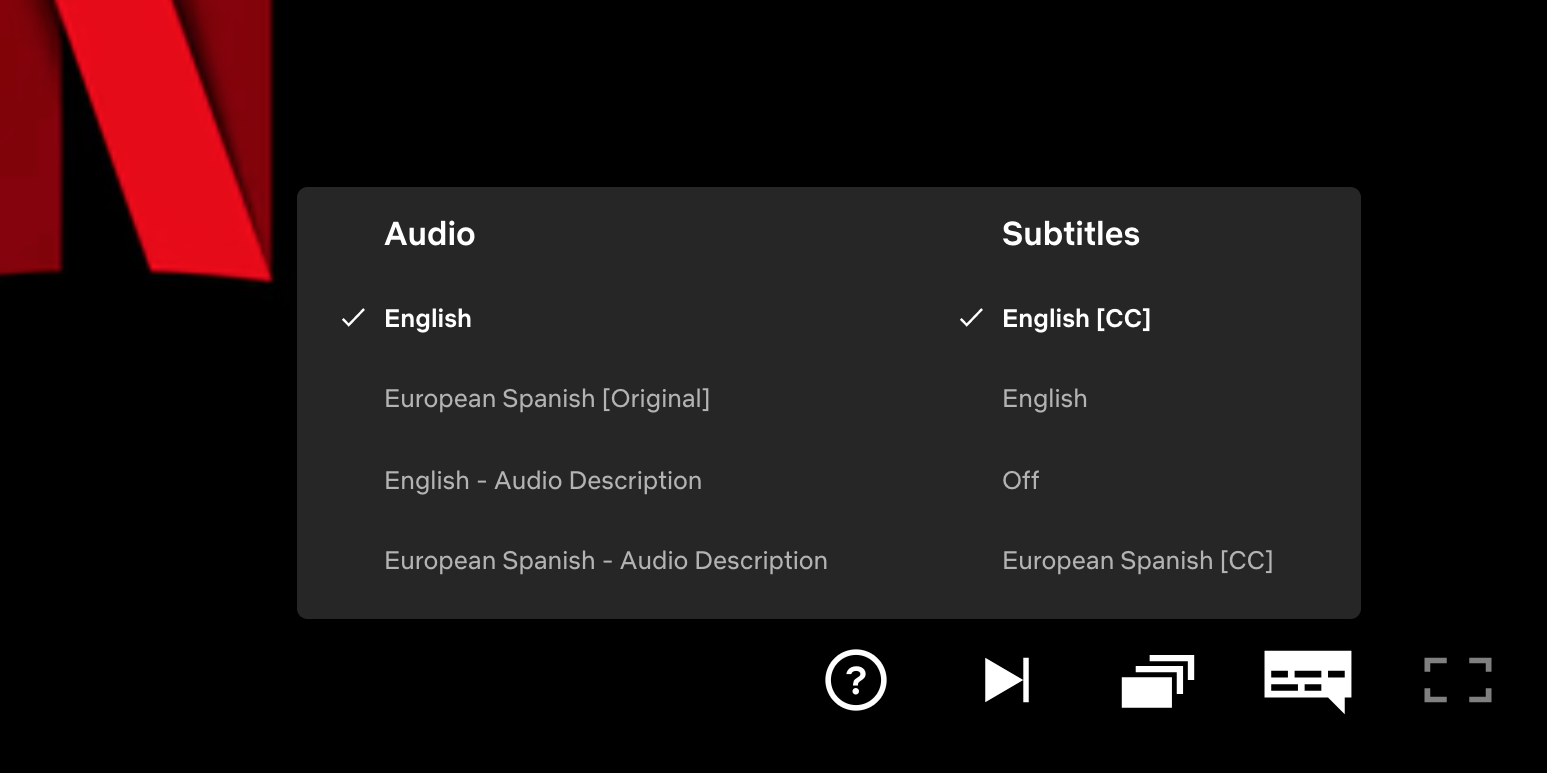
В мобильном приложении
- Запустите воспроизведение.
- Поставьте паузу и нажмите Audio & Subtitles (Аудио и субтитры).
- Выберите язык в секциях Audio и Subtitles. Изменение применится мгновенно.
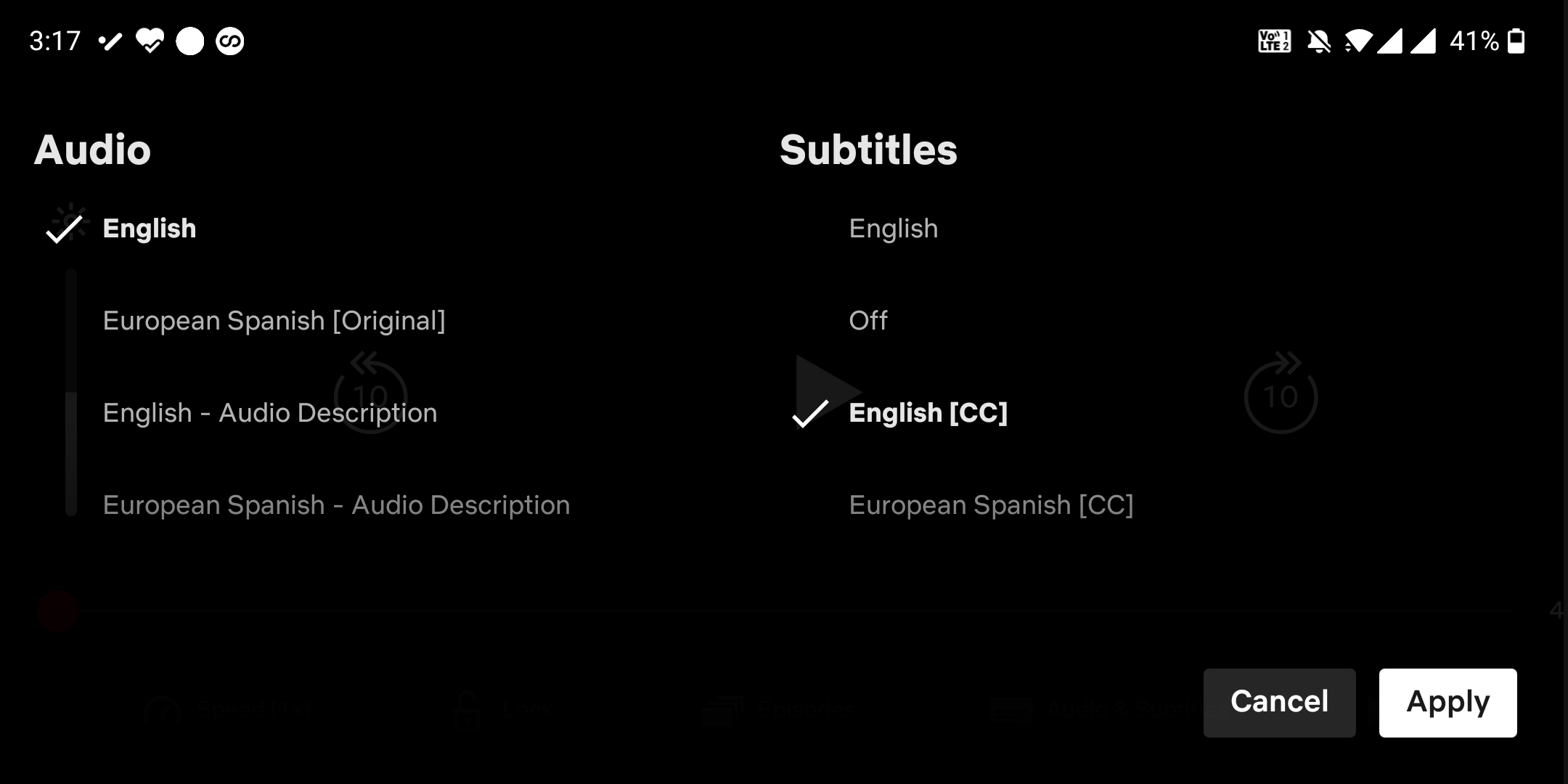
Как найти контент на нужном языке
Netflix позволяет искать контент по языку — полезно, если вы хотите смотреть фильмы или сериалы в определённой озвучке или оригинале.
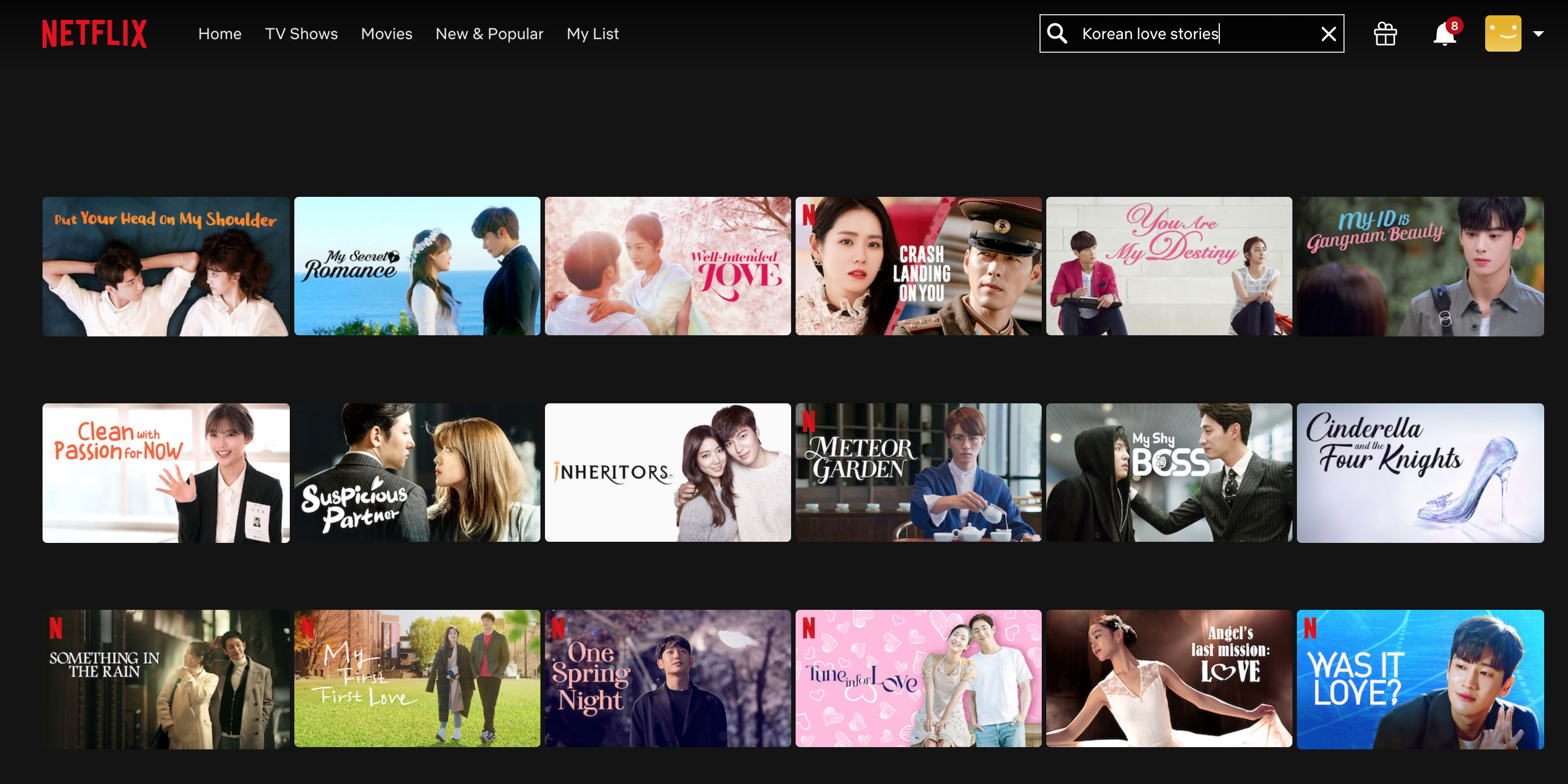
- Перейдите в поле поиска на сайте или в приложении.
- Введите сочетание ключевых слов: например, «Korean love stories» (корейские романтические истории) или «фильмы на французском».
- Netflix отфильтрует результаты по тематике и языку, если соответствующие метаданные доступны.
Когда изменения языка могут не сработать (и что делать)
Important: иногда выбранный язык не применяется сразу. Ниже — частые причины и способы исправления.
- Кэш браузера или данные приложения. Очистите кэш и куки в браузере или перезапустите приложение.
- Неправильный профиль. Убедитесь, что вы меняете настройки именно в том профиле, которым пользуется зритель.
- Ограничения родительского контроля. Проверьте, не заблокирован ли доступ к контенту на других языках настройками контроля.
- Доступность аудио/субтитров. Не все фильмы или эпизоды имеют дубляж или субтитры на всех языках.
- Региональные ограничения. Некоторые языковые дорожки или локализованные версии доступны только в определённых странах.
Совет: после изменения языка выйдите из аккаунта и войдите снова, чтобы обновить сеанс.
Альтернативные подходы и подсказки
- Используйте отдельный профиль для каждого языка — это даёт персональные рекомендации и историю просмотров.
- Если вы учите язык, включите оригинальную дорожку и субтитры на целевом языке одновременно.
- На Smart TV приложения и приставки иногда наследуют язык системы — проверьте языковые настройки устройства.
- Для постоянной работы в другом языке лучше изменить язык отображения профиля, а не только аудио для одного просмотра.
Быстрые чек‑листы для ролей
- Обычный пользователь:
- Откройте профиль → Account → Language → выберите язык → Save.
- Во время просмотра: нажмите значок диалога → выберите Audio/Subtitles.
- Родитель:
- Проверьте настройки родительского контроля и профиль ребёнка.
- При необходимости создайте отдельный профиль с нужной языковой конфигурацией.
- Администратор семейной учётной записи:
- Управляйте профилями через Manage Profiles.
- Убедитесь, что рекомендации и разделы «Shows & Movies» настроены для нужных языков.
Метод проверки изменений (короткая методология)
- Сделайте изменение языка в профиле.
- Выйдите из аккаунта и войдите заново.
- Откройте произвольный фильм и проверьте меню и субтитры.
- Если что‑то не так, очистите кэш и проверьте настройки устройства.
Примеры поисковых запросов по языку
- «фильмы на испанском»
- «French comedies»
- «аниме на японском с английскими субтитрами»
Эти запросы помогут быстрее находить релевантный контент.
Короткий словарь
- Интерфейс — язык меню и надписей.
- Дорожка — звуковая доріжка (озвучка).
- Субтитры — текстовое сопровождение.
Заключение
Как вы видите, менять язык в Netflix просто: можно изменить язык интерфейса для профиля через меню «Аккаунт» или «Профили», а аудио и субтитры менять прямо во время воспроизведения. Если изменения не применяются — проверьте профиль, кэш, региональные ограничения и настройки устройства.
Важно: не все программы имеют дубляж или субтитры на всех языках — это ограничено метаданными контента и правами распространения.
Краткое резюме:
- Меню «Аккаунт» и «Управление профилями» — для постоянного языка профиля.
- Плеер — для единовременной смены аудио и субтитров.
- Если не работает — очистите кэш, перезапустите приложение, проверьте профиль и гео‑ограничения.

Похожие материалы

Несколько аккаунтов Skype: Multi Skype Launcher

Журнал для работы: повысить продуктивность

Персональные звуки уведомлений на Android

Скачивание шоу Hulu для офлайн‑просмотра

Microsoft Start: персонализированная новостная лента
