
Как сменить язык служб Google
Быстрые ссылки
Поменять язык служб Google на компьютере
Поменять язык служб Google на мобильном
Google предоставляет интерфейс своих сервисов на многих языках кроме английского. Чтобы использовать Gmail, Drive и другие сервисы на выбранном языке, установите его как язык по умолчанию в настройках аккаунта. Ниже — пошаговая инструкция для компьютера и мобильных устройств.
Если позже захотите, вы всегда можете вернуть английский для всех сервисов Google.
Смена языка служб Google на компьютере
Инструкция для Windows, macOS, Linux или Chromebook: используйте браузер и сайт аккаунта Google.
Откройте в браузере сайт аккаунта Google и войдите в свой аккаунт. Если вы забыли пароль, используйте восстановление пароля Google.
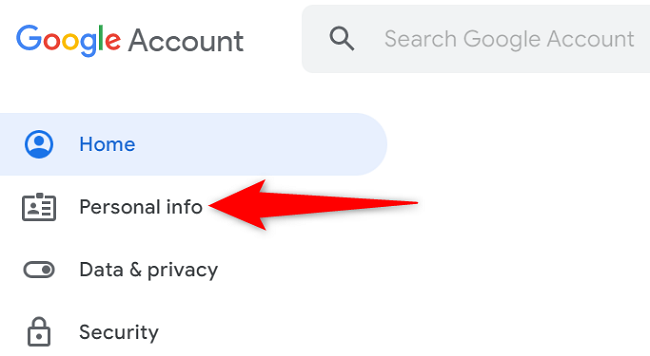
В левой панели выберите «Личная информация».
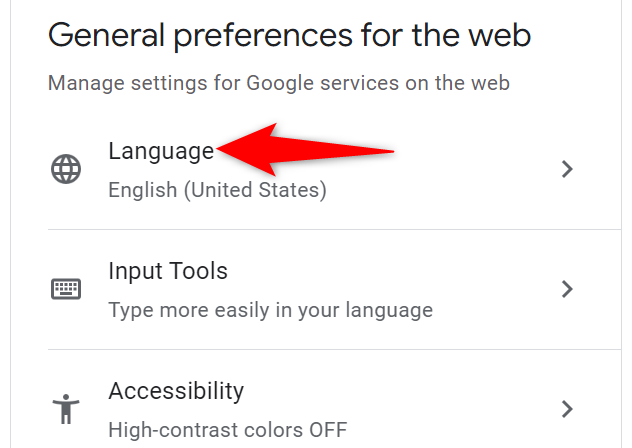
- Пролистайте страницу до раздела «Общие настройки для веба». Нажмите «Язык».
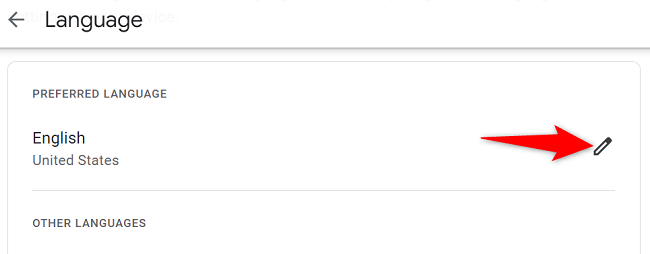
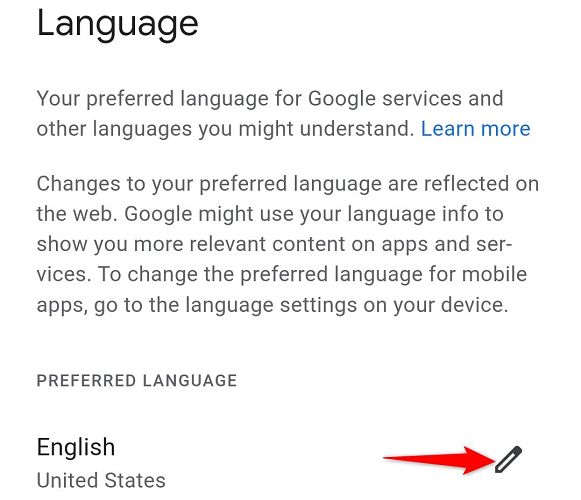
- На странице «Язык» рядом с текущим языком нажмите значок карандаша.
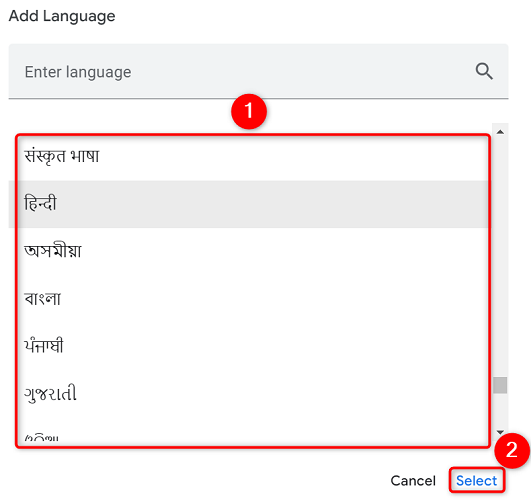
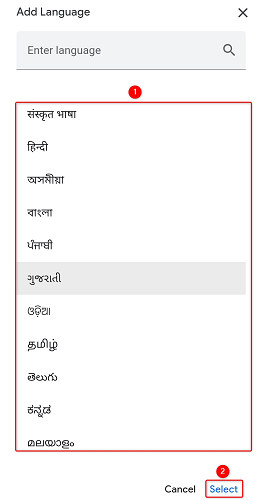
- Откроется окно «Добавить язык». Найдите нужный язык в списке и выберите его, затем нажмите «Выбрать».
- Закройте браузер, откройте его снова и перейдите в любой сервис Google (например, Drive). Интерфейс отобразится на новом языке.
Совет: если нужно вернуть предыдущий язык, на странице «Язык» в разделе «Другие языки» нажмите значок стрелки вверх рядом с нужным языком.
Смена языка служб Google на мобильном устройстве
На iPhone, iPad или Android проще изменить язык через приложение Gmail.
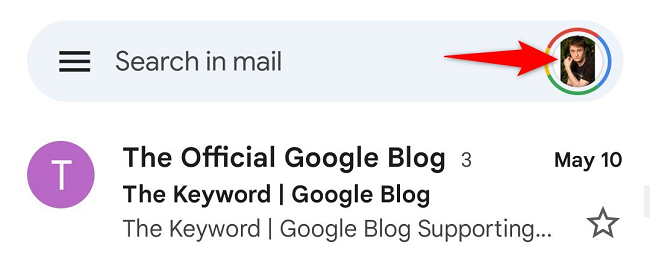
- Откройте приложение Gmail. В правом верхнем углу нажмите на изображение профиля или инициалы.
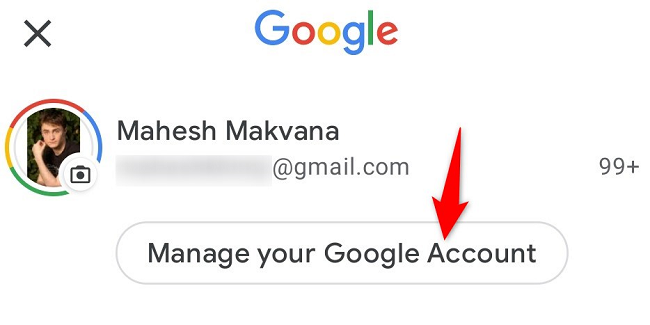
- В меню выберите «Управление аккаунтом Google».
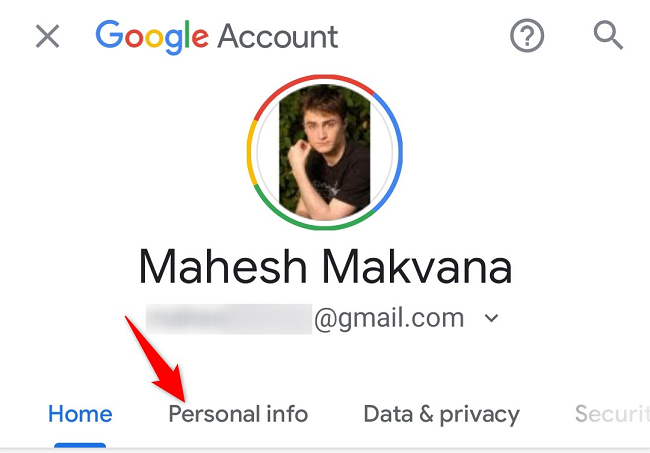
- В верхней части страницы перейдите на вкладку «Личная информация».
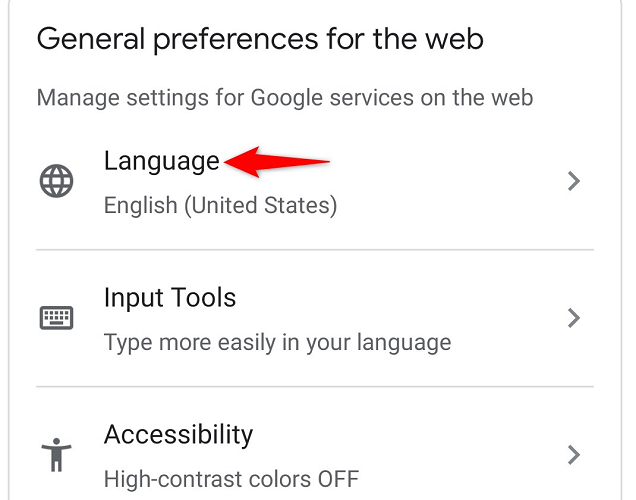
- Пролистайте до раздела «Общие настройки для веба» и нажмите «Язык».
- На экране «Язык» рядом с текущим языком нажмите значок карандаша.
- На странице «Добавить язык» найдите нужный язык, выберите его и нажмите «Выбрать».
После этого приложения и веб‑версии Google начнут отображаться на выбранном языке.
Когда смена языка может не сработать
- Интерфейс отдельного приложения может иметь собственные языковые настройки (например, Chrome или сторонние приложения). В таком случае нужно менять язык в самом приложении.
- Кеш браузера или приложения иногда задерживает изменения. Закройте приложение/браузер и очистите кеш, если интерфейс не обновился.
- Если ваш аккаунт управляется организацией (рабочий или учебный аккаунт), администратор может блокировать смену языка.
- Некоторые сервисы сохраняют настройки для устройства отдельно (локализация ОС или региона), и их нужно изменить отдельно.
Альтернативные подходы
- Изменить язык в настройках браузера: это влияет на подсказки и переводы, но не всегда меняет язык аккаунта Google.
- Поменять язык операционной системы (iOS, Android, Windows, macOS): некоторые приложения ориентируются на системный язык.
- Использовать расширения браузера для принудительного перевода страницы, если нужен временный перевод.
Мини‑метод: быстрый чеклист
- Войдите в account.google.com.
- Откройте «Личная информация» → «Язык».
- Нажмите карандаш и добавьте язык.
- Перезапустите браузер/приложение.
- При проблемах очистите кеш и проверьте права администратора.
Ролевая проверка (когда вы администратор/пользователь)
- Для пользователя: убедитесь, что у вас есть доступ к настройкам аккаунта и устройство подключено к сети.
- Для администратора организации: проверьте политики Google Workspace, которые могут блокировать изменения языка, и при необходимости создайте инструкцию для сотрудников.
Критерии приёмки
- Интерфейс Gmail, Drive и других сервисов отображается на выбранном языке.
- Кнопки и меню переведены, а системные подсказки соответствуют языку.
- Если требуется, возвращение к предыдущему языку работает через «Другие языки».
Глоссарий
- Язык аккаунта — язык, который Google использует для интерфейсов ваших сервисов.
- Общие настройки для веба — раздел аккаунта Google, где задаются предпочтения отображения.
Важные примечания
- Смена языка в аккаунте Google влияет на большинство сервисов, но не обязательно на все сторонние приложения, где вы вошли через Google.
- Если интерфейс не меняется, попробуйте выйти и зайти в аккаунт снова.
Краткое резюме
Смена языка в аккаунте Google — это быстрый процесс через account.google.com на компьютере или через приложение Gmail на мобильном. Если изменения не видны сразу, перезапустите приложения, очистите кеш или проверьте корпоративные политики.
Похожие инструкции: Как изменить язык настроек Facebook.

Похожие материалы

Несколько аккаунтов Skype: Multi Skype Launcher

Журнал для работы: повысить продуктивность

Персональные звуки уведомлений на Android

Скачивание шоу Hulu для офлайн‑просмотра

Microsoft Start: персонализированная новостная лента
