
Как изменить язык на Amazon

Быстрые ссылки
- Что такое варианты языков на Amazon?
- Как изменить язык на сайте Amazon
- Как изменить язык в мобильном приложении Amazon
- Когда смена языка не работает и способы решения
Что такое варианты языков на Amazon?
Amazon предоставляет набор языковых опций, но доступные варианты зависят от региона вашего аккаунта и выбранного регионального сайта. Каждый региональный сайт Amazon поддерживает локальные языки этого региона. Например, на amazon.com для США обычно доступны английский и испанский, а в Индии можно найти хинди и другие местные языки.
Важно: смена языка влияет только интерфейс магазина — описания товаров, пункты меню и элементы управления. Некоторые пользовательские данные, контент и сторонние описания могут оставаться на исходном языке продавца.
Как изменить язык на сайте Amazon
- Откройте сайт Amazon в браузере на компьютере (Windows, macOS, Linux или Chromebook). Можно использовать любой региональный сайт.
- Войдите в свой аккаунт Amazon.
- В верхней части сайта, рядом с полем поиска, нажмите значок флага.
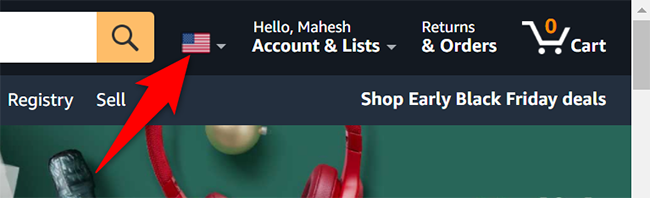
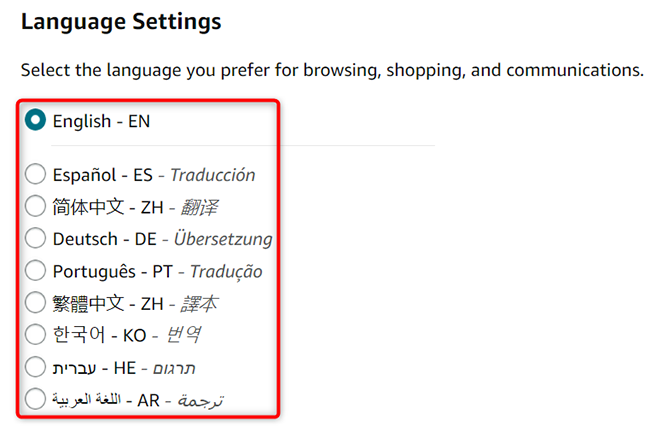
- Откроется страница «Изменить язык и настройки валюты». В разделе «Языковые настройки» перечислены доступные языки. Выберите нужный язык в списке.
- Прокрутите страницу вниз и нажмите кнопку для сохранения изменений.
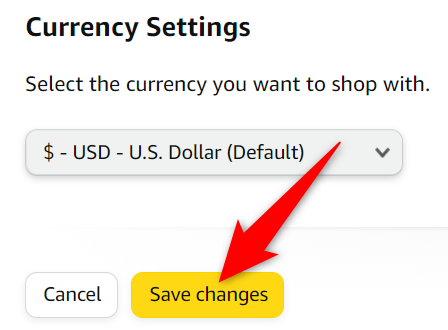
После сохранения Amazon начнёт показывать интерфейс на выбранном языке. Учтите, что некоторые элементы страницы могут обновляться после перезагрузки.
Совет: вы также можете изменить язык самого браузера — некоторые элементы сайта могут отображаться в языке браузера по умолчанию.
Как изменить язык в мобильном приложении Amazon
- Откройте приложение Amazon на iPhone, iPad или Android.
- Внизу экрана нажмите на три горизонтальные линии, чтобы открыть меню.
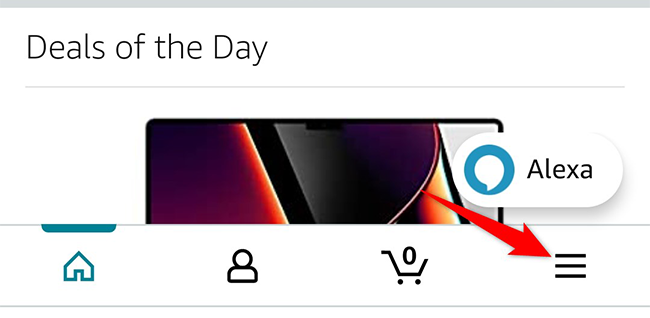
- В меню выберите Настройки.
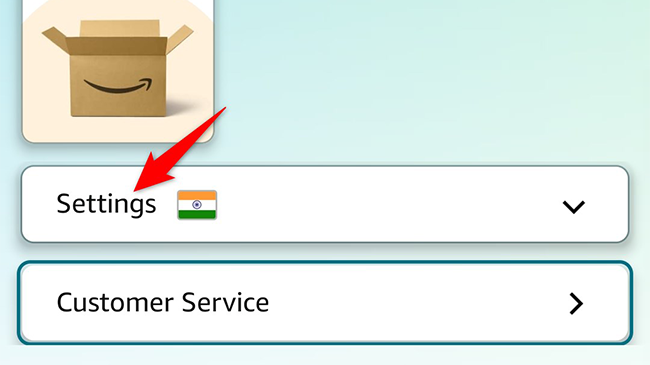
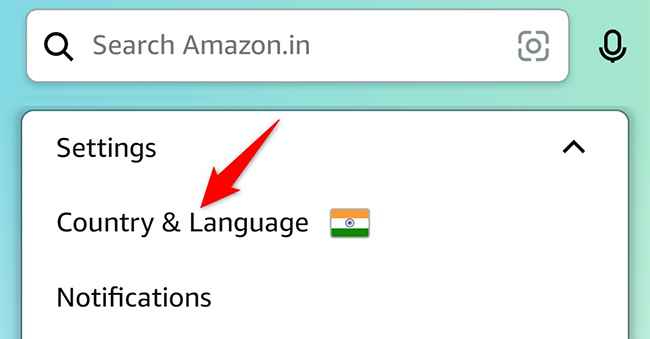
- В расширенном меню Настроек выберите Страна и язык.
- Появится список региональных сайтов Amazon и доступных языков для каждого. Нажмите на сайт и язык, которые вы хотите использовать.
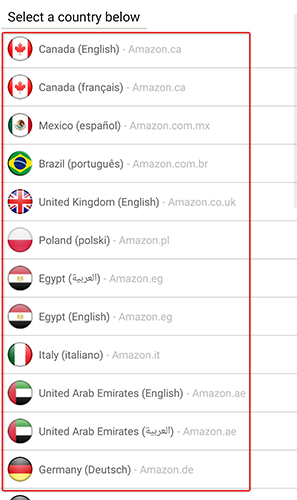
Приложение обновится и интерфейс начнёт отображаться на выбранном языке.
Когда смена языка не работает
Важно: иногда выбранный язык не применяется или части интерфейса остаются на старом языке. Возможные причины и решения:
- Кэш приложения или браузера. Решение: полностью закрыть приложение и открыть снова, очистить кэш или перезапустить браузер.
- Регион аккаунта и выбранный сайт не поддерживают нужный язык. Решение: проверьте настройки региона и при необходимости смените страну в настройках аккаунта.
- Локальные настройки устройства (язык системы) переопределяют приложение. Решение: проверьте язык устройства и при необходимости измените системный язык.
- Сторонний контент или описание товара загружено продавцом только на одном языке и не переводится автоматически.
Если ничего не помогает, выйдите из аккаунта и войдите заново, а при необходимости переустановите приложение.
Альтернативные способы поменять язык
- Изменить язык браузера: в Chrome, Firefox или Edge можно задать предпочтительный язык, и некоторые сайты подстраиваются под него.
- Сменить регион аккаунта Amazon: если нужный язык доступен только на другом региональном сайте, поменяйте страну доставки/регион в настройках аккаунта.
- Использовать веб-версию на мобильном устройстве: откройте региональный сайт в мобильном браузере и измените язык через значок флага.
Контрольный список по ролям
Обычный пользователь:
- Войти в аккаунт.
- Нажать значок флага рядом с поиском (или зайти в Настройки → Страна и язык в приложении).
- Выбрать язык и сохранить.
- Перезагрузить страницу или приложение при необходимости.
Администратор аккаунта или родительский контроль:
- Проверить регион аккаунта и параметры учётной записи.
- Убедиться, что выбранный язык поддерживается в этом регионе.
- При необходимости изменить настройки устройства и инструкцию для других пользователей семьи.
Критерии приёмки
- Интерфейс сайта или приложения полностью отображается на выбранном языке (навигация, меню, кнопки).
- Текст страницы товаров отображается корректно там, где переводы доступны.
- Приложение корректно перезагружается и сохраняет выбранные настройки.
Краткий глоссарий
- Региональный сайт — версия Amazon для конкретной страны или региона.
- Языковые настройки — параметры, отвечающие за язык интерфейса Amazon.
Советы по безопасности и конфиденциальности
Смена языка не влияет на безопасность аккаунта, но при работе с настройками аккаунта следуйте общим рекомендациям по безопасности: используйте двухфакторную аутентификацию, надёжные пароли и проверяйте настройки страны и способов оплаты.
Итог
Сменить язык на Amazon просто: на сайте используйте значок флага рядом с поиском, в приложении — Настройки → Страна и язык. Если перевод не применяется, очистите кеш, проверьте регион аккаунта и системный язык устройства. Эти простые шаги помогут сделать интерфейс удобнее и понятнее.
Важно: некоторые описания товаров зависят от продавцов и могут быть доступны только на исходном языке.

Похожие материалы

Несколько аккаунтов Skype: Multi Skype Launcher

Журнал для работы: повысить продуктивность

Персональные звуки уведомлений на Android

Скачивание шоу Hulu для офлайн‑просмотра

Microsoft Start: персонализированная новостная лента
