
Как изменить язык на Disney+
TL;DR
Смените язык интерфейса в профиле через «Редактировать профили» — изменение синхронизируется на всех устройствах. Для звука и субтитров откройте проигрыватель и выберите «Аудио и субтитры». Если что-то не работает, проверьте настройки профиля, регион и версию приложения.
Если вы хотите пользоваться Disney+ на другом языке — для интерфейса приложения или для звука/субтитров — это легко сделать. Ниже пошаговые инструкции для мобильных устройств и десктопа, а также советы по устранению проблем и несколько практических чек-листов.
Ключевые термины
- Интерфейс — текст меню, кнопок, категорий и названий контента.
- Аудио — дорожки с озвучкой фильма или сериала.
- Субтитры — отображаемый текст перевода или транскрипция.
Как изменить язык интерфейса на Disney+ (десктоп и мобильные устройства)
Интерфейс включает категории, кнопки и названия шоу и фильмов. Это изменение не влияет на субтитры или аудио дорожки.
- Запустите приложение Disney+ или откройте сайт Disney+.
- Нажмите ваш профиль внизу экрана (на мобильных) или кликните иконку профиля в правом верхнем углу (на десктопе).
- Перейдите в Редактировать профили.
- Выберите профиль, для которого нужно сменить язык.
- Нажмите Язык приложения.
- Выберите нужный язык в выпадающем меню.
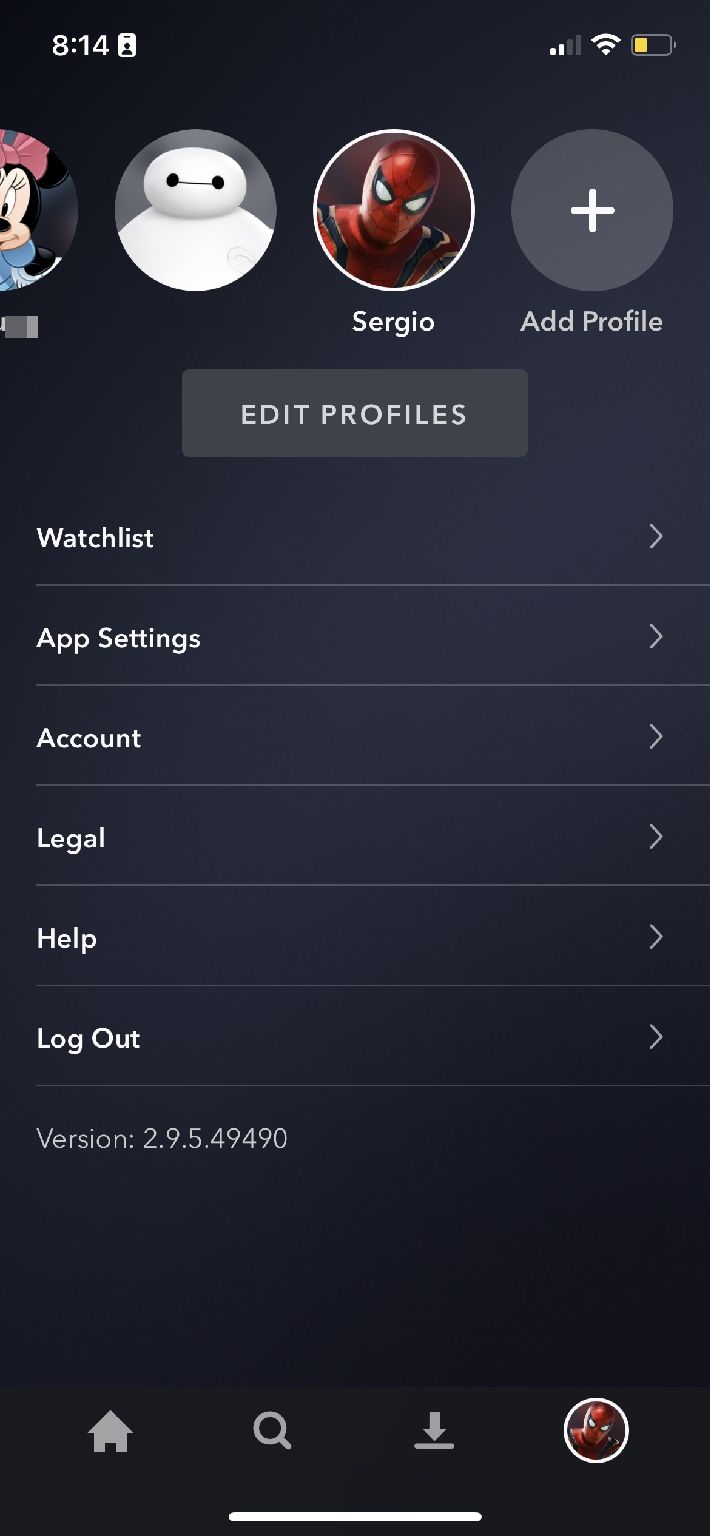
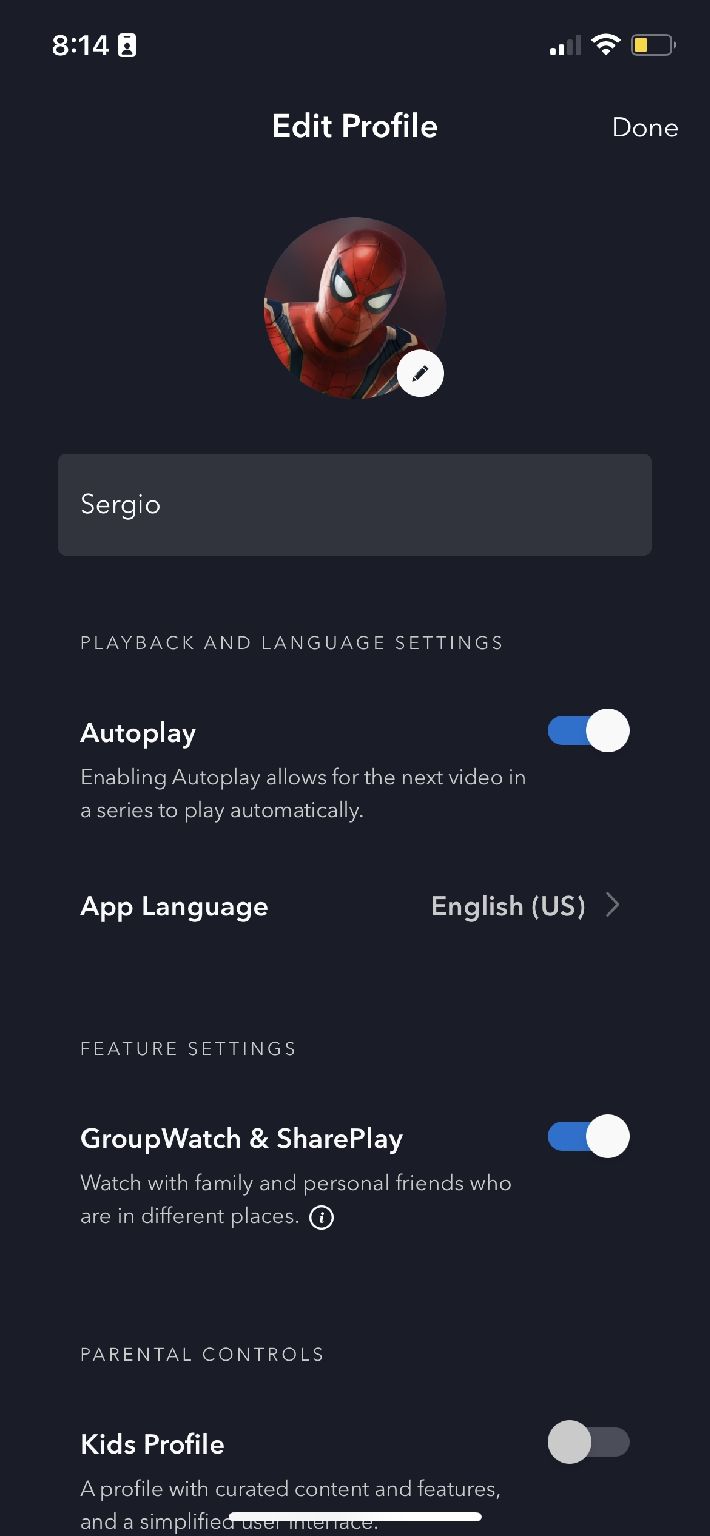
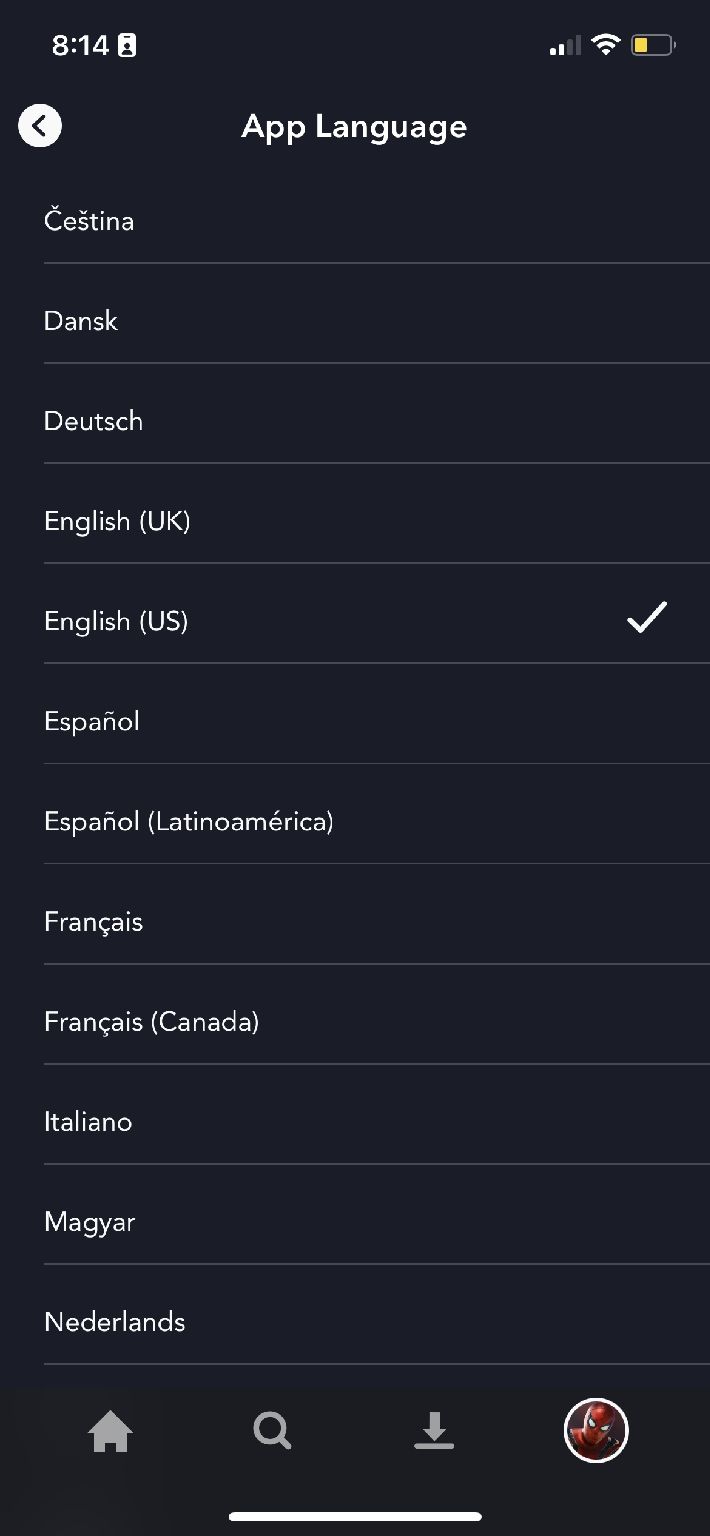
Важно: изменение языка в профиле распространяется на все устройства, где вы используете этот профиль. Если изменение не видно сразу — перезапустите приложение.
Как изменить язык аудио и субтитров в Disney+ (десктоп и мобильные устройства)
Вы можете слушать фильмы и сериалы в другой языковой дорожке и включать/выключать субтитры прямо во время воспроизведения.
- Запустите приложение Disney+ или сайт.
- Откройте нужный фильм или эпизод.
- Коснитесь или кликните по экрану и выберите кнопку Аудио и субтитры (иконка пузырька речи в правом верхнем углу плеера).
- В разделе Аудио выберите желаемый язык.
- При необходимости включите нужные субтитры в разделе Субтитры.
- Нажмите крестик в правом верхнем углу, чтобы вернуться к просмотру.
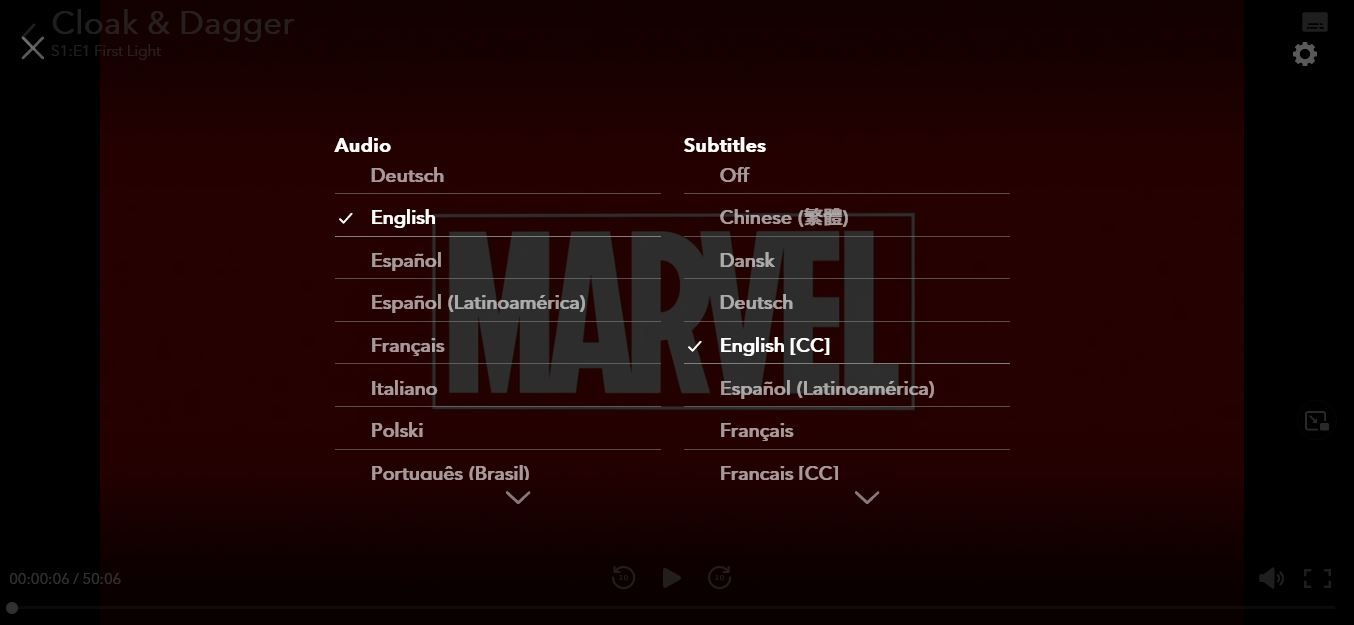
Если выбранный язык недоступен для конкретного контента, соответствующая дорожка не отобразится в списке.
Часто встречающиеся проблемы и как их решить
Ничего не меняется после смены языка
- Перезапустите приложение.
- Выйдите из профиля и войдите снова.
- Очистите кэш приложения (в настройках устройства).
- Убедитесь, что вы меняете язык для правильного профиля — Disney+ использует отдельные настройки для каждого профиля.
Нет желаемого языка в списке
- Контент может не иметь озвучки или перевода на выбранный язык.
- Некоторые языки доступны только в определённых регионах.
- Попробуйте проверить другие эпизоды или более новые релизы: поддержка языков расширяется со временем.
Язык интерфейса вернулся к старому
- Проверьте, не изменяет ли системный язык устройства настройки приложения.
- Если у вас несколько устройств, дождитесь синхронизации профиля (обычно мгновенно, но иногда требуется перезапуск).
Альтернативные подходы
- Измените язык операционной системы устройства. На некоторых устройствах это влияет на интерфейс приложений и помогает, если переключение в профиле не действует.
- Используйте другой профиль: создайте новый профиль с нужным языком интерфейса.
- Попробуйте браузерную версию Disney+ — иногда там доступен более широкий набор языков.
Когда смена языка не подходит
- Для обучающих целей: если вам нужен оригинальный звук с субтитрами на языке изучения, лучше выбирать оригинальную дорожку и включать субтитры отдельно.
- Для семей с маленькими детьми: смена интерфейса не меняет фильтры по возрасту и подборку — проверьте настройки родительского контроля.
Чек-лист перед началом (быстро)
- Откройте профиль, который используете.
- Убедитесь в стабильном интернет-соединении.
- Обновите приложение Disney+ до последней версии.
- Перезапустите приложение после смены языка.
Роли и задачи (кто что делает)
- Родитель: смените язык интерфейса для ребёнка и включите родительский контроль.
- Изучающий язык: включайте оригинальное аудио и субтитры на целевом языке.
- Администратор аккаунта: проверьте синхронизацию профилей на всех устройствах.
Критерии приёмки
- Интерфейс отображается на выбранном языке в меню и названиях.
- Аудио меняется на выбранную дорожку во время воспроизведения.
- Субтитры включаются и синхронизированы с воспроизведением.
Короткая методика тестирования (для QA)
- Выбрать тестовый профиль и установить язык A.
- Перезайти в профиль на другом устройстве и проверить язык.
- Запустить контент с известными дорожками и проверить переключение аудио и субтитров.
- Вернуть язык B и подтвердить откат.
Заключение
Смена языка в Disney+ занимает пару кликов. Меняйте язык интерфейса в настройках профиля. Аудио и субтитры меняются через меню плеера. Если что-то не получается, перезапустите приложение, проверьте профиль и региональные ограничения. Эти простые шаги помогут настроить платформу под ваши привычки и цели — будь то просмотр в родном языке или изучение нового.
Примечание: если вы часто переключаете языки, используйте отдельные профили для разных задач (семья, изучение языка, общий просмотр).

Похожие материалы

Несколько аккаунтов Skype: Multi Skype Launcher

Журнал для работы: повысить продуктивность

Персональные звуки уведомлений на Android

Скачивание шоу Hulu для офлайн‑просмотра

Microsoft Start: персонализированная новостная лента
