
Как сбросить настройки клавиатуры в Windows 11
Быстрый план действий
- Попробуйте повторно установить предпочитаемый язык и перезагрузить систему. Это часто восстанавливает стандартные раскладки и сопоставления клавиш.
- Если проблема сохраняется — переустановите драйвер клавиатуры через Диспетчер устройств.
- Проверьте физическое подключение, сторонние программы для раскладки и сочетания клавиш, а также настройки региональных форматов.
Как вернуть настройки клавиатуры к норме
1. Снова выберите предпочитаемый язык
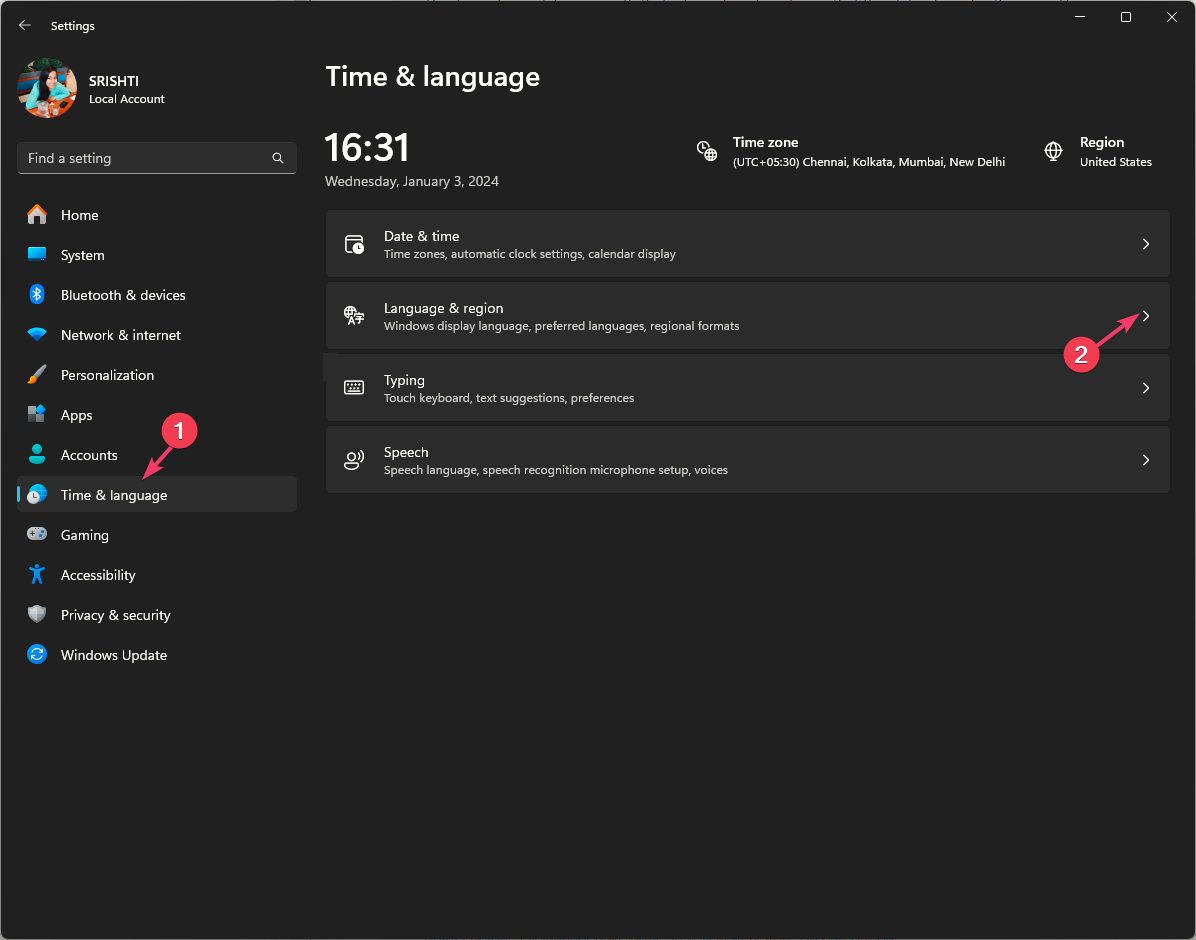
- Нажмите Windows + I, чтобы открыть приложение Параметры.
- В левом меню выберите «Время и язык».
- Откройте Язык и регион.
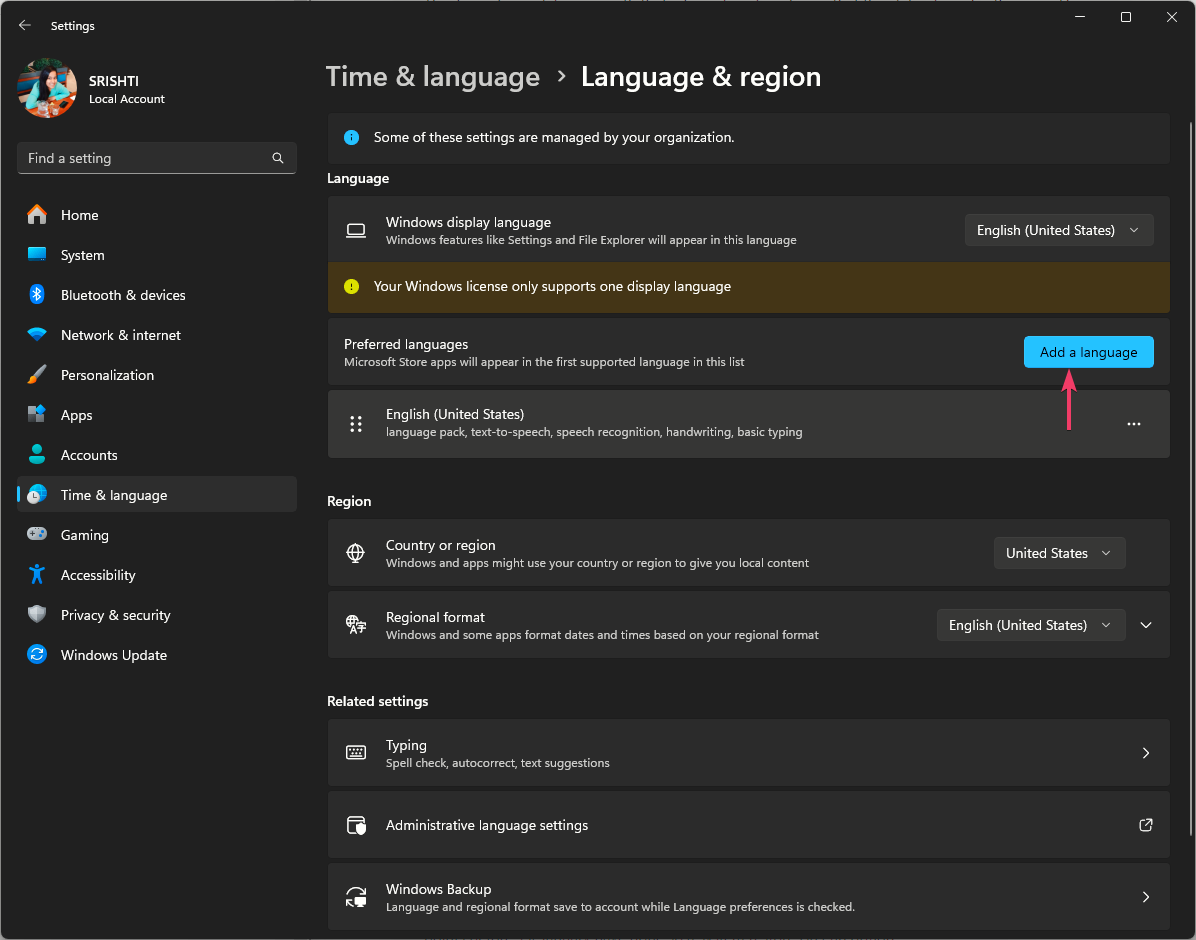
- В блоке Предпочитаемые языки нажмите Добавить язык.
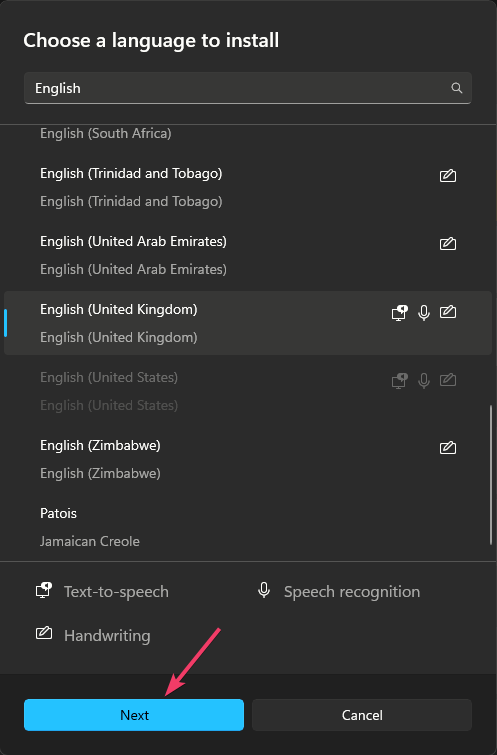
- Выберите любой другой язык, например English (United Kingdom), и нажмите Далее.
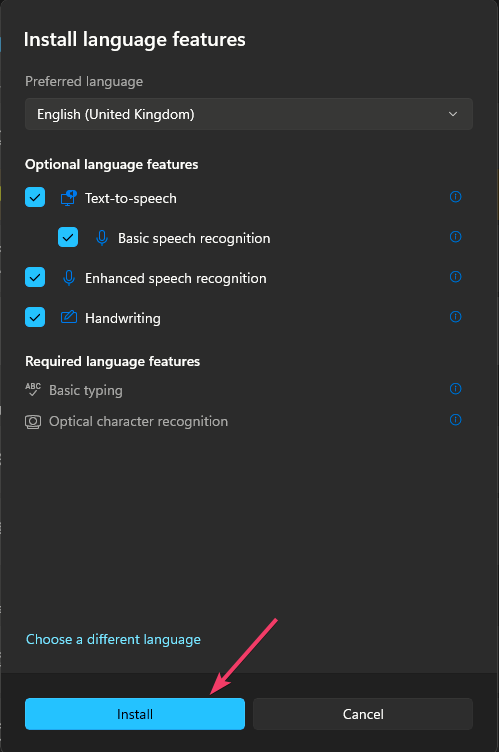
- Нажмите Установить для добавления языкового пакета.
- После установки нажмите на значок с тремя точками рядом с новым языком и выберите «Переместить вверх», чтобы сделать его предпочтительным.
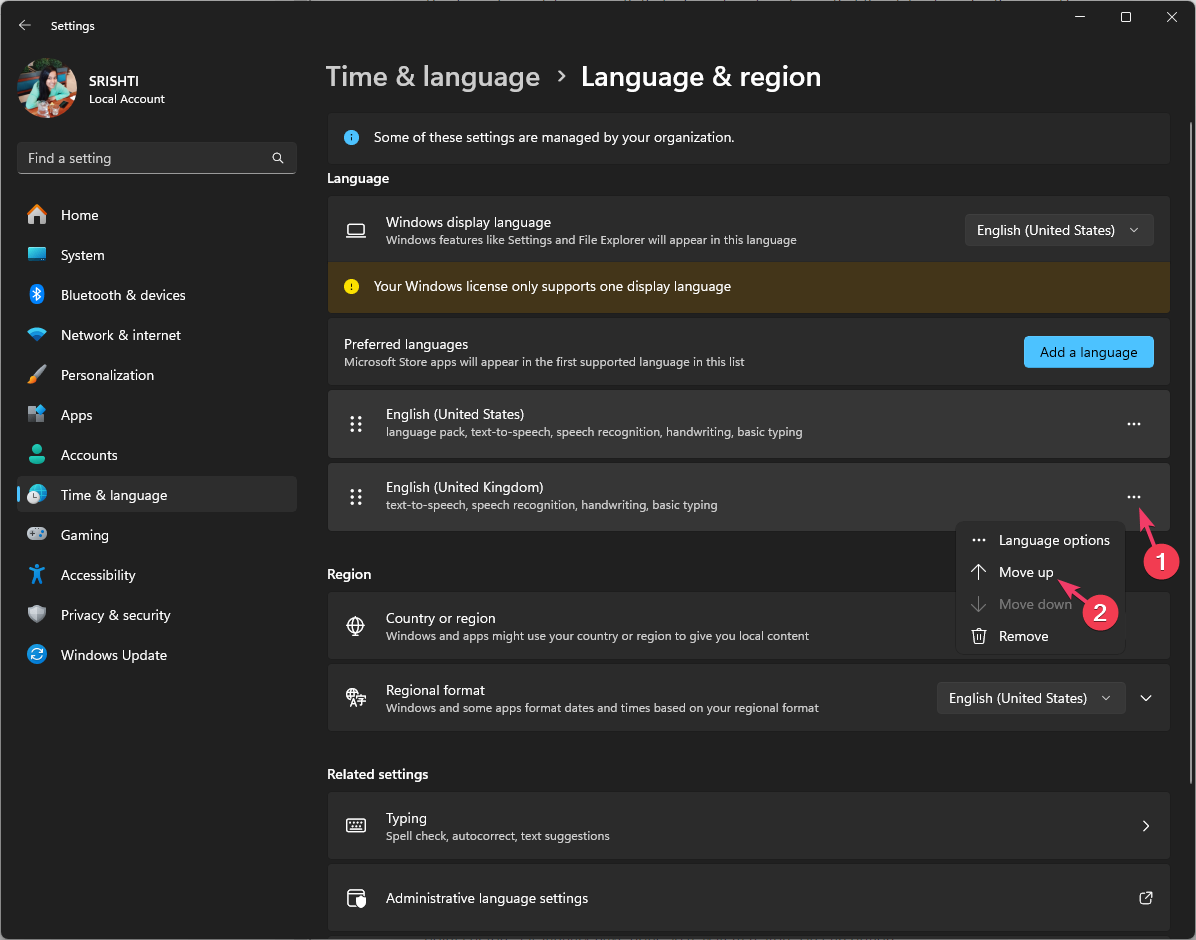
- Перезагрузите компьютер и снова откройте «Язык и регион». Выполните шаги 1–4, найдите старый (основной) язык и снова нажмите «Переместить вверх», чтобы вернуть его на первое место.
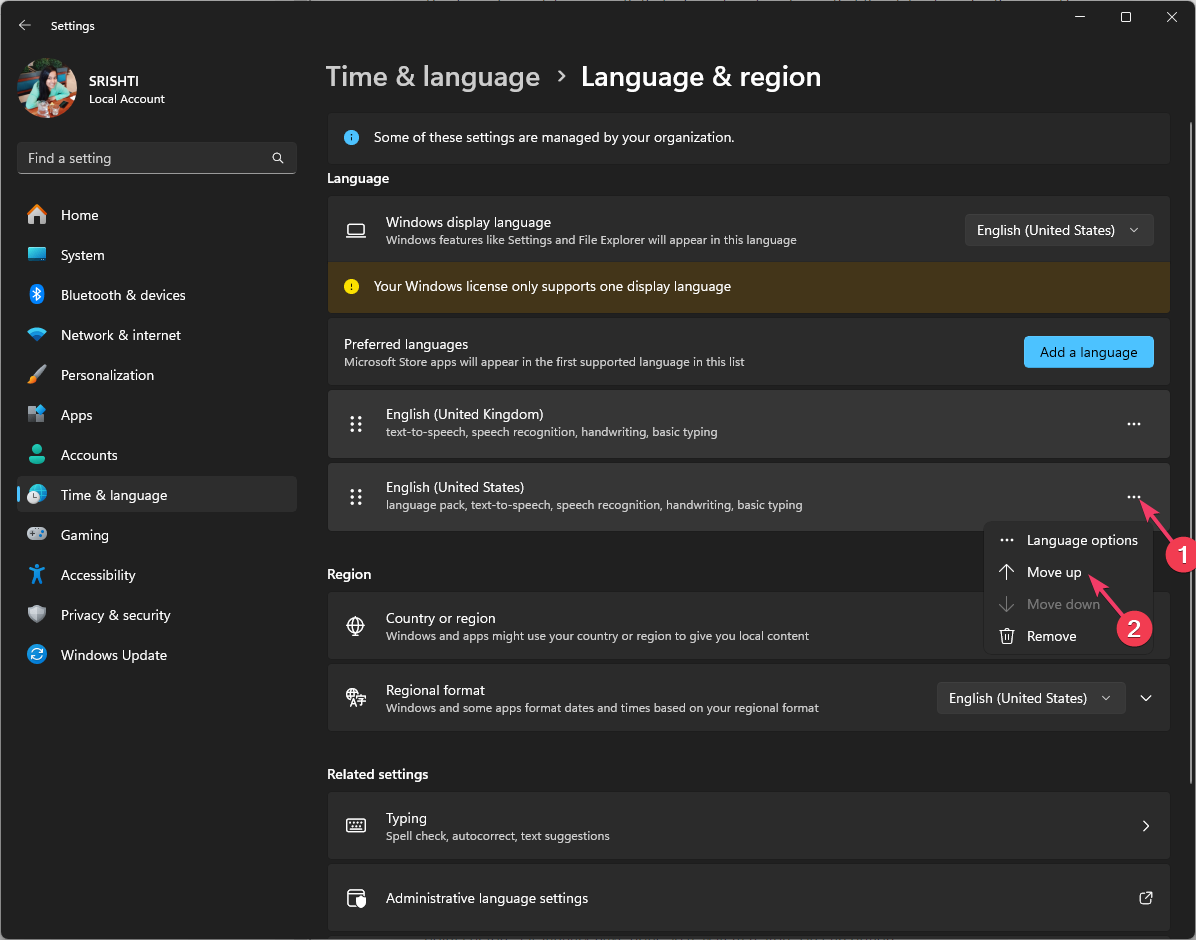
Примечание: если у вас уже добавлено несколько языков, достаточно временно переместить любой другой язык на верх и выполнить перезагрузку, затем вернуть прежний язык. Это обновит пользовательские сопоставления клавиш и раскладки.
Важно: этот способ не удаляет пользовательские словари или личные данные; он меняет только приоритет языков и привязку раскладки.
2. Переустановите драйвер клавиатуры
- Нажмите Windows + R, чтобы открыть окно Выполнить. В нём можно запустить диспетчер устройств.
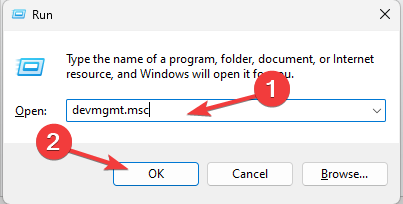
- Введите devmgmt.msc и нажмите OK — откроется Диспетчер устройств.
- Разверните раздел Клавиатуры.
- Щёлкните правой кнопкой по вашей клавиатуре и выберите Удалить устройство.
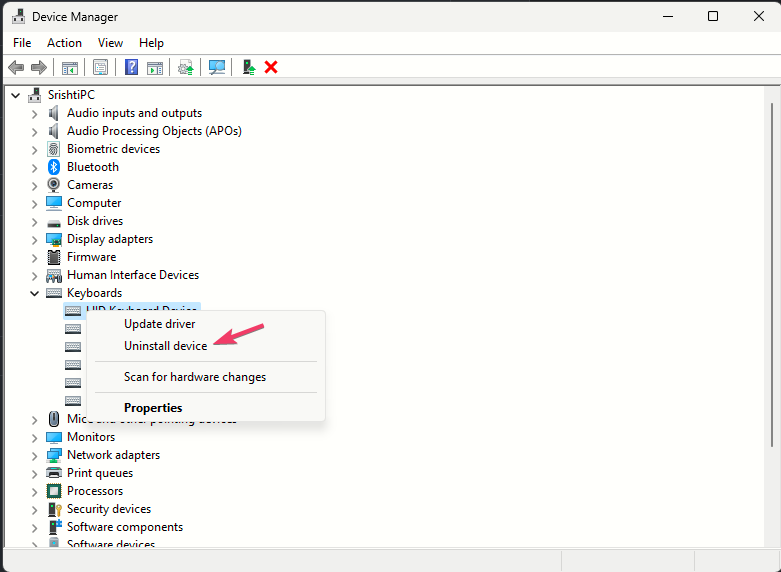
- В меню Действие выберите Поиск изменений конфигурации оборудования.
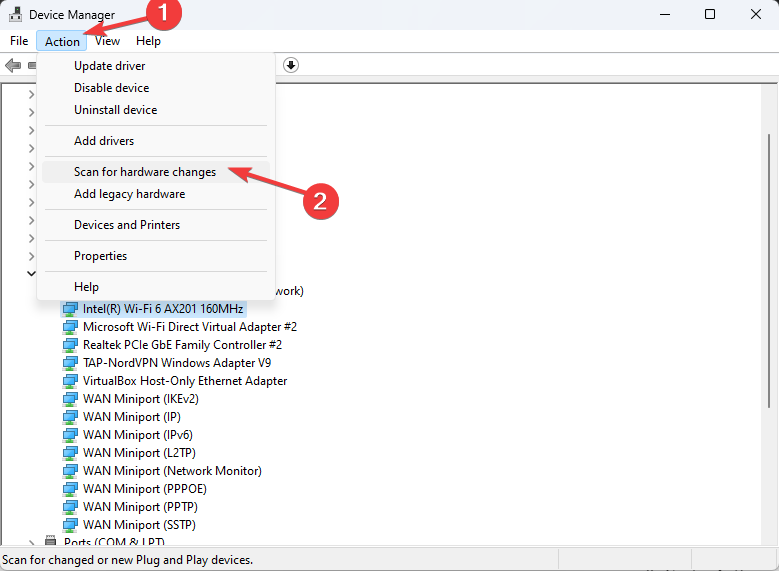
Windows обнаружит устройство и установит драйвер заново. После этого система может автоматически перезагрузиться.
Если проблема связана с внешней USB-клавиатурой, после удаления отключите и заново подключите устройство; для беспроводных клавиатур — переподключите адаптер или выполните повторную пару через Bluetooth.
Когда эти методы не помогают
- Проблема аппаратная: повреждённые клавиши, пролитая жидкость, нестабильное питание — такие неисправности не решит переустановка драйверов.
- Конфликт с программой: сторонние менеджеры раскладок, макросов или ПО для эмуляции клавиш (AutoHotkey, сторонние клавиатурные драйверы) могут перехватывать ввод. Отключите их и проверьте.
- Профиль пользователя повреждён: сбойные настройки в профиле Windows могут сохранять нестандартные сопоставления. Попробуйте создать новый локальный аккаунт и проверить поведение клавиатуры в нём.
Альтернативные подходы и дополнительные проверки
- Проверьте раскладки в панели задач (Win + пробел) — быстро переключает активный язык.
- Отключите фильтры клавиш: Параметры → Специальные возможности → Клавиатура → Фильтрация ввода.
- Восстановление системы: если неполадки появились недавно, откат к контрольной точке может вернуть рабочие параметры.
- Обновление Windows: иногда системные обновления содержат исправления драйверов и поведения ввода.
Контрольный чек-лист (быстрая проверка)
- Перезапуск компьютера выполнен
- Добавлен и перемещён временный язык
- Переустановлен драйвер клавиатуры в Диспетчере устройств
- Отключено стороннее ПО для раскладок/макросов
- Проверено физическое подключение и батареи (для беспроводных клавиатур)
- Попробовано в новом пользовательском профиле
Диаграмма выбора действия
flowchart TD
  A[Клавиатура работает неправильно] --> B{Проявляется ли проблема в BIOS/на экране логина?}
  B -- Да --> C[Аппаратная проблема или системный драйвер]
  B -- Нет --> D{Имеются ли сторонние программы для клавиатуры?}
  D -- Да --> E[Отключить программы и проверить]
  D -- Нет --> F[Сбросить язык → Перезагрузка]
  F --> G{Проблема решена}
  G -- Да --> H[Готово]
  G -- Нет --> I[Переустановить драйвер клавиатуры]
  I --> J{Проблема решена}
  J -- Да --> H
  J -- Нет --> C
Роли и задачи (кратко)
- Конечный пользователь: выполнить шаги с языками и перезагрузкой; проверить переключение Win+Пробел.
- IT-администратор: переустановить драйвер, проверить групповые политики, провести проверку в диспетчере устройств и при необходимости развернуть исправление через MDM.
- Сервисный техник: диагностировать аппаратную часть, при необходимости разобрать клавиатуру или заменить матрицу.
Краткий словарь
- Раскладка — соответствие клавиш и символов для конкретного языка.
- Драйвер — программный компонент, который управляет аппаратным устройством.
- Переместить вверх — установка языка в качестве предпочтительного для системы.
Частые вопросы
В: Это сотрёт мои личные словари и автозамену? О: Нет. Перемещение языков и переустановка драйвера обычно не удаляют персональные данные; они влияют на приоритет раскладок и драйверы ввода.
В: Можно ли вернуть всё к заводским настройкам клавиатуры? О: Полный «заводской» сброс специфичен для устройства. В Windows — вышеописанные шаги восстанавливают системные сопоставления, но аппаратные модификации потребуют вмешательства сервиса.
В: Работают ли эти шаги в Windows 10? О: Да. Процедуры с языками и диспетчером устройств схожи и в Windows 10.
Критерии приёмки
- Клавиатура вводит правильные символы в простых текстовых редакторах.
- Комбинации клавиш работают согласно ожидаемому региональному стандарту.
- В нескольких учётных записях поведение клавиатуры одинаково (если ожидаемо).
Итог и рекомендации
Если проблема простая — повторная установка языка и перезагрузка решают её в большинстве случаев. Если это не помогло, переустановка драйвера обычно исправляет программные конфликты. При подозрении на аппаратный дефект обратитесь в сервис.
Важно: перед радикальными действиями (восстановление системы, сброс устройства) сделайте резервную копию важных данных.
Если у вас остались вопросы или вы хотите, чтобы я уточнил шаги для конкретной модели клавиатуры или версии Windows, напишите модель и точное поведение клавиш — опишу дальше.

Похожие материалы

Несколько аккаунтов Skype: Multi Skype Launcher

Журнал для работы: повысить продуктивность

Персональные звуки уведомлений на Android

Скачивание шоу Hulu для офлайн‑просмотра

Microsoft Start: персонализированная новостная лента
