
Как изменить размер миниатюр изображений в Windows
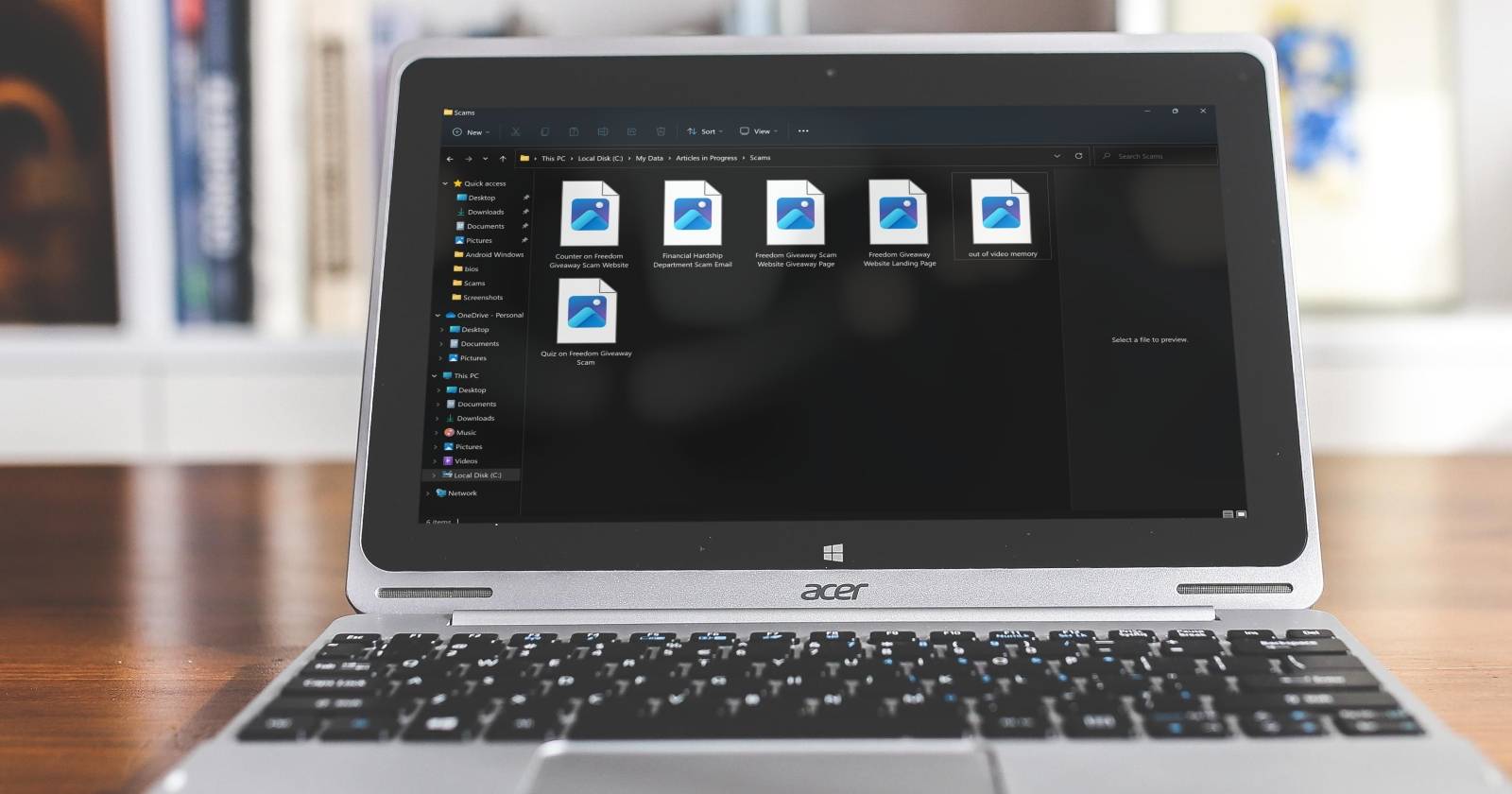

Зачем менять размер миниатюр
Миниатюры — это уменьшенный визуальный предпросмотр изображений, который помогает быстрее находить нужные файлы. Если миниатюры слишком мелкие, возникает риск ошибочно открывать не тот файл или тратить время на просмотр названий. Правильный размер миниатюр ускоряет навигацию и организацию фотоархивов.
1. Изменение размера миниатюр через Проводник
Проводник Windows позволяет менять внешний вид папок и размер значков через меню «Вид». Это самый безопасный и быстрый способ.
- Нажмите клавишу Win или откройте меню Пуск.
- Запустите Проводник (можно нажать Win + E).
- Перейдите в папку с изображениями, где нужно изменить миниатюры.
- В верхней панели выберите Вид и в выпадающем меню выберите один из размеров миниатюр: Очень крупные, Крупные, Средние, Мелкие. Выберите подходящий вариант — изменения применятся сразу.
Советы по использованию Проводника:
- Если миниатюры не появляются вообще, проверьте, не включён ли параметр «Всегда показывать значки, а не эскизы». Его можно найти в Параметры папок -> Вид.
- Для быстрого переключения между размерами используйте сочетания клавиш Ctrl + колесо мыши, когда фокус в окне Проводника.
2. Изменение размера миниатюр через Редактор реестра
Редактирование реестра даёт точный контроль над размером миниатюр (значение в диапазоне от 32 до 256). Это удобно для администраторов и продвинутых пользователей, но требует осторожности.
Important: Перед редактированием реестра создайте точную резервную копию и точку восстановления системы. Ошибка в реестре может привести к нестабильной работе Windows.
Пошагово:
- Откройте меню Пуск, введите Редактор реестра и запустите его.
- Перейдите в ключ реестра:
Computer\HKEY_CURRENT_USER\Software\Microsoft\Windows\CurrentVersion\Explorer- В правой части окна кликните правой кнопкой по пустому месту, наведите на Создать, выберите DWORD (32 бита).
- Назовите новый параметр ThumbnailSize.
- Дважды щёлкните по ThumbnailSize и введите значение в десятичном формате от 32 до 256. Чем выше число — тем крупнее миниатюры.
- Нажмите OK и перезапустите Проводник или выйдите/войдите в учётную запись, чтобы изменения вступили в силу.
Notes:
- Значение 96–120 обычно даёт удобный баланс между детализацией и плотностью миниатюр в стандартных мониторах. Более высокие значения полезны на крупных экранах с высоким DPI.
- Если параметр уже существует — измените его вместо создания нового.
Когда эти методы не помогут
- Если для форматов файлов (например, RAW определённых камер) нет установленных кодеков и миниатюры не генерируются.
- Если в системе включено глобальное отключение эскизов (Параметры папок -> Вид -> «Всегда показывать значки, а не эскизы»).
- Если кэш миниатюр повреждён — в этом случае нужно очистить кэш, чтобы система пересоздала эскизы.
Как очистить кэш миниатюр (быстрый метод):
- Откройте «Параметры» -> «Система» -> «Память» и используйте «Временные файлы» для удаления кэша миниатюр, или
- Запустите Командную строку от имени администратора и выполните команды:
- Остановите проводник: taskkill /f /im explorer.exe
- Удалите файлы кэша: del /f /q “%localappdata%\Microsoft\Windows\Explorer\thumbcache_*”
- Запустите проводник заново: start explorer.exe
(Эти команды общеприняты и часто применяются для принудительной очистки кэша; убедитесь, что понимаете шаги, прежде чем выполнять их.)
Альтернативные способы и инструменты
- Используйте сторонний файловый менеджер (например, XnViewMP, FastStone, IrfanView) — они дают гибкие предпросмотры и масштабирование эскизов.
- Для профессиональных фотоархивов применяют DAM-системы (digital asset management) с поиском по метаданным и мощной генерацией миниатюр.
- В средах с централизованным управлением (корпорации) изменение делегируют через групповые политики и скрипты развертывания.
Методика быстрого тестирования изменений
- Зафиксируйте текущее состояние: снимок экрана и текущее значение ThumbnailSize (если есть).
- Примените изменение через Проводник или реестр.
- Перезапустите Проводник и откройте тестовую папку с изображениями нескольких форматов (JPG, PNG, RAW).
- Проверьте: соответствие размеру, качество эскизов, влияние на производительность при прокрутке.
- При проблемах откатите реестр или восстановите систему через точку восстановления.
Чек-листы по ролям
Для обычного пользователя:
- Сделать копию важных файлов (рекомендуется).
- Изменить размер через Проводник -> Вид.
- Проверить, отображаются ли миниатюры.
Для администратора:
- Создать резервную копию реестра и точку восстановления.
- Изменить ThumbnailSize централизованно (скрипт/GPO) при необходимости.
- Тестировать на нескольких конфигурациях DPI и мониторах.
Риски и меры предосторожности
- Риск: неверные правки реестра могут повредить систему. Мера: всегда делать резервную копию и точку восстановления.
- Риск: удаление кэша может занять время при большом объёме изображений. Мера: выполнять очистку в нерабочее время.
Критерии приёмки
- Миниатюры отображаются и читаемы в целевой папке.
- Размер соответствует установленному значению (визуальная проверка).
- Производительность при прокрутке папки остаётся приемлемой.
- Возможность отката к предыдущим настройкам проверена.
Глоссарий
- Миниатюры: уменьшенные изображения-фрагменты для быстрого визуального поиска файлов.
- Кэш миниатюр: файлы на диске, где Windows хранит сгенерированные эскизы.
- DWORD (32 бита): тип значения в реестре Windows для хранения чисел.
Краткое резюме
Изменить размер миниатюр просто: начните с Проводника для быстрого результата; если нужен точный контроль — используйте Редактор реестра, но не забудьте о резервной копии. При проблемах очистите кэш миниатюр или используйте сторонние менеджеры изображений.

Похожие материалы

Несколько аккаунтов Skype: Multi Skype Launcher

Журнал для работы: повысить продуктивность

Персональные звуки уведомлений на Android

Скачивание шоу Hulu для офлайн‑просмотра

Microsoft Start: персонализированная новостная лента
