
Как изменить значки в упакованных .EXE без ошибок
В этой статье шаг за шагом показано, как безопасно распаковать упакованный EXE (например, UPX), заменить внутри него значки и при необходимости снова упаковать файл. Даны готовая последовательность действий, варианты инструментов, советы по отладке и чек‑листы для восстановления в случае ошибки.
Быстрые ссылки
- Как изменить значки в упакованных .EXE
- Необходимые инструменты
- Работа с UPX и командной строкой
- Редактирование иконок
- Вставка иконок в exe
- Опционально: повторная упаковка exe
- Тестирование новых значков
- Важные примечания и восстановление
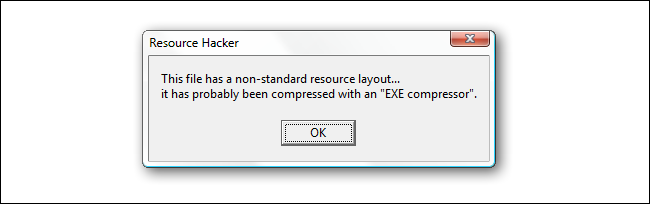
Мы уже показывали, как изменить значок у обычного .EXE. Но при попытке редактирования можно получить сообщение: “Файл имеет нестандартную структуру ресурсов… вероятно был упакован EXE‑компрессором”. Это означает, что сначала нужно распаковать бинарник, изменить ресурсы, а затем при желании — запаковать обратно.
В этом руководстве показан практический рабочий процесс на примере IrfanView и бесплатного упаковщика/распаковщика UPX. Подходит для большинства старых и некоторых современных исполняемых файлов, упакованных популярными упаковщиками.
Important
Прежде чем менять файлы в Program Files создайте резервную копию оригинального EXE и тестируйте изменения в отдельной рабочей папке. Работа с системными файлами требует прав администратора.
Что будет объяснено в статье
- Почему упакованные EXE вызывают ошибки при редактировании значков
- Какие инструменты нужны и как их подготовить
- Пошаговые команды для распаковки и повторной упаковки с примерами
- Как конвертировать PNG в ICO со всеми нужными размерами
- Как открыть редактор ресурсов, вставить и сохранить значок
- Точки отказа и как откатить изменения
Основные понятия в одну строку
- UPX — утилита для сжатия/распаковки исполняемых файлов; подробно: утилита командной строки.
- Ресурсный раздел EXE — таблица внутри файла, где хранятся иконки, строки, диалоги и т. п.
- ICO — формат значка Windows, содержащий несколько размеров и цветовых глубин в одном файле.
Необходимые инструменты
- UPX (распаковка/упаковка)
- IcoFX 1.6.4 (бесплатная версия) или другой редактор ICO (IcoFX, Resource Hacker, ResHack, Resource Tuner)
- PNG/ICO файлы с новыми значками
- Папка проекта для работы и резервных копий
- Командная строка Windows
Альтернативы
- Resource Hacker или ResHack — оба умеют редактировать ресурсы, но у некоторых версий проблемы с упакованными EXE.
- rcedit / Resource Tuner — полезны, если нужна автоматизация вставки значков в сборки.
Совет
Если вы предпочитаете GUI для распаковки/упаковки — в большинстве случаев UPX остаётся командной утилитой. Потребуется открыть CMD в нужной папке (см. ниже).
Подготовка рабочей папки и прав
- Создайте папку проекта, например: Irfanview Project.
- Скопируйте необходимые файлы EXE в эту папку: I_view.exe, Slideshow.exe и т. д.
- Внутри папки создайте подпапку Icons и поместите туда PNG, которые хотите превратить в значки.
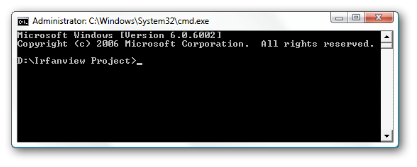
- Запустите командную строку с правами администратора и откройте её прямо в папке проекта. Удобный трюк: в проводнике удерживайте Shift и щёлкните правой кнопкой по папке, затем выберите “Открыть окно команд” или “Открыть окно PowerShell здесь”.
Important
Если ваш антивирус реагирует на UPX или модифицированные EXE, временно отключите проверку для рабочей папки или используйте исключения. Не загружайте изменённые исполняемые файлы в публичные места без проверки, особенно если они будут распространяться.
Работа с UPX — распаковка
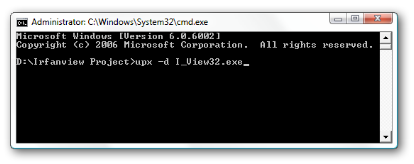
UPX — это инструмент командной строки. Чтобы распаковать EXE используйте:
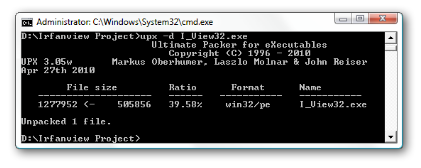
upx -d i_view32.exeГде i_view32.exe — имя файла в вашей рабочей папке. После выполнения вы увидите сообщение об успешной распаковке.
Если распаковка прошла успешно, исполняемый файл станет редактируемым с точки зрения ресурсов.
Возможные ошибки и решения
- “Не удаётся распаковать” — файл может быть не упакован UPX или использована кастомная упаковка. Проверьте с помощью утилит анализа (например, DIE или PEiD).
- Права доступа — запустите CMD как администратор.
Конвертация PNG в ICO с помощью IcoFX
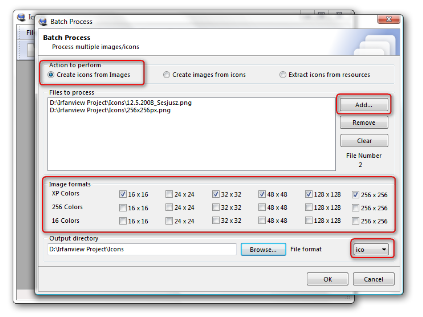
Откройте IcoFX и используйте пакетную обработку для создания ICO из PNG. Это даёт контроль над наборами размеров и цветовых режимов, которые будут включены в ICO.
- В IcoFX выберите Tools > Batch Process…
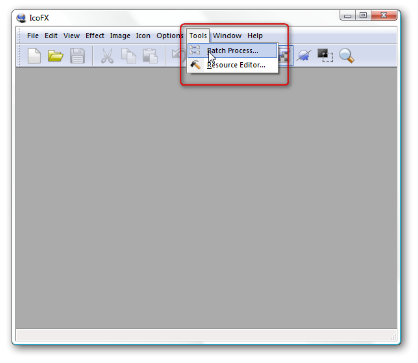
- Убедитесь, что включена опция Create icons from Images. Добавьте нужные PNG.
- Выберите размеры: как минимум 128x128 и стандартные 48x48, 32x32, 16x16. Для Windows Vista/7 рекомендуются 48x48 и 128x128; для современных систем добавьте 256x256 для масштабирования.
Примечание
Не все форматы нужны для всех случаев. Чем больше форматов, тем крупнее файл ICO. Для локального использования это не критично.
Открытие редактора ресурсов и замена значка
В IcoFX откройте Tools > Resource Editor. Это позволяет просматривать ресурсный раздел конкретного EXE и менять иконки.
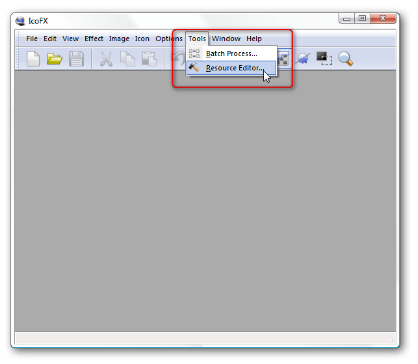
- В открывшемся окне нажмите кнопку открытия и выберите i_view32.exe в рабочей папке.
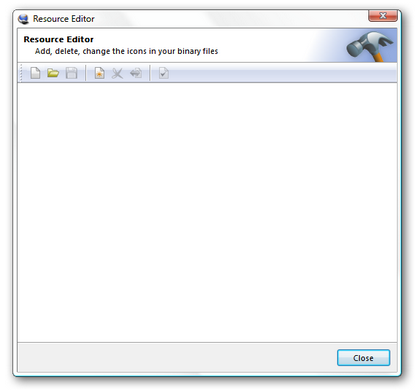
- Вы увидите список иконок и других ресурсов внутри файла EXE.
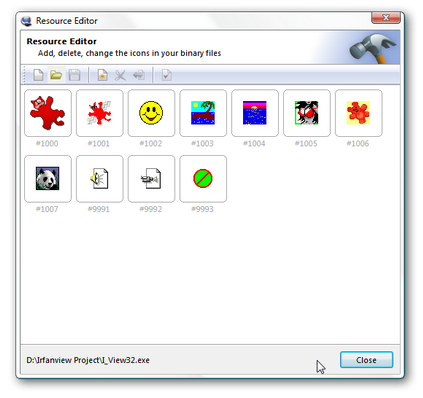
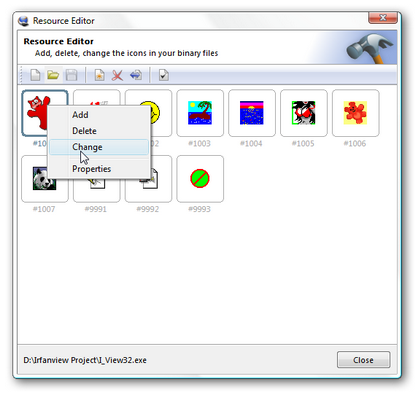
- Правой кнопкой мыши по нужной иконке → Change. Выберите созданный ICO и нажмите Open.
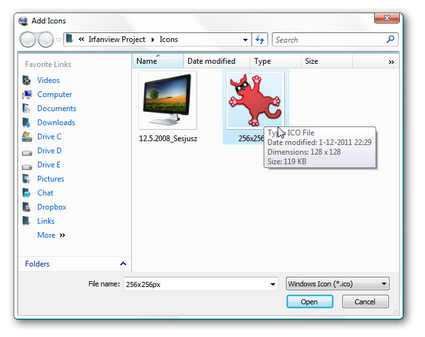
- После вставки сохраните изменения через кнопку Save.
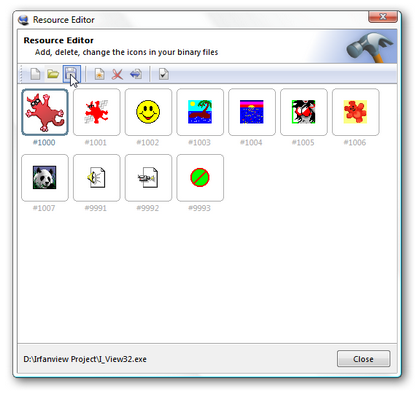
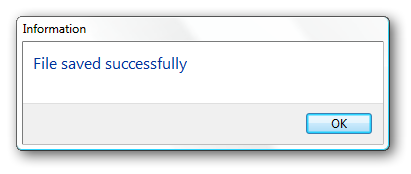
- Должно появиться сообщение об успешном сохранении.
Совет
Если EXE содержит несколько иконок, замените ту, которая используется как главный значок программы (обычно самая первая в списке ресурсов). Для файлов типа Screensaver (.scr) и темы слайдшоу проверьте как отображается иконка в проводнике.
Проверка и откат резервной копии
После сохранения в вашей рабочей папке обычно появляется .bak‑копия оригинала — не удаляйте её, пока не убедитесь, что всё работает. При сбое замените изменённый EXE файлом с суффиксом .bak и перезапустите программу.
Опционально: повторная упаковка EXE
Если вы хотите вернуть файл в упакованное состояние (например, чтобы экономить место), используйте UPX:
upx i_view32.exe
upx slideshow.exe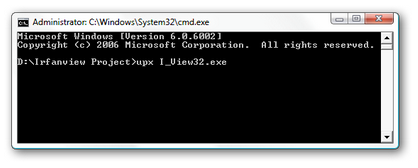
Замечание
Повторная упаковка не всегда обязательна. Если исходные EXE были подписаны цифровой подписью (code signing), повторная упаковка скорее всего нарушит подпись. В этом случае лучше не упаковывать файл или повторно подписать его, если у вас есть ключ.
Important
Никогда не публикуйте или не распространяйте модифицированные бинарники без разрешений правообладателя. Модификация может нарушать лицензию.
Тестирование
- Скопируйте изменённые EXE обратно в папку программы (замените старые). Для этого потребуются права администратора.
- Откройте приложение и проверьте появление нового значка в заголовке окна и в проводнике.
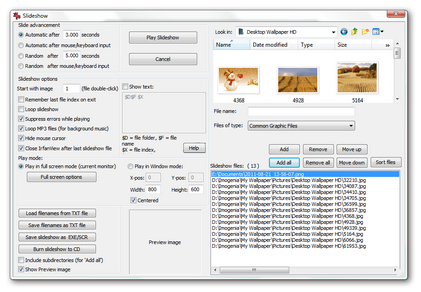
- Для слайдшоу/скринсейверов сохраните и откройте папку с .scr или .scrs — проверьте, что значок изменился.
Проблемы с кэшем значков
Если в проводнике виден старый значок, очистите кэш иконок Windows или перезагрузите систему. Иногда достаточно закрыть проводник и заново открыть его или выполнить:
ie4uinit.exe -show
taskkill /IM explorer.exe /F
start explorer.exe
(этот набор команд перезапускает оболочку проводника и обновляет кэш иконок).
Частые ошибки и сценарии с решениями
- “This file has a non‑standard resource layout” — файл упакован; распакуйте через UPX или используйте подходящий распаковщик.
- “Cannot save resource” — возможно, не хватает прав. Запустите IcoFX от имени администратора и убедитесь, что EXE не заблокирован антивирусом.
- Иконки не меняются в системе — перезапустите Проводник или очистите кэш иконок.
- Исполняемый файл не запускается после изменений — восстановите .bak или проверьте размер/структуру ресурсов; возможно, в EXE есть проверка целостности (хеш, подпись).
Контрпример
Если EXE использует нестандартный загрузчик ресурсов или шифрование ресурсов внутри пакера (не UPX), распаковка UPX не сработает. В таких случаях нужен специализированный unpacker или реверс‑инжиниринг.
Альтернативные подходы
- Resource Hacker или ResHack для редактирования ресурсов без IcoFX.
- Использовать автоматизированные скрипты (PowerShell или batch) для пакетной замены значков в нескольких EXE.
- Для инсталляторов и MSI — заменять значок на этапе сборки инсталлятора.
Минимальная методология (SOP) — краткий чек‑лист
- Создать рабочую папку и скопировать туда EXE.
- Сделать резервную копию оригинала (.bak).
- Распаковать EXE: upx -d filename.exe.
- Конвертировать PNG в ICO с нужными размерами.
- Открыть Resource Editor и заменить значки.
- Сохранить EXE и протестировать.
- При необходимости упаковать обратно: upx filename.exe.
- Переустановить/заменить в Program Files и проверить работу.
Критерии приёмки
- Исполняемый файл запускается без ошибок после изменений.
- Новый значок отображается в заголовке окна и в проводнике.
- .bak файл сохранён и рабочая копия находится в архиве на случай отката.
Рекомендации по безопасности
- Не изменяйте исполняемые файлы, которые подписаны цифровой подписью, если вы не можете пересоздать подпись.
- Если файл предназначен для распространения, лучше получить оригинальные ресурсы от автора или пересобрать из исходников.
Контроль совместимости и тонкие места
- 32‑бит vs 64‑бит: UPX поддерживает оба типа, но для некоторых 64‑бит файлов нужны специальные флаги.
- Подписи и проверка контрольной суммы часто ломаются при модификации ресурсов.
- Современные антивирусы могут пометить модифицированный EXE как подозрительный.
Набор сценариев тестирования
- Запуск приложения локально после замены иконки.
- Проверка отображения иконки в проводнике в режимах: мелкие, средние, крупные и плитки.
- Проверка сохранения/восстановления .bak и откат на оригинал.
Краткий словарь терминов
- UPX — упаковщик/распаковщик исполняемых файлов.
- EXE ресурс — внутренние данные, где хранятся иконки и другие элементы UI.
- ICO — формат значков Windows с несколькими размерами.
Итоги
С небольшим набором инструментов (UPX и IcoFX) и аккуратной процедурой вы можете безопасно менять значки в упакованных EXE. Главное — всегда делать резервные копии, тестировать изменения в отдельной папке и учитывать последствия для подписей и антивирусов.
Сохраните рабочую папку и список изменений — это поможет быстро откатиться при проблемах.
Ссылки и ресурсы
- Загрузить IrfanView и плагины с официального сайта.
- UPX официальная страница для последней версии.
Короткий плейлист действий для повторения:
- Скопировать EXE в папку проекта.
- upx -d filename.exe
- Создать ICO из PNG с 128x128 и 48x48
- Вставить ICO в Resource Editor и сохранить
- При желании: upx filename.exe
- Тестировать и откатить при проблемах
Social preview
OG title: Изменить значки в упакованных EXE OG описание: Простая пошаговая инструкция по распаковке UPX, замене иконок и повторной упаковке с советами по откату и тестированию.

Похожие материалы

Несколько аккаунтов Skype: Multi Skype Launcher

Журнал для работы: повысить продуктивность

Персональные звуки уведомлений на Android

Скачивание шоу Hulu для офлайн‑просмотра

Microsoft Start: персонализированная новостная лента
