
Как изменить домашнюю страницу в браузере
Важно: некоторые браузеры (Chrome, Edge, Safari) поддерживают собственную домашнюю страницу только в настольных версиях. Firefox позволяет настроить домашнюю страницу и на мобильных устройствах.
О чём эта инструкция
Эта статья описывает, как задать домашнюю страницу — ту страницу, которая открывается при запуске браузера или при создании нового окна/вкладки. Приведены инструкции для:
- Google Chrome (десктоп)
- Mozilla Firefox (десктоп и мобильный)
- Microsoft Edge (десктоп)
- Apple Safari (десктоп)
Также включены практичные чеклисты, критерии приёмки, рекомендации по безопасности и шпаргалка с типичными форматами URL.
Кому это нужно
- Тем, кто хочет ускорить доступ к рабочим ресурсам.
- Организациям, которые централизованно рекомендуют страницу входа.
- Пользователям, которым важно, какая страница открывается при запуске браузера.
Быстрая методология (микро-процесс)
- Откройте настройки браузера.
- Найдите раздел, отвечающий за старт или домашнюю страницу.
- Выберите вариант «открывать определённую страницу» или «домашняя страница». Осторожно: на мобильных версиях опции отличаются.
- Впишите URL или используйте текущие открытые вкладки.
- Проверьте, что браузер действительно открывает нужную страницу при перезапуске.
Изменение домашней страницы в Google Chrome (десктоп)
Примечание: на момент написания Chrome поддерживает установку домашней страницы только в десктопной версии.
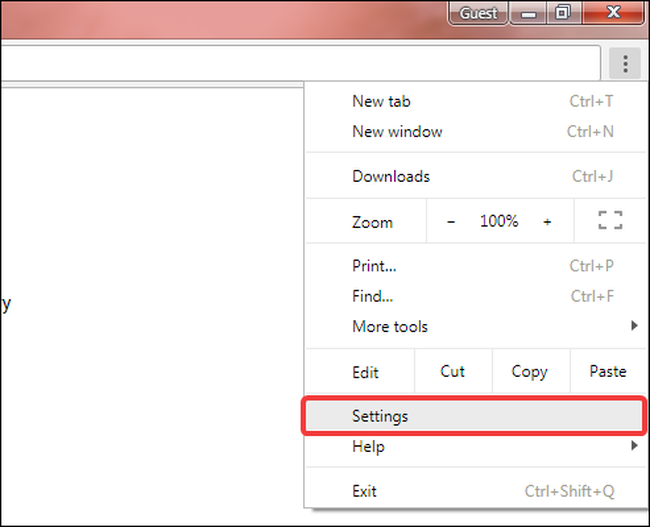
Нажмите кнопку меню (три вертикальные точки) в правом верхнем углу окна Chrome. Если доступно обновление, вместо неё может отображаться цветная стрелка; она открывает то же меню.
В меню выберите Настройки.
- Прокрутите страницу настроек до раздела «При запуске». Выберите «Открывать конкретную страницу или набор страниц».
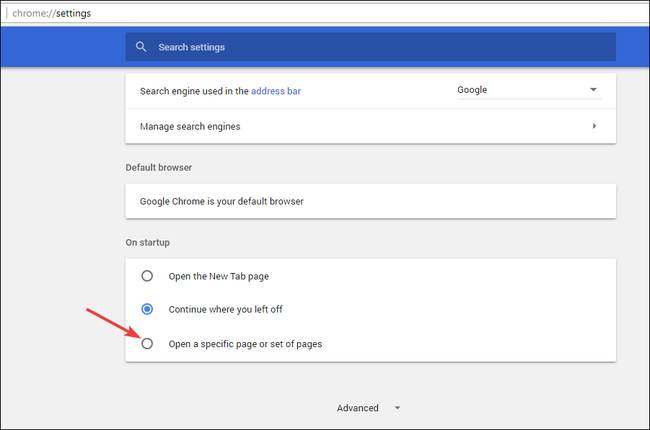
Если уже задана одна или несколько страниц, вы увидите их в списке. Chrome позволяет задать несколько страниц — в этом случае все адреса откроются в отдельных вкладках при запуске.
Чтобы добавить страницу, нажмите Добавить новую страницу и введите нужный URL. Чтобы сделать домашними все текущие вкладки, нажмите Использовать текущие вкладки.
- Для редактирования существующей записи нажмите рядом с URL кнопку опций и выберите Редактировать или Удалить.
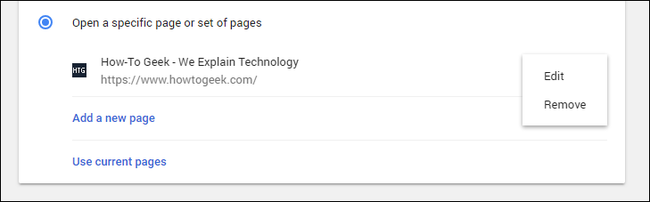
Проверка: закройте Chrome и откройте снова — должны открыться заданные страницы.
Изменение домашней страницы в Mozilla Firefox
Firefox предоставляет гибкие настройки и на десктопе, и на мобильных устройствах.
Настройка в десктопном Firefox
- Нажмите кнопку меню в правом верхнем углу и выберите Параметры.
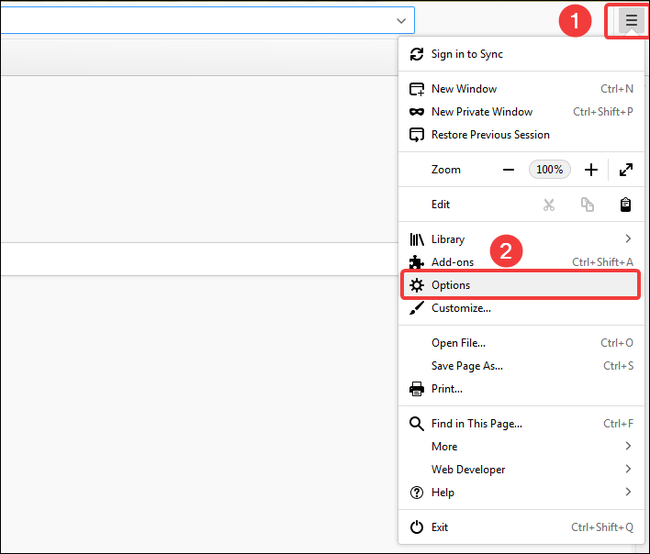
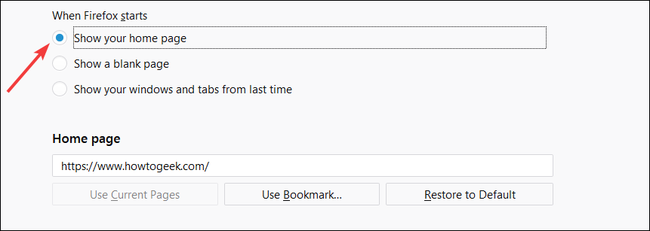
- На странице настроек найдите раздел Домашняя страница.
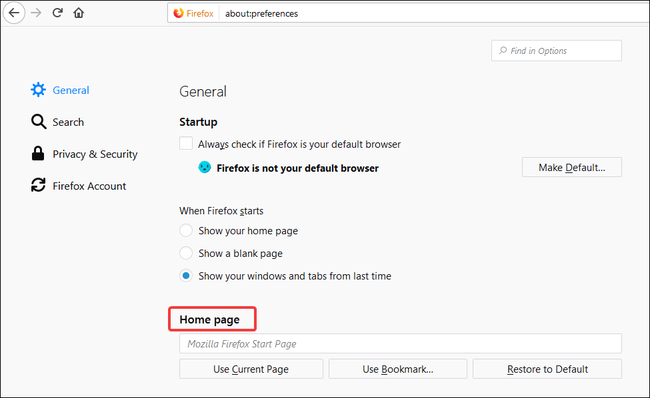
Вы можете ввести один или несколько адресов непосредственно в текстовое поле. Для нескольких адресов разделяйте их вертикальной чертой |.
Кнопка Использовать текущие вкладки добавит все открытые вкладки в качестве домашних страниц. Кнопка Использовать закладку позволит выбрать адрес из закладок.
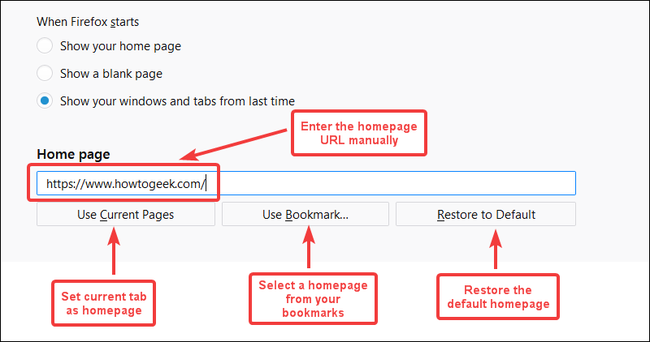
Сохранения не требуется — изменения применяются автоматически.
Дополнительно: выше раздела Домашняя страница находится настройка поведения при запуске. Убедитесь, что выбрана опция Показывать домашнюю страницу, чтобы Firefox открывал именно указанные страницы при старте.
Настройка в мобильном Firefox
- Откройте Firefox на телефоне и нажмите кнопку меню в правом верхнем углу. Выберите Настройки.
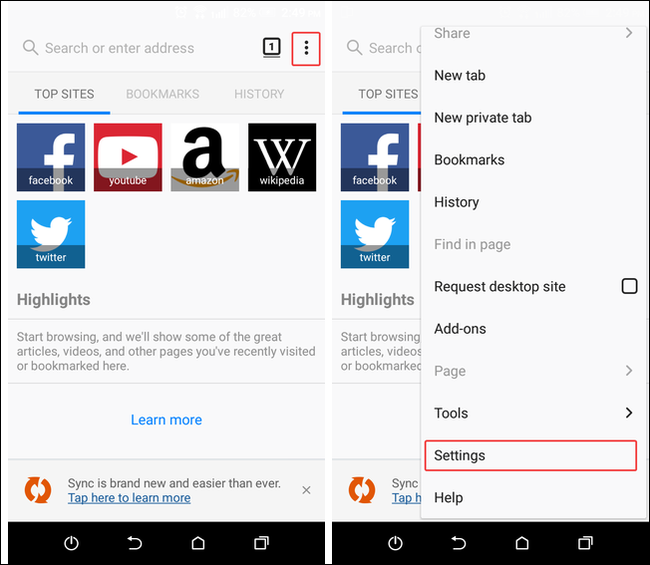
В Настройках откройте раздел Общие, затем выберите Домашняя страница.
Нажмите Установить домашнюю страницу, в появившемся окне выберите Пользовательская и подтвердите OK.
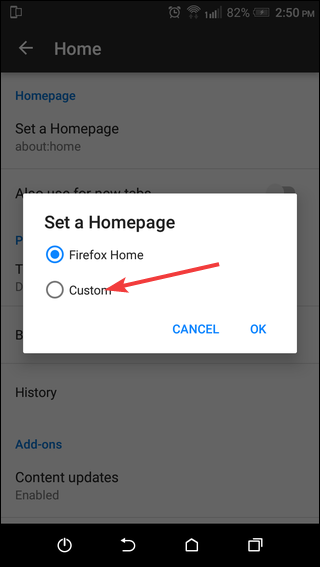
- Введите URL в текстовое поле и нажмите OK. После подтверждения в разделе Домашняя страница отобразится выбранный адрес.
Проверка: откройте новое окно/вкладку или перезапустите приложение Firefox на мобильном — будет открыта установленная страница.
Изменение домашней страницы в Microsoft Edge (десктоп)
Edge, как и Chrome, позволяет задавать домашнюю страницу на настольной версии.
- Нажмите кнопку меню в правом верхнем углу Edge и выберите Настройки.
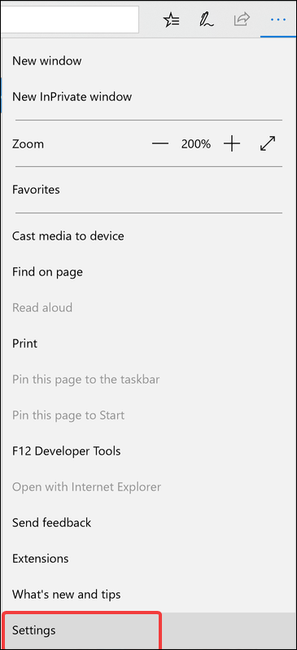
В разделе при запуске выберите опцию Открывать Microsoft Edge с → Конкретная страница или страницы.
В появившемся поле введите URL и нажмите Сохранить.
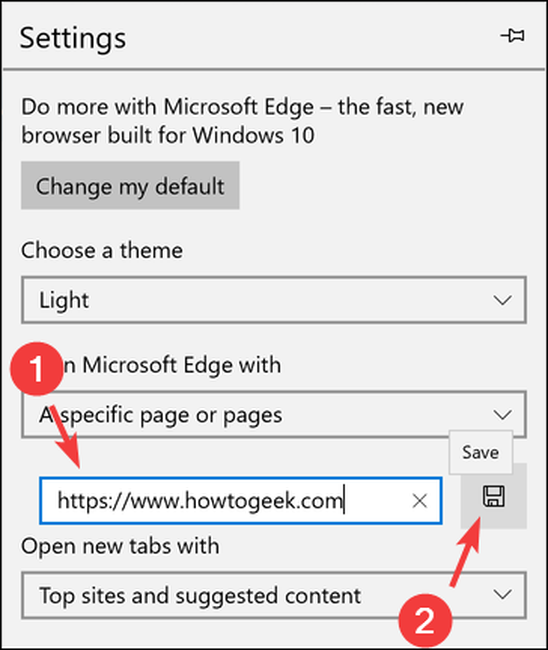
Проверка: закройте Edge и запустите снова.
Изменение домашней страницы в Apple Safari (десктоп)
Safari позволяет задать отдельные домашние страницы для новых окон и новых вкладок.
- Нажмите значок шестерёнки в правом верхнем углу и выберите Настройки.
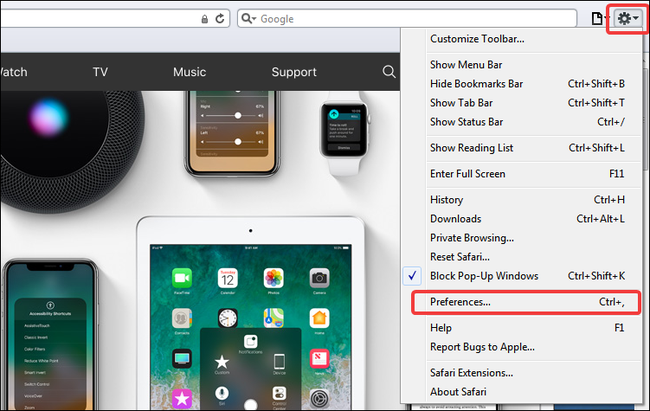
Параметр Новые окна открываются с контролирует поведение при создании нового окна. Параметр Новые вкладки открываются с контролирует поведение новых вкладок.
В обоих списках выберите опцию Домашняя страница, затем введите нужный URL в поле Домашняя страница или нажмите Установить на текущую страницу.
Изменения сохраняются автоматически.
Чеклист перед изменением домашней страницы
- Убедитесь, что URL начинается с http:// или https://.
- Проверьте, что адрес корректен и безопасен (https и валидный сертификат).
- Если задаёте несколько страниц, убедитесь, что порядок вкладок соответствует желаемому.
- На рабочем компьютере согласуйте изменение с политиками компании.
Критерии приёмки
- Браузер открывает заданную страницу(ы) при полном перезапуске приложения.
- Для множественных страниц открываются все вкладки, указанные в настройках.
- В мобильных браузерах поведение соответствует выбранной опции (если поддерживается).
Рекомендации по безопасности и приватности
- Избегайте установки домашней страницы на неизвестные или сомнительные сайты.
- Для чувствительных рабочих процессов выбирайте корпоративную страницу с HTTPS и политиками доступа.
- Если устройство используется несколькими людьми, подумайте о смене домашних страниц на просмотр истории или странице быстрого доступа вместо фиксированного URL.
- При подозрительном поведении (внезапная смена домашней страницы) запустите антивирусную проверку и проверьте расширения браузера.
Важно: изменение домашней страницы не влияет на домашние экраны операционной системы и не заменяет страницу поиска по умолчанию (search engine) — это раздельные настройки.
Шпаргалка: распространённые форматы URL
- Корневая страница сайта: https://example.com
- Конкретная страница: https://example.com/dashboard
- Локальный файл (не рекомендуется): file:///C:/путь/к/файлу.html — может не поддерживаться и создает риски
Когда этот подход не работает (контрпримеры)
- Браузер управляется политиками организации (GPO), и домашняя страница принудительно задаётся администратором.
- На мобильных версиях некоторых браузеров (Chrome, Edge, Safari) нет опции для установки домашней страницы.
- Вредоносные расширения периодически меняют настройки — в этом случае нужно удалить расширение и восстановить настройки.
Роль-based чеклисты
- Для рядового пользователя: выбрать удобный URL, проверить HTTPS, сохранить.
- Для администратора ИТ: задокументировать политику, применить настройки через управление устройствами, проверить на группе пилотных устройств.
Шаблон проверки (SOP) для ИТ-администратора
- Сформировать список URL и объяснение причины.
- Протестировать на тестовой машине для каждой целевой платформы.
- Развернуть через мобильное/десктопное управление или GPO.
- Мониторить обратную связь пользователей и исправлять ошибки.
FAQ
Q: Можно ли задать домашнюю страницу в мобильном Chrome?
A: На момент написания Chrome поддерживает установку домашней страницы преимущественно в десктопной версии. Проверьте текущую версию Chrome и список доступных настроек в меню.
Q: Что делать, если домашняя страница меняется сама по себе?
A: Проверьте расширения, выполните проверку на вредоносное ПО, сбросьте настройки браузера и смените пароли.
Q: Можно ли задать несколько домашних страниц?
A: Да. В Chrome, Firefox и Edge можно задать несколько страниц, которые откроются в отдельных вкладках при запуске.
Итог
Вы узнали, как изменить домашнюю страницу в популярных браузерах: Chrome, Firefox, Edge и Safari. Следуйте чеклистам и рекомендациям по безопасности. Если ваш браузер управляется организационными политиками, обратитесь в ИТ-службу.
Если остались вопросы — опишите браузер и платформу (Windows/macOS/iOS/Android), и мы помогём точнее.

Похожие материалы

Несколько аккаунтов Skype: Multi Skype Launcher

Журнал для работы: повысить продуктивность

Персональные звуки уведомлений на Android

Скачивание шоу Hulu для офлайн‑просмотра

Microsoft Start: персонализированная новостная лента
