
Как изменить цвет выделения в Adobe Acrobat Reader

Быстрые ссылки
- Сменить цвет выделения текста в Acrobat Reader
- Сменить цвет выделения полей формы в Acrobat Reader
Краткое содержание
Если стандартный цвет подсветки мешает — например, сливается с фоном документа — его можно быстро поменять как для обычных текстовых выделений, так и для полей форм. Далее приведены пошаговые инструкции для Windows и macOS, советы по совместимости и небольшая инструкция для устранения неполадок.
Сменить цвет выделения текста в Acrobat Reader
- Откройте PDF в Acrobat Reader.
- Выделите фрагмент текста, который хотите подсветить. Если подсветка уже есть, просто выделите уже подсвеченный фрагмент.
- Щёлкните по выделению правой кнопкой мыши и выберите «Выделить текст» (или просто примените уже существующую подсветку).
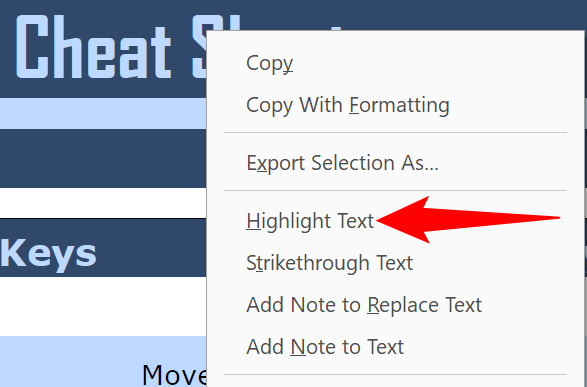
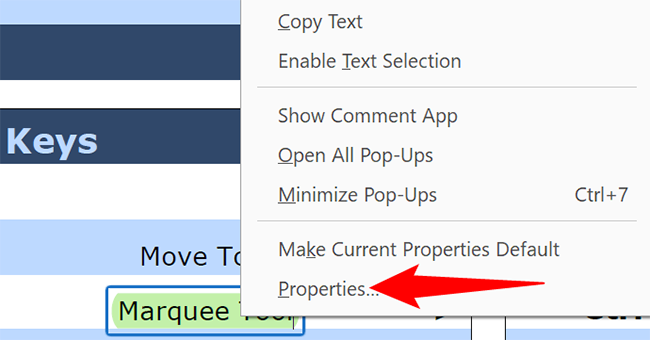
- Acrobat Reader применит стандартный цвет. Чтобы изменить его, щёлкните правой кнопкой по подсвеченному участку и выберите «Свойства».
- В окне «Свойства выделения» перейдите на вкладку «Внешний вид». В поле «Цвет» выберите нужный оттенок. При необходимости отрегулируйте прозрачность, чтобы подсветка меньше прятала текст.
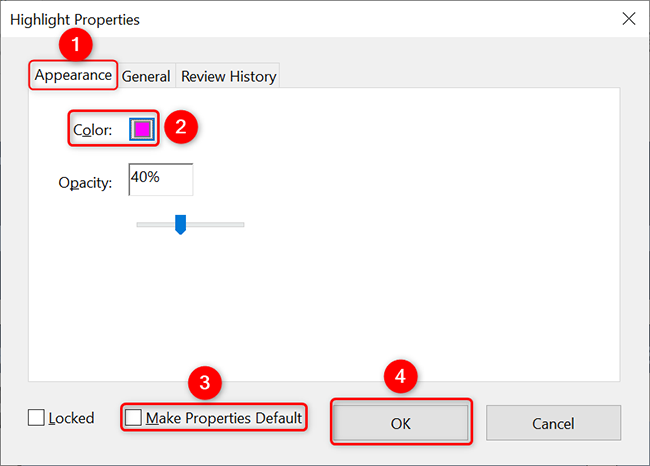
Если вы хотите, чтобы выбранный цвет стал значением по умолчанию для будущих выделений, установите переключатель «Сделать параметры по умолчанию», затем нажмите «OK».
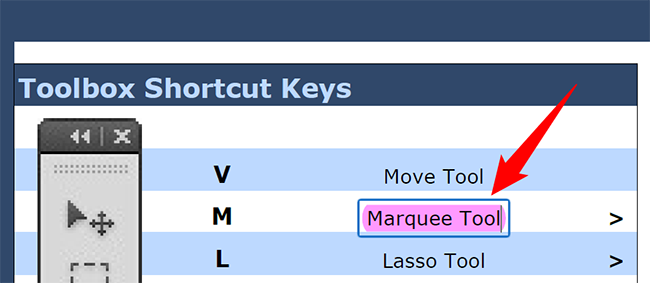
Проверьте документ: подсветка должна примениться с новым цветом.
Важно
- Некоторые PDF-документы защищены или имеют особенности слоёв, из‑за чего инструменты аннотаций могут быть недоступны. В таком случае параметры подсветки изменить нельзя.
- Если вы используете корпоративную версию с централизованными настройками, администратор может блокировать возможность менять параметры по умолчанию.
Сменить цвет выделения полей формы в Acrobat Reader
Цветы подсветки для полей формы (опциональных и обязательных) настраиваются отдельно в общих настройках приложения.
- Запустите Acrobat Reader. Документ открывать не обязательно.
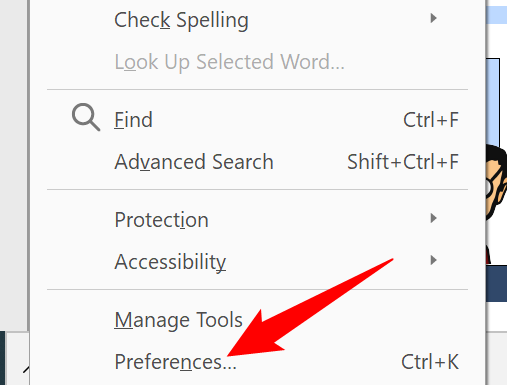
- На Windows в верхнем меню выберите Редактировать → Настройки. На macOS откройте Acrobat Reader → Настройки.
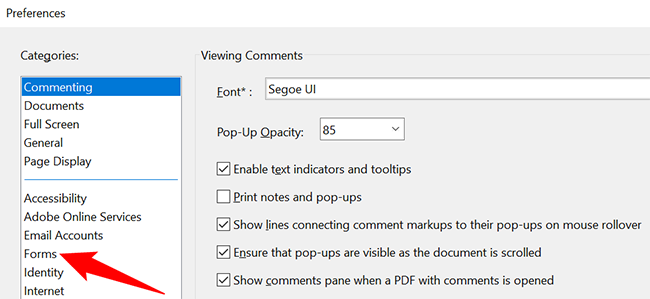
- В окне настроек в левой колонке выберите «Формы».
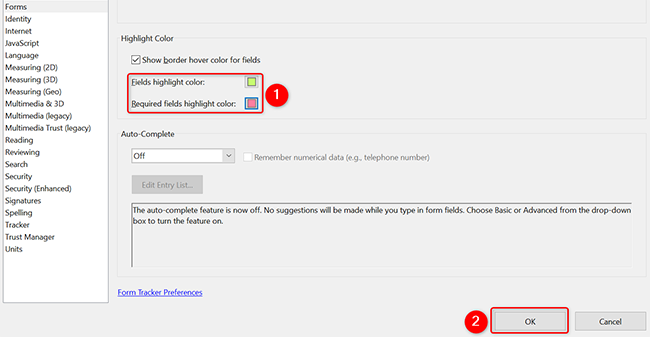
В правой части найдите блок «Цвет подсветки». Там можно указать цвет для опциональных полей (Fields Highlight Color) и для обязательных полей (Required Fields Highlight Color).
Кликните по нужному элементу, выберите цвет и нажмите «OK», чтобы сохранить изменения.
Теперь все формы будут подсвечиваться выбранными вами цветами в Reader.
Советы и альтернативные подходы
- Если вам нужно временно выделять разными цветами без изменения настроек по умолчанию, используйте инструмент «Рисование» или разные цвета аннотаций. Это не меняет глобальные параметры, но даёт визуальное разделение.
- Для согласованной работы в команде согласуйте палитру и стандартизируйте правило «какой цвет — для чего» (например: жёлтый — общие заметки, зелёный — утверждено, красный — ошибки).
- При работе с документами, где фон тёмный или есть графика под текстом, снизьте прозрачность подсветки, чтобы сохранить читаемость.
Альтернативы
- Используйте платную версию Acrobat Pro для расширённых настроек аннотаций и пакетной обработки.
- Для базовых задач по выделению и аннотациям попробуйте встроенные инструменты Microsoft Edge или другие бесплатные PDF-ридеры (SumatraPDF, Foxit Reader) — у них свои настройки подсветки.
Типичные проблемы и как их решать
- Подсветка не меняется: проверьте, не открыт ли PDF в режиме, запрещающем аннотации, и есть ли у вас права на редактирование.
- Цвет слишком бледный или закрывает текст: уменьшите непрозрачность (Opacity) в свойствах выделения.
- Изменение не сохраняется для следующих сессий: убедитесь, что вы нажали «Сделать параметры по умолчанию», и проверьте, не мешают ли групповые политики или администраторские настройки.
Критерии приёмки
- Цвет выделения текста меняется сразу после сохранения в свойствах и применяется ко всем новым выделениям, если включена «Сделать параметры по умолчанию».
- Цветы подсветки полей формы сохраняются после перезапуска Acrobat Reader.
Роль‑ориентированные чеклисты
- Для читателя: убедиться, что подсветка читаема на вашем экране (проверьте контраст и непрозрачность).
- Для редактора/аннотатора: выбрать 2–3 стандартизованных цвета для пометок и документировать правила команды.
- Для системного администратора: при необходимости настроить групповую политику, позволяющую или запрещающую изменение настроек аннотаций.
Мини‑методика (быстрая последовательность)
- Выделить текст → Правый клик → Свойства → Внешний вид → Цвет.
- Настроить непрозрачность → Поставить «Сделать параметры по умолчанию», если нужно.
- Для полей форм: Редактировать → Настройки → Формы → Цвет подсветки.
1‑строчный глоссарий
- Подсветка: визуальная аннотация, которая выделяет фрагмент текста цветом с регулируемой непрозрачностью.
Примечание
Если документ нечитаем из‑за общего цветового оформления, можно временно инвертировать цвета всей страницы в Acrobat Reader (Настройки → Доступность → Показать цвета документа в системе высокого контраста) или использовать режим ночного чтения в ОС.
Краткое резюме
Сменить цвет выделения в Acrobat Reader просто: для текста — через свойства выделения, для полей формы — через общие настройки приложения. Убедитесь, что у вас есть права на редактирование документа и что групповые политики не блокируют изменения. При работе в команде зафиксируйте корпоративные правила по палитре цвета, чтобы аннотации были понятны всем участникам.
Если вы испытываете трудности с чтением PDF, попробуйте инвертировать цвета файла — это часто улучшает восприятие в ночное время.

Похожие материалы

Несколько аккаунтов Skype: Multi Skype Launcher

Журнал для работы: повысить продуктивность

Персональные звуки уведомлений на Android

Скачивание шоу Hulu для офлайн‑просмотра

Microsoft Start: персонализированная новостная лента
