
Как изменить голос в Google Maps
Быстрые ссылки
- Изменить голос Google Maps на Android
- Изменить голос Google Maps на iPhone
Google Maps предоставляет голосовые подсказки, оповещения о движении и другие функции в режиме hands-free. Приложение использует голосовой движок и языковые настройки для воспроизведения инструкций. Ниже подробные инструкции для Android и iPhone, а также советы, когда изменение не сработает и альтернативы.
Важно: Google Maps предлагает разные языковые и региональные варианты (например, English (US) и English (UK)), но не предоставляет выбор мужского/женского голоса внутри самого приложения.
Как это работает — простая модель
- Android: Google Maps использует собственную настройку «Voice selection» внутри приложения. Системные настройки TTS Android не влияют на голос в Google Maps.
- iPhone: Google Maps полагается на системный движок iOS. Изменение языка в настройках iOS изменит голос в Google Maps для всех приложений.
Если вы хотите изменить только голос навигации, Android даёт гибкость; iPhone изменяет голос глобально для всего устройства.
Изменить голос в Google Maps на Android
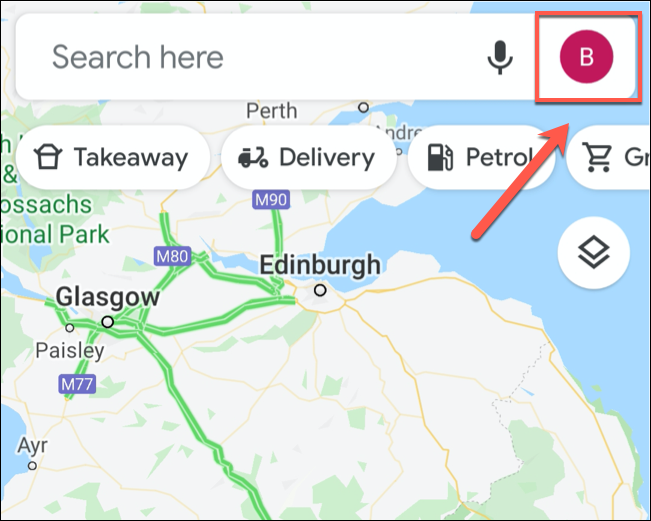
- Откройте приложение “Google Maps”.
- Нажмите на круглую иконку учётной записи в строке поиска.
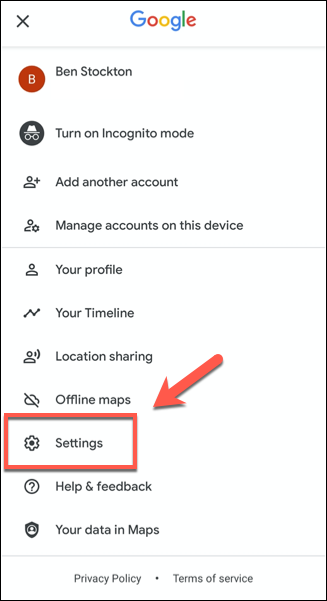
- В открывшемся меню выберите “Настройки”.
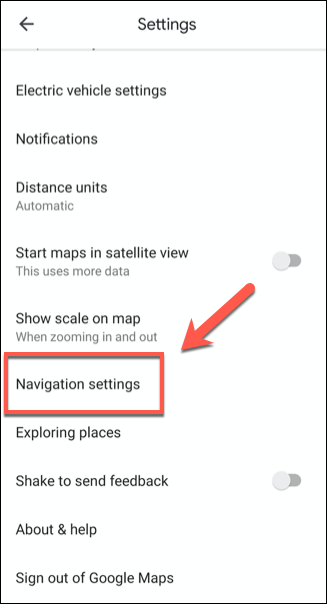
- В разделе “Настройки” прокрутите вниз до пункта “Параметры навигации” и откройте его.
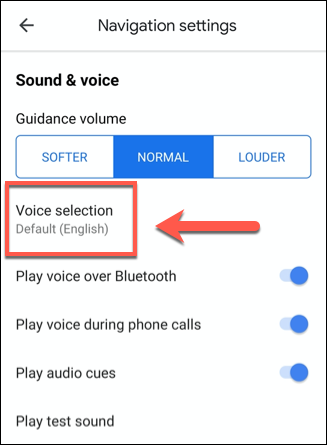
- Найдите опцию “Выбор голоса” (Voice Selection) и откройте список доступных голосов.
- В списке выберите нужный язык или региональный вариант (например, English (US) или English (UK)). После выбора меню закроется автоматически.
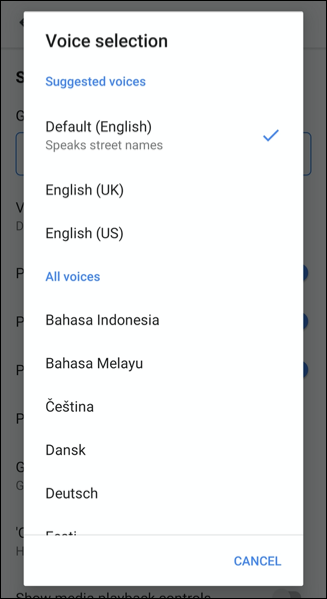
- Проверка: запустите прокладку маршрута и прослушайте голосовые подсказки — они должны воспроизводиться выбранным вариантом.
Краткая проверочная задача (Критерии приёмки):
- Откройте навигацию до ближайшего адреса.
- Убедитесь, что голосовые подсказки переключились на выбранный язык/акцент.
Примечание: Изменение системных настроек Android Text-to-Speech (TTS) обычно не влияет на голос в Google Maps, потому что приложение использует собственный движок для навигации.
Изменить голос в Google Maps на iPhone
На iPhone Google Maps использует системные голосовые настройки iOS. Это значит, что для изменения голоса нужно поменять язык устройства или голосовую конфигурацию в настройках iOS.
- Откройте приложение “Настройки” (Settings) на iPhone.
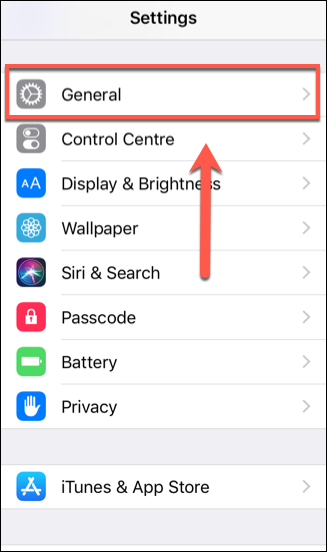
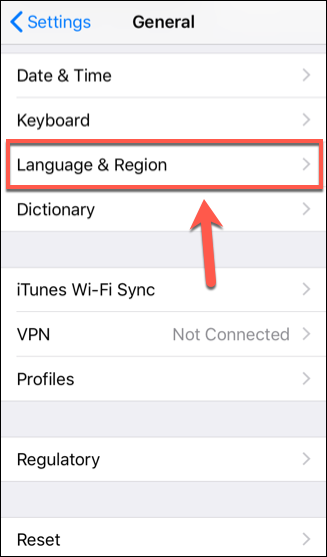
- Перейдите в раздел “Основные” (General), затем выберите “Язык и регион” (Language & Region).
- Нажмите на “Язык iPhone” (iPhone Language) и выберите нужный язык или региональную версию.
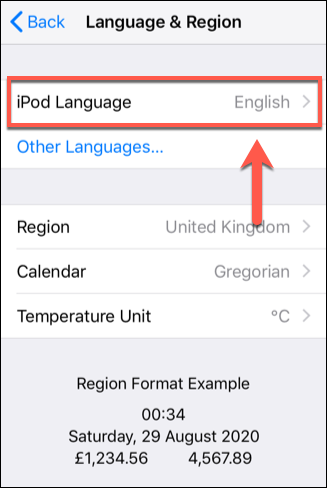
- Подтвердите выбор, нажав “Готово” (Done), затем подтвердите изменение кнопкой “Изменить на” (Change To).
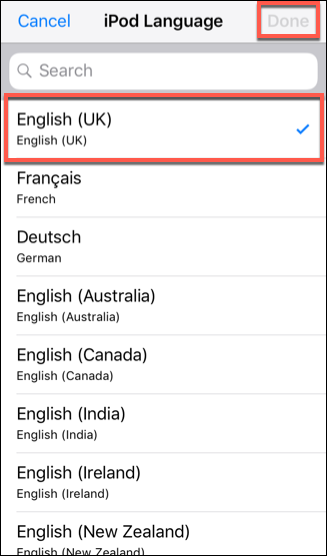
- После обновления системного языка Google Maps начнёт воспроизводить голосовые подсказки в соответствии с новой системной конфигурацией.
Важно: изменение языка iOS повлияет на весь интерфейс и голос во всех приложениях. Если вам нужен другой голос только для навигации, рассмотрите альтернативы.
Альтернативы и когда лучше выбрать Apple Maps
- Если вам нужно переключаться между мужским и женским голосом или менять акценты чаще, Apple Maps с настройками Siri даёт больше гибкости на iPhone.
- Если вы хотите экспериментировать с разными голосами, используйте отдельные навигационные приложения, которые предлагают больше вариантов озвучки.
Когда изменение не сработает
- Вы выбрали голос, но слышите прежний — проверьте, не включён ли режим “Без звука” или уровень медиа не слишком низкий.
- На Android вы меняете системный TTS, но Google Maps всё равно не меняет голос — потому что приложение использует собственную опцию “Выбор голоса”.
- На iPhone выбранный язык поддерживается, но голос не меняется — перезагрузите устройство и проверьте обновления iOS и Google Maps.
Проверочные сценарии
- Android: изменить голос в приложении → проложить маршрут → ожидать новые голосовые подсказки.
- iPhone: изменить системный язык → перезагрузить устройство при необходимости → открыть Google Maps → проверить голос.
Контрольный список для админа или продвинутого пользователя
Android:
- Обновить Google Maps до последней версии.
- Открыть меню аккаунта → Настройки → Параметры навигации → Выбор голоса.
- Выбрать нужный язык/регион.
- Проверить воспроизведение навигации.
iPhone:
- Обновить iOS и Google Maps.
- Настройки → Основные → Язык и регион → Изменить язык iPhone.
- Подтвердить и перезагрузить при необходимости.
- Проверить навигацию в Google Maps.
Ментальные правила и рекомендации
- Если нужна локализация акцента, сначала ищите региональные варианты (например, English UK вместо English US).
- Если нужен отдельный пол голоса — используйте Apple Maps на iPhone или сторонние навигационные приложения, потому что Google Maps не даёт выбор пола голоса.
- Всегда проверяйте уровень громкости медиа и настройки режима “Не беспокоить” — они влияют на воспроизведение инструкций.
Короткая сводка
- Google Maps позволяет менять язык и региональные варианты голоса.
- Android: изменение внутри приложения через Настройки → Параметры навигации → Выбор голоса.
- iPhone: голос зависит от системного языка iOS; изменение повлияет на все приложения.
- Пол голоса (мужской/женский) внутри Google Maps не переключается.
FAQ
Можно ли выбрать мужской или женский голос в Google Maps?
Нет — внутри Google Maps нельзя переключать пол голоса. На iPhone можно выбрать мужской или женский голос только через глобальные настройки Siri/голоса iOS или через выбор Apple Maps.
Изменится ли голос во всех приложениях после смены языка на iPhone?
Да — изменение языка iPhone повлияет на голос и язык в других приложениях, так как это системная настройка.
Если нужно, могу подготовить короткое руководство для корпоративной раздачи пользователям (шаблон электронной рассылки и чеклист для ИТ-поддержки).

Похожие материалы

Несколько аккаунтов Skype: Multi Skype Launcher

Журнал для работы: повысить продуктивность

Персональные звуки уведомлений на Android

Скачивание шоу Hulu для офлайн‑просмотра

Microsoft Start: персонализированная новостная лента
