
Как настроить первый день недели в календаре Asana

Asana позволяет гибко настраивать интерфейс: от темы до оповещений. Одно из таких важных отображений — календарь. Если неделя в Asana начинается не с того дня, к которому вы привыкли, задачи и сроки могут отображаться неправильно. Например, вы привыкли к началу недели в понедельник, а календарь Asana показывает субботу — вы рискуете работать над не теми задачами в нужные дни.
В этой статье кратко и понятно показано, как проверить текущую настройку и как её изменить. Также приведены варианты для администраторов и участников команды, советы на случай проблем и короткие чек-листы.
Как проверить, с какого дня начинается неделя в вашем календаре Asana
- Откройте веб-версию Asana или приложение для рабочего стола.
- В левом верхнем меню выберите Календарь.
- Посмотрите на первый день недели в верхней строке месяца или недели и сравните его с личным календарём (Google Calendar, Outlook и т. д.).
Если вы обнаружили расхождение, переходите к следующему разделу — там показано, как это исправить.
Связанные материалы: Asana Free vs. Premium — стоит ли обновляться?
Пошаговое изменение первого дня недели в Asana
Чтобы поменять первый день недели в Asana, выполните следующие шаги:
- Откройте Asana в браузере.
- Нажмите на свою фотографию профиля (аватар).
- Выберите «Мои настройки».
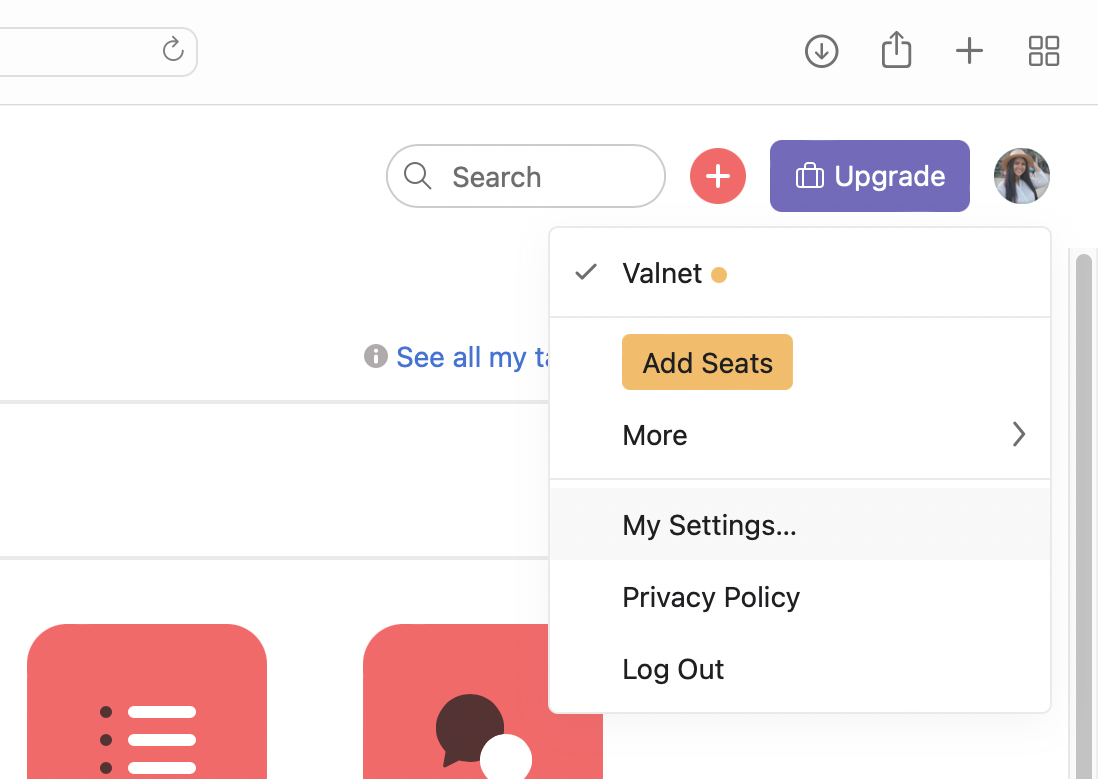
- Перейдите на вкладку «Отображение».
- В разделе «Первый день недели» нажмите на кнопку со стрелкой вниз.
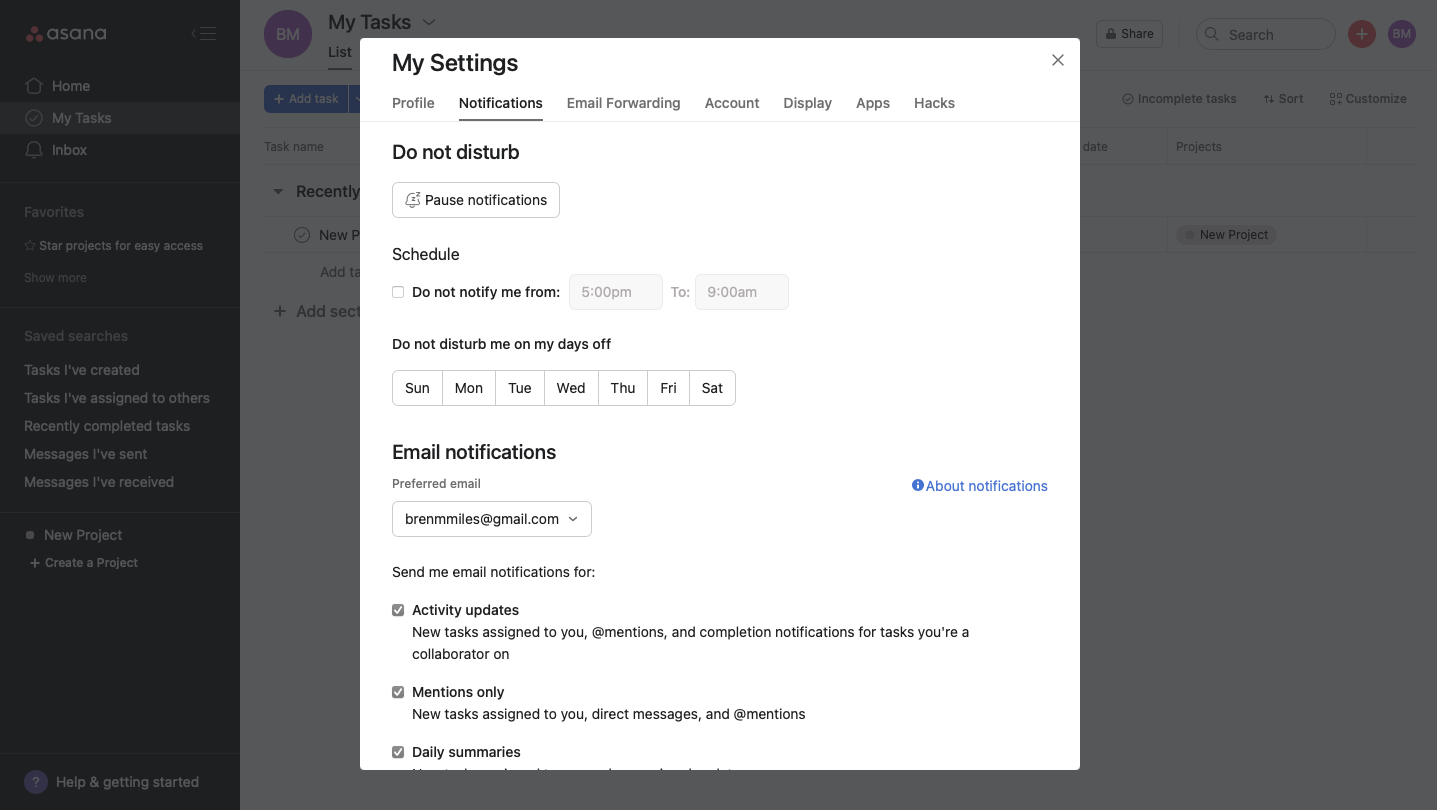
- Выберите один из вариантов: суббота, воскресенье или понедельник.
После подтверждения изменения календарь автоматически обновится и будет показывать недели с выбранного дня.
Важное замечание
Важно: Настройка первого дня недели в Asana — это локальная настройка аккаунта. Если вы используете общий проектный календарь или синхронизируете задачи с внешним календарём (например, Google Calendar), проверьте и настройки внешнего календаря.
Когда это не решит проблему (контрпримеры)
- Если вы синхронизируете Asana с внешним календарём, который принудительно использует иной формат или региональные настройки, изменение в Asana может не изменить вид во внешнем сервисе.
- Если разные участники команды имеют разные настройки начала недели, общий вид проекта в их учётных записях будет отличаться.
- Проблемы с часовыми поясами (timezone) могут смещать отображение задач, даже при одинаковом первом дне недели.
Альтернативные подходы и интеграции
- Синхронизируйте проект Asana с Google Calendar или Outlook и настройте отображение недели в внешнем календаре.
- Используйте представление «Список» или «Таймлайн» в Asana, если ваш рабочий процесс не зависит от календарного вида недели.
- Для командных правил создайте стандарт в документации (SOP): «Первый день недели — понедельник» и опишите, как настраивать и проверять это значение.
Роли и чек-лист: кто что должен сделать
- Владелец проекта / TL:
- Проверить, совпадает ли вид календаря Asana с корпоративной политикой расписания.
- Сообщить всей команде предпочтительный первый день недели.
- Администратор команды:
- Подготовить краткую инструкцию и ссылку на этот шаг за шагом.
- Проверить синхронизации между Asana и внешними календарями.
- Обычный участник:
- Настроить «Первый день недели» в своём профиле.
- Сверить личный и рабочий календари.
Критерии приёмки
- Календарь Asana отображает недельный период, который совпадает с личным календарём пользователя.
- Синхронизация с внешним календарём не искажает даты и временные метки задач.
- Члены команды знают, какой первый день недели установлен для общего просмотра задач.
Краткая методология проверки за 2 минуты
- Откройте календарь в Asana и личный календарь в отдельной вкладке.
- Посмотрите на неделю, содержащую понедельник и воскресенье.
- Сравните расположение одинаковых задач/событий.
- Если есть расхождение — измените «Первый день недели» в настройках профиля.
1‑строчная глоссарная справка
- Первый день недели — настройка отображения календаря, определяющая, какой день считается началом каждой строки недели.
- Вкладка «Отображение» — раздел настроек Asana для визуальных параметров интерфейса.
Короткое резюме
Выбор правильного первого дня недели в Asana помогает избежать путаницы с дедлайнами и упрощает совместную работу. Изменение занимает буквально несколько кликов в профиле пользователя. Если вы работаете в команде — согласуйте стандарт и проверьте интеграции с внешними календарями.
Ключевые действия: проверьте текущее отображение → смените в «Моих настройках» → сверяйте с внешними календарями.
Заметка: если после изменений проблемы с отображением сохраняются, проверьте часовой пояс в профиле и синхронизацию с внешними сервисами.

Похожие материалы

Несколько аккаунтов Skype: Multi Skype Launcher

Журнал для работы: повысить продуктивность

Персональные звуки уведомлений на Android

Скачивание шоу Hulu для офлайн‑просмотра

Microsoft Start: персонализированная новостная лента
