
Как изменить email и номер телефона в Facebook
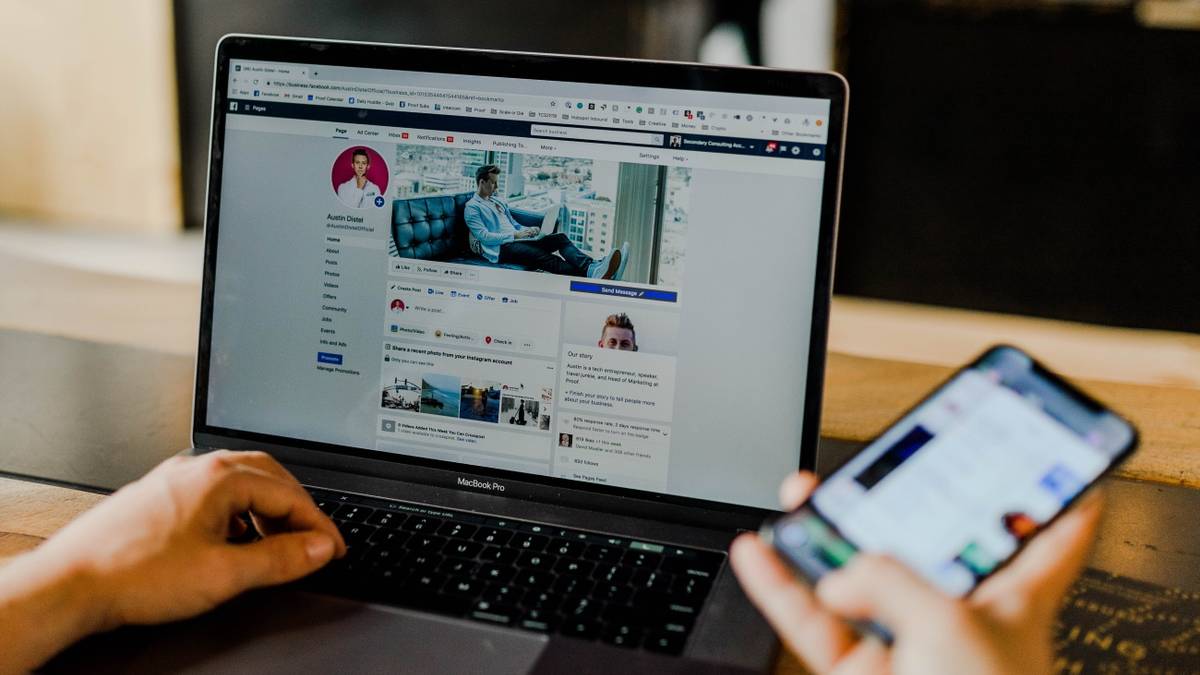

Этот материал объясняет простыми шагами, как поменять email и номер телефона, привязанные к вашему аккаунту Facebook. Пошаговые инструкции даны для мобильного приложения и веб-версии. В конце — дополнительные советы по безопасности, когда это не сработает и проверочный чеклист.
Почему стоит обновлять email и номер телефона в Facebook
.jpg?q=50&fit=crop&w=825&dpr=1.5)
Обновление контактных данных важно, потому что:
- Это позволяет восстанавливать доступ к аккаунту при потере пароля.
- Новые контакты помогают получать важные оповещения о безопасности и входах.
- Удобно при переезде, смене оператора или временном использовании другого номера/email.
Важно: если вы уже не имеете доступа к старому email или номеру, сначала добавьте новый контакт и подтвердите его, прежде чем удалять старый.
Как поменять email и номер телефона в мобильном приложении Facebook
- Откройте приложение Facebook на смартфоне.
- Нажмите на значок с вашей фотографией профиля в верхнем меню, чтобы открыть меню.
- Выберите «Настройки и конфиденциальность», затем — «Настройки».
- Перейдите в раздел «Личная информация» (Personal Information).
- Откройте «Контактная информация» (Contact Info).
- Чтобы добавить номер телефона — нажмите «Добавить номер телефона» (Add Phone Number), введите номер и подтвердите кодом из SMS.
- Чтобы добавить email — нажмите «Добавить адрес эл. почты» (Add Email Address), введите адрес и подтвердите через письмо с подтверждением.
Если нужно удалить старый контакт:
- На странице «Управление контактами» (Manage Contact Info) нажмите на старый email или номер.
- Выберите «Удалить» (Remove) и подтвердите удаление.
Примечание: Facebook обычно требует, чтобы по крайней мере один рабочий контакт оставался привязанным к аккаунту. Убедитесь, что новый контакт подтверждён, прежде чем удалять старый.
Как изменить контактные данные через веб-браузер
- Откройте браузер и зайдите на Facebook.com.
- В правом верхнем углу нажмите на стрелку вниз, чтобы открыть меню.
- Выберите «Настройки и конфиденциальность» > «Настройки».
- Перейдите в «Настройки аккаунта» или «Личная информация», затем в «Контактную информацию».
- Рядом с привязанным email нажмите «Изменить» (Edit), затем «+ Добавить другой адрес электронной почты или мобильный номер» (+ Add another email or mobile number).
- Введите новый email или номер и нажмите «Добавить» (Add). Подтвердите их через письмо/смс.
Ключевой момент: без подтверждения нового адреса/номера Facebook не позволит удалить старый контакт.
Когда обновление может не сработать
- У вас нет доступа к старому email/номеру и Facebook просит подтвердить через него — в этом случае сначала добавьте и подтвердите новый контакт.
- Профиль заблокирован или ограничен — некоторые действия могут быть недоступны до снятия ограничений.
- Если аккаунт был недавно под подозрением (необычные входы), Facebook может временно запретить изменение контактных данных для безопасности.
Совет: если вы теряете доступ к аккаунту и не можете подтвердить новый контакт, используйте форму восстановления доступа Facebook и укажите доступные способы связи.
Альтернативные подходы и варианты восстановления доступа
- Используйте доверенные контакты (Trusted Contacts), если вы их заранее настроили.
- Восстановление доступа через форму Facebook: укажите альтернативный email, загрузите ID, следуйте подсказкам службы поддержки.
- Попробуйте войти с устройства, на котором вы ранее входили — Facebook чаще разрешает действия с известных устройств.
Мини‑методология: быстрый чеклист перед изменением контактов
- Подготовьте новый email и/или номер, к которому есть доступ.
- Войдите в аккаунт Facebook с безопасного устройства.
- Добавьте новый контакт и подтвердите его (письмо или SMS).
- Проверьте получение сообщений от Facebook (спам/папки рекламы).
- Удалите старый контакт, если он более не нужен.
- Включите двухфакторную аутентификацию.
Безопасность и жёсткие рекомендации
- Включите двухфакторную аутентификацию (2FA) — это минимизирует риск взлома даже при компрометации пароля.
- Убедитесь, что привязанный email защищён надёжным паролем и, по возможности, 2FA.
- Регулярно просматривайте активные сессии в настройках безопасности и завершайте неизвестные.
- Не используйте общедоступные почты и номера для важных аккаунтов, если есть возможность персонального контроля.
Конфиденциальность и примечания по законам о данных
- Адреса электронной почты и номера телефона считаются персональными данными. Убедитесь, что вы удаляете лишние контакты, если больше не хотите, чтобы они были связаны с аккаунтом.
- При работе с данными пользователей учитывайте локальные правила конфиденциальности (например, требования о доступе и удалении персональных данных).
Ролевые чеклисты
Пользователь (личный аккаунт):
- Добавить новый email/номер и подтвердить.
- Удалить старые контакты, не используемые более 90 дней.
- Включить 2FA.
Администратор страницы/бизнес-аккаунта:
- Убедиться, что контакт аккаунта бизнеса актуален в Business Manager.
- Проверить доступы сотрудников и их контакты.
- Обновить резервные способы восстановления и ролей доступа.
Короткая сводка для быстро печати (SOP)
- Откройте Facebook → Настройки → Личная информация → Контактная информация.
- Нажмите «Добавить» → Введите новый email/номер → Подтвердите.
- После подтверждения удалите старые контакты, если нужно.
- Включите 2FA и проверьте активные сессии.
Глоссарий (одно предложение)
- Двухфакторная аутентификация — дополнительный уровень защиты, требующий второй код (SMS/приложение) при входе.
- Контактная информация — email и номер телефона, привязанные к аккаунту для уведомлений и восстановления доступа.
- Верификация — подтверждение права владения email или номером через код или ссылку.
Краткое объявление для соцсетей (100–200 слов)
Нужно обновить email или номер телефона в Facebook? Это просто и быстро: зайдите в Настройки → Личная информация → Контактная информация, добавьте новый адрес или номер и подтвердите их (через письмо или SMS). После подтверждения можно удалить старые данные. Не забудьте включить двухфакторную аутентификацию и проверить активные сессии — это защитит аккаунт от неавторизованных входов. Если вы потеряли доступ к старому email/номеру, используйте доверенные контакты или форму восстановления доступа Facebook. Подробные инструкции и чеклист для безопасности — в нашей статье.
Важные замечания
Важно: никогда не подтверждайте подозрительные письма и смс, которые предлагают «быстро» восстановить доступ — проверьте адрес отправителя и переходите на Facebook только через официальный сайт или приложение.
Мы надеемся, что эта инструкция помогла вам обновить контактные данные в Facebook. Если остались вопросы — проверьте раздел помощи Facebook или используйте форму восстановления доступа.

Похожие материалы

Несколько аккаунтов Skype: Multi Skype Launcher

Журнал для работы: повысить продуктивность

Персональные звуки уведомлений на Android

Скачивание шоу Hulu для офлайн‑просмотра

Microsoft Start: персонализированная новостная лента
