
Как изменить папку загрузок Safari на iPhone и iPad
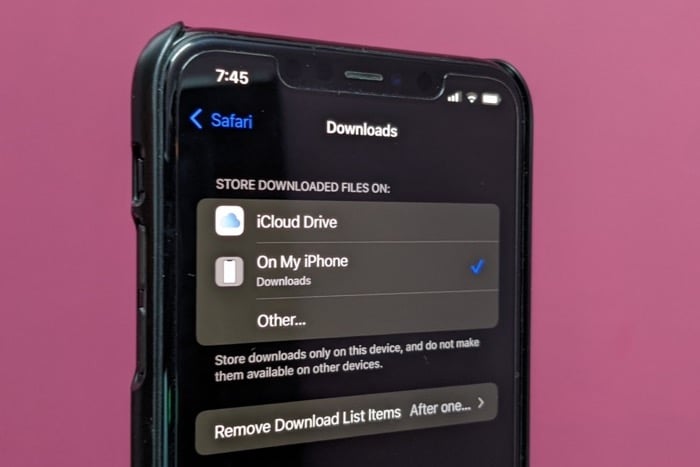
Когда вы загружаете файлы в Safari на iPhone или iPad, по умолчанию они сохраняются в папке Downloads в iCloud Drive через приложение «Файлы». Если вы платно не увеличивали место в iCloud, это может заполнять бесплатные 5 ГБ хранилища. Перенаправление загрузок на локальную папку устройства решает эту проблему и упрощает управление файлами.
Быстрые шаги
- Откройте Настройки.
- Прокрутите вниз и выберите Safari.
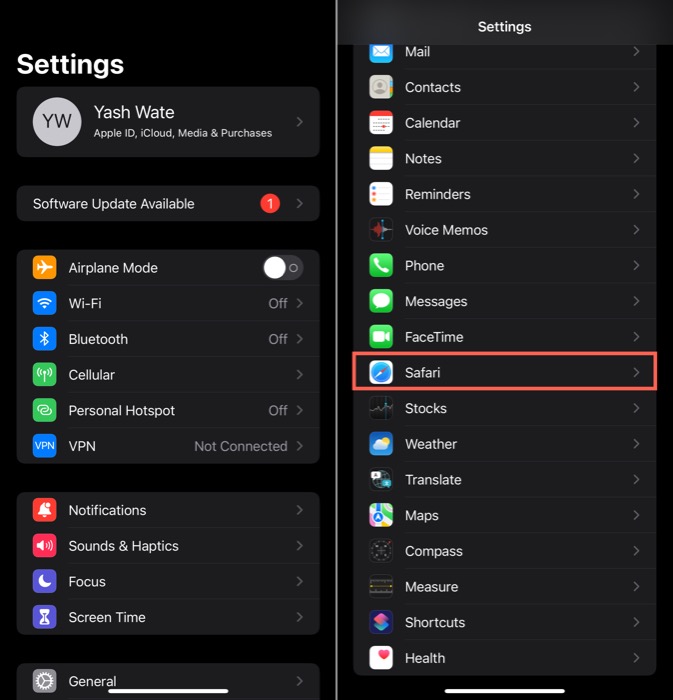
- В блоке ОБЩИЕ нажмите Загрузки.

- В диалоге «ХРАНИТЬ ЗАГРУЖЕННЫЕ ФАЙЛЫ В» нажмите на раскрывающийся список рядом с На моём iPhone и выберите папку, например Downloads под «На моём iPhone». Если хотите выбрать другую папку, нажмите Другое и укажите существующую папку или создайте новую через иконку новой папки в правом верхнем углу.
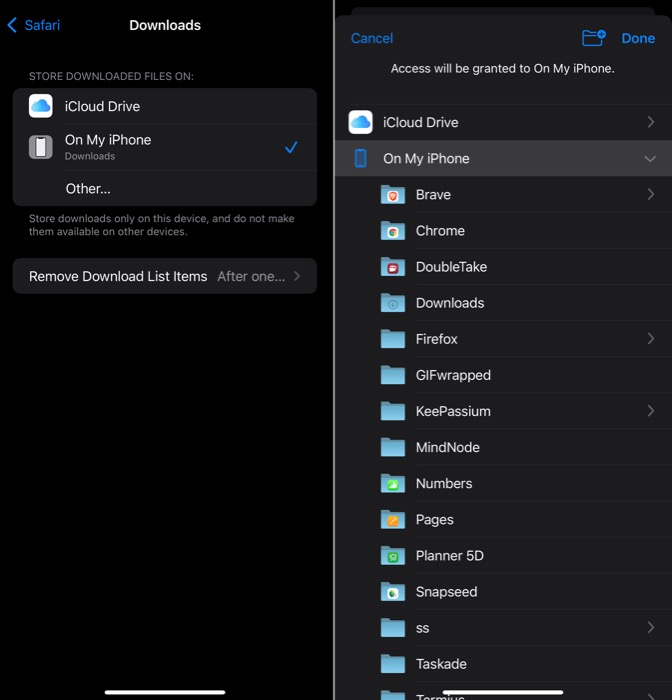
- Нажмите Готово.
После этого все новые загрузки из Safari будут сохраняться в выбранную вами локальную папку на устройстве. Существующие файлы остаются в iCloud Drive — их нужно переместить вручную, если вы хотите собрать все загрузки в одном месте.
Важно: при смене места загрузки убедитесь, что выбранная локальная папка не находится в каком-то ограниченном контейнере приложения и доступна через «Файлы». Это упростит последующий перенос и резервное копирование.
Подробное объяснение
Причина, по которой файлы сохраняются в iCloud Drive, — это настройка по умолчанию в iOS/iPadOS. Она удобна при синхронизации между устройствами, но на бесплатном плане iCloud легко исчерпать доступное место. Переключение на «На моём iPhone» перемещает точку сохранения в локальное хранилище устройства и экономит место в iCloud.
Если вы используете несколько устройств и хотите видеть загрузки на всех сразу, оставление значения iCloud Drive логично. Если важно экономить облако или иметь локальную структуру папок — переключитесь на локальную папку.
Важно: изменение места загрузки не переносит уже существующие файлы автоматически.
Когда этот способ не подходит
- Если вы хотите автоматически синхронизировать загрузки между несколькими устройствами — локальная папка не даст такой синхронизации.
- Если у устройства мало свободного локального пространства, загрузки на «На моём iPhone» могут быстро заполнить память.
- Если вы используете профили управления устройствами (MDM), администратор может блокировать изменение настроек или ограничивать доступ к «На моём iPhone».
Альтернативы и варианты
- Оставить загрузки в iCloud и периодически чистить папку Downloads через «Файлы». Это минимально вмешательство, но требует ручной очистки.
- Перейти на платный тариф iCloud для увеличения места. Удобно для тех, кто нуждается в постоянной синхронизации.
- Использовать сторонние менеджеры загрузок или облачные сервисы (Dropbox, Google Drive) и сохранять файлы туда напрямую через «Поделиться» → «Сохранить в…».
- Подключать внешний носитель (через адаптер) и сохранять большие файлы туда — подходит, если устройство и iOS это поддерживают.
Мини-методика: как перенести уже загруженные файлы из iCloud Drive в локальную папку
- Откройте приложение «Файлы».
- Перейдите в iCloud Drive → Downloads (или в ту папку, где хранятся файлы).
- Нажмите «Выбрать» в правом верхнем углу и отметьте нужные файлы.
- Нажмите «Переместить» → выберите «На моём iPhone» → укажите целевую папку → «Переместить».
Эта процедура сохраняет файлы локально и освобождает место в iCloud.
Контрольный список перед сменой места загрузок
- Убедитесь, что на устройстве достаточно свободного места.
- Решите: нужна ли синхронизация между устройствами.
- Создайте заранее папку в «На моём iPhone», если хотите структурировать файлы.
- Подготовьте перенос существующих загрузок из iCloud Drive (см. мини-методику).
Рекомендации для администраторов и продвинутых пользователей
- Если вы управляете несколькими устройствами через MDM, проконтролируйте политику хранения и, при необходимости, заранее предупредите пользователей о смене места по умолчанию.
- Для автоматизации переноса больших архивов используйте подключение к Mac или ПК и перенос через кабель, если локальное хранилище ограничено.
Критерии приёмки
- Новые загрузки сохраняются в выбранную локальную папку.
- Доступ к файлам через приложение «Файлы» без необходимости входа в iCloud.
- Место в iCloud уменьшено или не растёт от новых загрузок.
Пример сценария принятия решения (Mermaid)
flowchart TD
  A[Есть синхронизация между устройствами?] -->|Да| B[Оставить iCloud Drive]
  A -->|Нет| C[Есть место на iPhone?]
  C -->|Да| D[Переключить на «На моём iPhone»]
  C -->|Нет| E[Увеличить iCloud или очистить файлы]
Часто задаваемые вопросы
Q: Куда именно сохраняет Safari файлы по умолчанию?
A: По умолчанию — в папку Downloads в iCloud Drive через приложение «Файлы».
Q: Нужно ли оплачивать iCloud, чтобы изменить папку загрузок?
A: Нет. Смена папки загрузок не требует платного тарифа iCloud; платный тариф нужен только если вы хотите больше места в облаке.
Краткое резюме
Переключение места сохранения загрузок Safari на локальную папку на iPhone или iPad — простой способ управлять ограниченным хранилищем iCloud и держать файлы под контролем. Следуйте инструкции в Настройках → Safari → Загрузки, переместите существующие файлы вручную и используйте альтернативы в зависимости от потребностей в синхронизации.
Также читайте: Как изменить папку загрузок Google Chrome на любой платформе.
Также на TechPP:
 15+ советов и трюков Safari для Mac, которые стоит знать

Похожие материалы

Несколько аккаунтов Skype: Multi Skype Launcher

Журнал для работы: повысить продуктивность

Персональные звуки уведомлений на Android

Скачивание шоу Hulu для офлайн‑просмотра

Microsoft Start: персонализированная новостная лента
