
Как изменить папку загрузок в Safari на iPhone

Зачем менять папку загрузок в Safari
По умолчанию папка «Загрузки» в приложении «Файлы» находится в iCloud Drive. Это значит, что любой файл, загруженный через Safari, автоматически будет загружен в облачное хранилище Apple и займёт место в вашем лимите iCloud (в том числе в бесплатных 5 ГБ). Если вы не хотите оплачивать больше места в iCloud или предпочитаете хранить файлы только на устройстве, имеет смысл выбрать локальную папку.
Коротко о плюсах и минусах:
- Плюсы локальной папки: файлы не занимают место в iCloud, доступ без интернета, полная локальная конфиденциальность.
- Минусы локальной папки: файлы не синхронизируются между устройствами автоматически, нужно делать резервные копии вручную.
Важно: изменение настройки влияет только на новые загрузки — уже сохранённые файлы перемещаться автоматически не будут.
Как изменить папку загрузок в Safari на iPhone — пошагово
- Откройте приложение «Настройки».
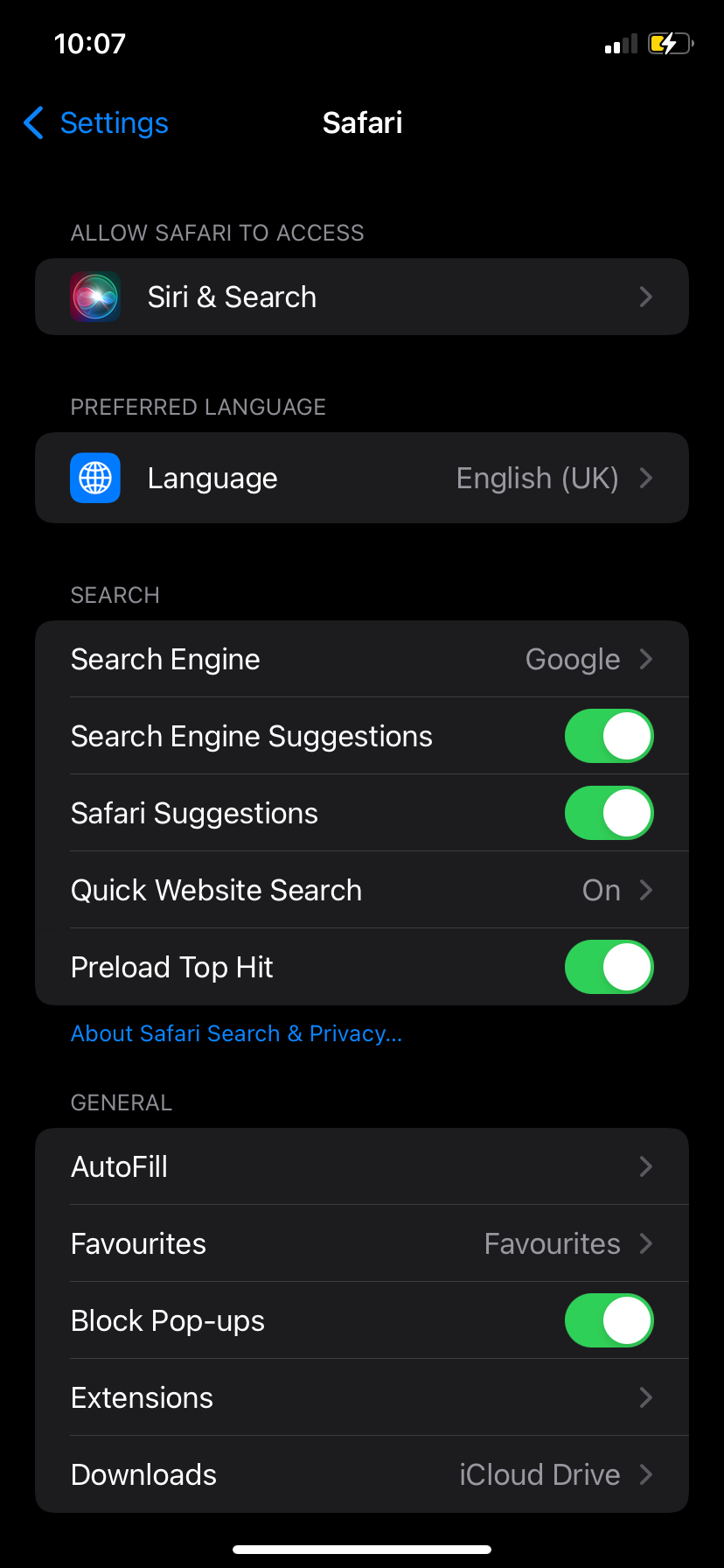
- Пролистайте и выберите «Safari».
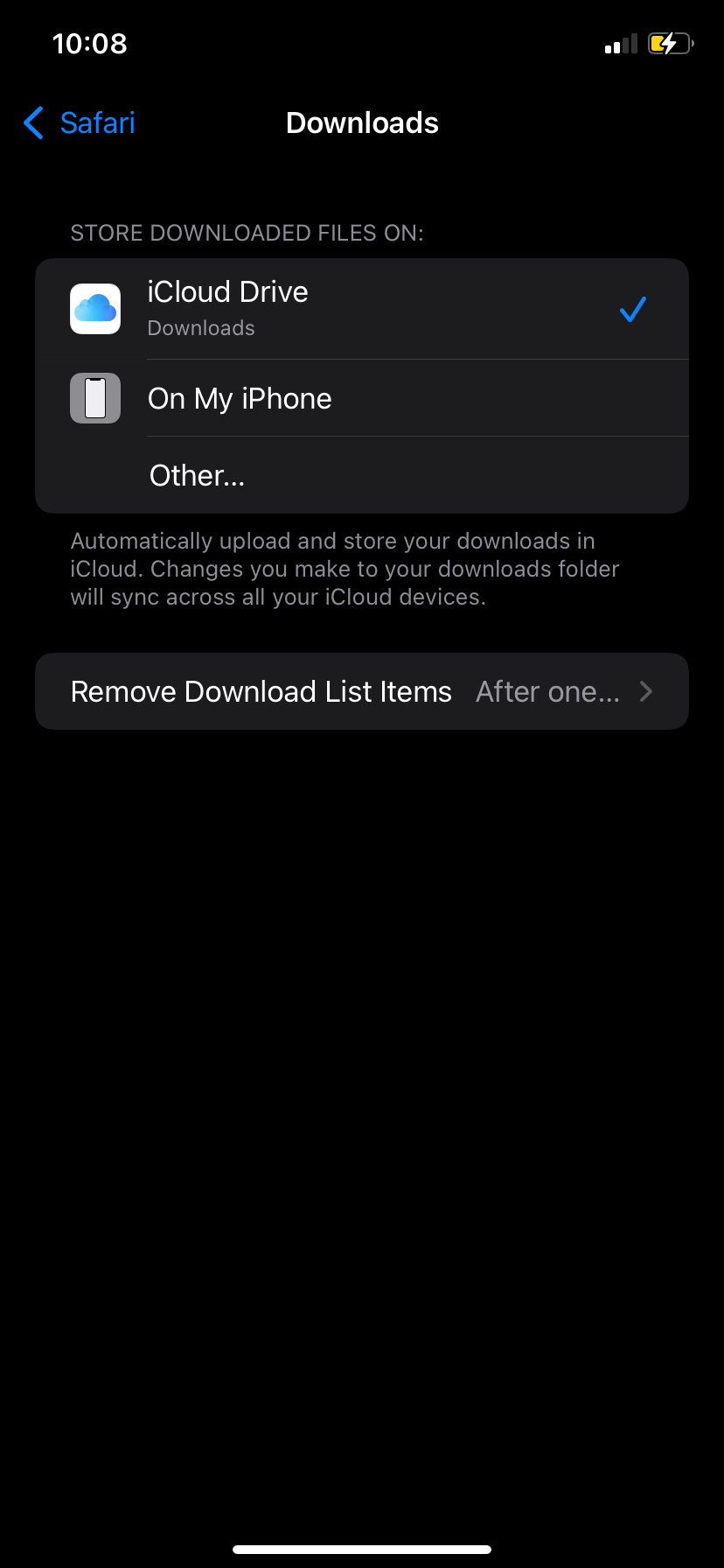
- В разделе «Основные» найдите «Загрузки» — это перенесёт вас на страницу «Хранить загруженные файлы».
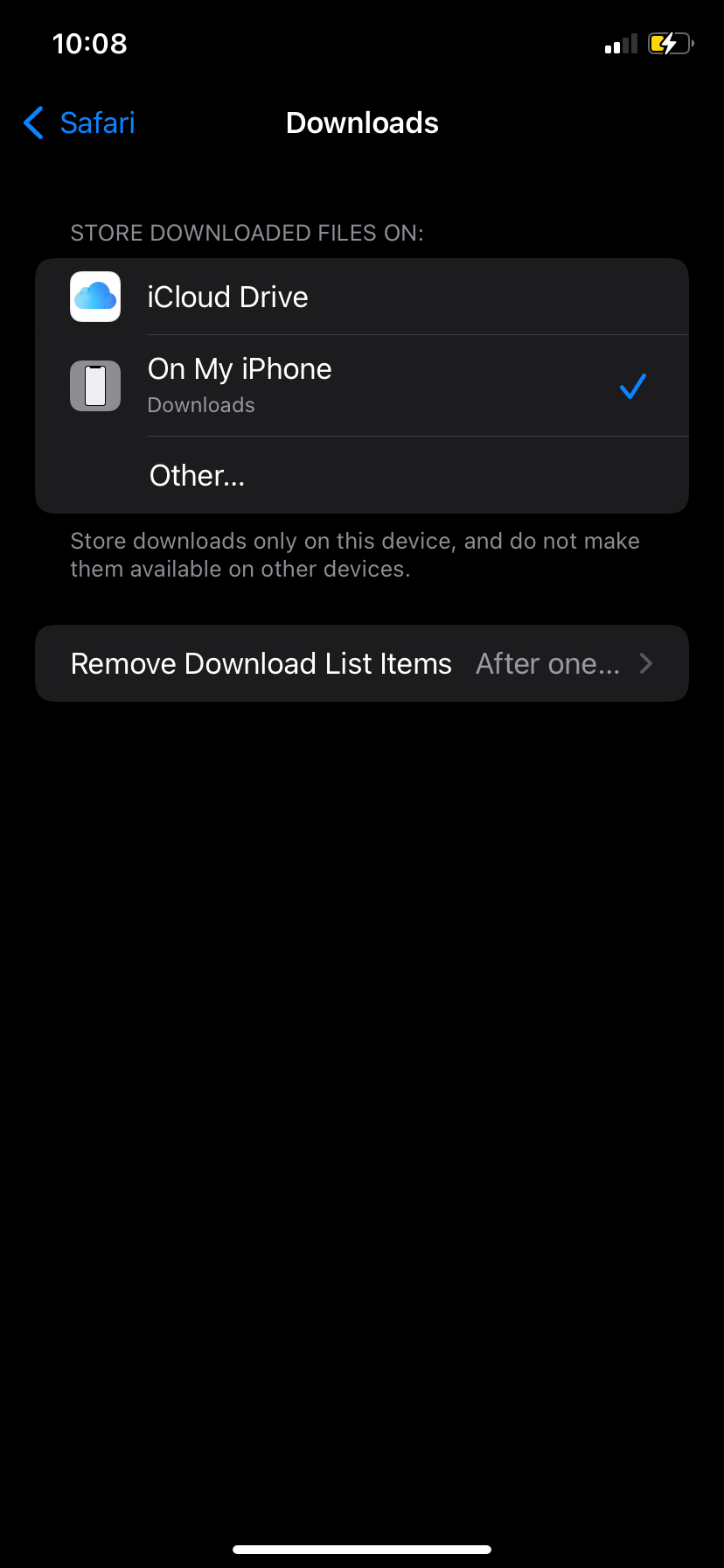
- Выберите «На iPhone», чтобы сохранять файлы локально в папку «Загрузки» на устройстве.
- Если хотите указать конкретную папку, нажмите «Другое», выберите нужную папку в разделе «На iPhone», затем нажмите «Готово».
Что происходит после изменения
Safari начнёт сохранять все последующие загрузки в выбранную папку. Уже загруженные файлы останутся там, где были — если они в iCloud, их можно вручную переместить через приложение «Файлы» в локальную папку.
Важно: если вы затем снова выберете iCloud Drive, новые файлы снова будут загружаться в облако.
Когда это не сработает и возможные проблемы
- Если на устройстве отключён доступ к «Файлам» или ограничены права (например, профиль MDM в корпоративной среде), изменение может быть недоступно.
- При устаревшей версии iOS интерфейс и расположение настройки могут отличаться. Обновите iOS, если не видите опции.
- Изменение не перемещает уже существующие файлы — их нужно переместить вручную.
Альтернативные подходы
- Перемещать файлы вручную: откройте «Файлы», выберите нужные элементы и используйте «Переместить» для переноса в локальную папку.
- Сохранять в другие облачные сервисы: при сохранении файла через меню «Поделиться» можно выбрать сторонний облачный провайдер (Dropbox, Google Drive) и хранить файлы вне iCloud.
- Использовать сторонние браузеры или менеджеры загрузок — некоторые приложения предлагают собственные папки хранения или интеграцию с выбранными сервисами.
Как выбрать подходящую папку — простая методика
- Оцените объём типичных загрузок (медиа, документы, архивы).
- Решите, нужен ли доступ с других устройств (если да — оставьте iCloud).
- Для приватных данных выберите «На iPhone» и отдельную подпапку.
- Для автоматизации резервного копирования используйте регулярную синхронизацию через Finder/Проводник или автоматизацию через сторонние сервисы.
Факто-бокс: ключевые числа и понятия
- Бесплатный план iCloud: 5 ГБ (по умолчанию для многих пользователей).
- «На iPhone» — локальное хранилище в разделе «На моём iPhone» приложения «Файлы».
- «Другое» — позволяет указать конкретную папку внутри «На моём iPhone» или iCloud Drive.
Чек-листы по ролям
Для обычного пользователя:
- Открыл «Настройки» → Safari → Загрузки.
- Выбрал «На iPhone» или «Другое» и подтвердил.
- Переместил важные файлы вручную, если нужно.
Для продвинутого пользователя / power user:
- Создал структурированную папку (например, Documents/Downloads/Safari).
- Настроил регулярную резервную копию через Finder или сторонний инструмент.
- Пересмотрел доступы сторонних приложений к папкам «На моём iPhone».
Для администратора (IT):
- Проверить политики MDM, запрещающие изменение настроек iCloud или «Файлов».
- Документировать рекомендованный путь хранения и политику резервного копирования.
Критерии приёмки
- Новые загрузки из Safari сохраняются в выбранную папку.
- Папка доступна в приложении «Файлы» и видна в разделе «На моём iPhone» (если локальная).
- Существующие файлы перемещены вручную, если это было требованием.
Частые вопросы
Q: Переместит ли Safari старые загрузки в новую папку? A: Нет. Изменение влияет только на новые загрузки; старые файлы нужно переместить вручную через «Файлы».
Q: Можно ли автоматически синхронизировать локальную папку с облаком? A: Не напрямую через Safari. Для синхронизации можно использовать сторонние приложения или ручную загрузку в облачные сервисы.
Риски и рекомендации по безопасности
- Хранение конфиденциальных данных локально снижает риски облачной утечки, но делает важным локальное резервное копирование.
- Убедитесь, что у вас есть резервные копии важных файлов (через iCloud, компьютер или внешний сервис).
Краткое резюме
Если вы хотите сэкономить место в iCloud или просто предпочитаете хранить файлы локально, поменяйте место хранения загрузок в Настройках Safari: Настройки → Safari → Загрузки → На iPhone или Другое. Это простая настройка, но она затронет только новые файлы — старые придётся перемещать вручную.
Важно: проверяйте настройки и резервное копирование, чтобы избежать потери данных.
Читать далее: Что такое режим чтения в Safari и как им пользоваться?

Похожие материалы

Несколько аккаунтов Skype: Multi Skype Launcher

Журнал для работы: повысить продуктивность

Персональные звуки уведомлений на Android

Скачивание шоу Hulu для офлайн‑просмотра

Microsoft Start: персонализированная новостная лента
