
Как изменить разрешение экрана на Apple TV
Быстрая последовательность действий
- Узнайте рекомендованное разрешение для вашего дисплея (спецификация на сайте производителя или на коробке).
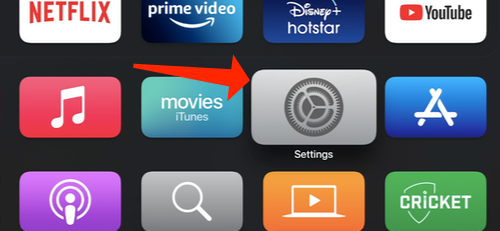
- На Apple TV откройте «Настройки».
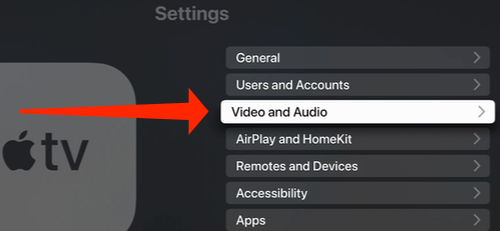
- Выберите «Видео и аудио».
- Откройте раздел «Формат» и попробуйте стандартные варианты.
- Если нужно точное значение, выберите «Другие форматы» и найдите требуемое разрешение/частоту.
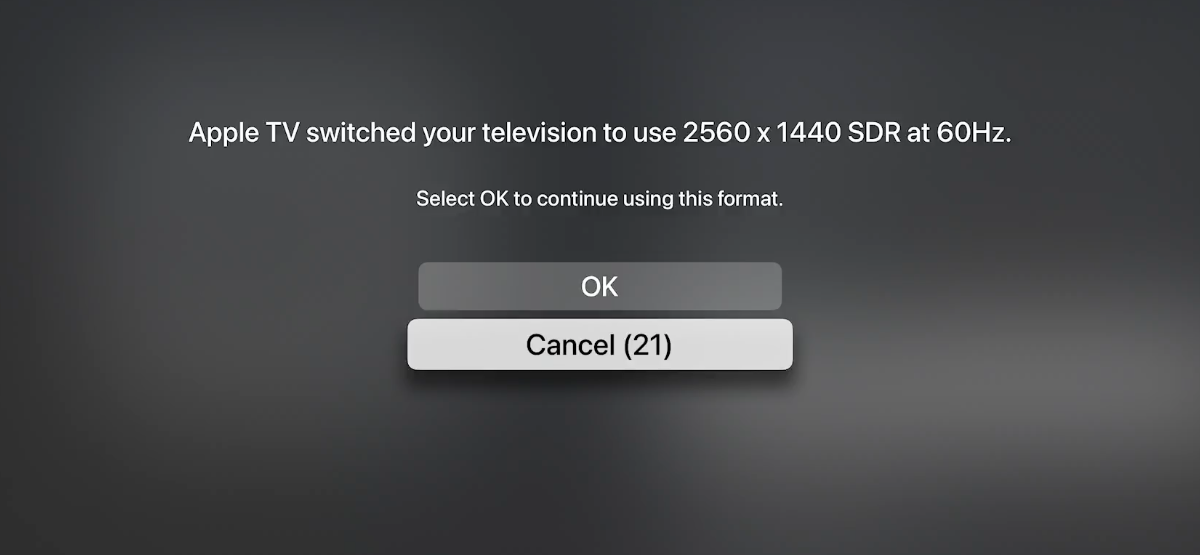
- Подтвердите изменение — если изображение корректно, нажмите «ОК», если нет — нажмите «Меню», чтобы вернуться.
Подробная пошаговая инструкция
Когда вы подключаете Apple TV к дисплею, устройство пытается автоматически определить и установить оптимальное разрешение. Иногда автоопределение даёт некорректный результат, и изображение выглядит нечетким, с полосами или частично обрезанным. Ниже — подробные шаги, чтобы вручную выбрать правильное разрешение.
Проверьте рекомендуемое разрешение вашего дисплея. Обычно указано в спецификациях на сайте производителя или на упаковке. Примеры стандартных разрешений: 3840×2160 (4K UHD), 2560×1080, 1920×1080 (1080p).
Откройте приложение «Настройки» на Apple TV.
- Выберите «Видео и аудио».
- Перейдите в «Формат».
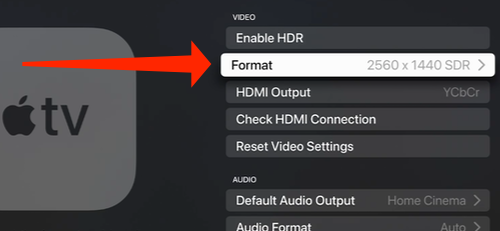
- На этой странице вы увидите стандартные профили, например 4K HDR 50Hz или 1080p SDR 60Hz. Если одно из предложенных значений подходит — выберите его и проверьте изображение.
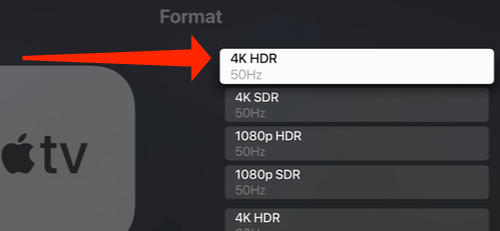
- Если на экране нет точного разрешения вашего дисплея, прокрутите страницу вниз и нажмите «Другие форматы».
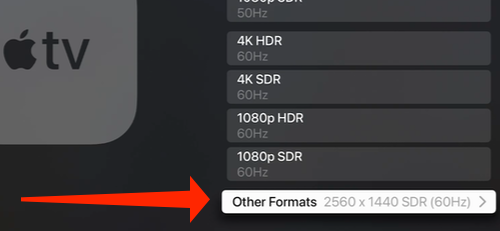
- В разделе «Другие форматы» отображаются точные комбинации разрешения и частоты обновления (например, 2560×1080 HDR 60Hz). Выберите требуемый вариант.
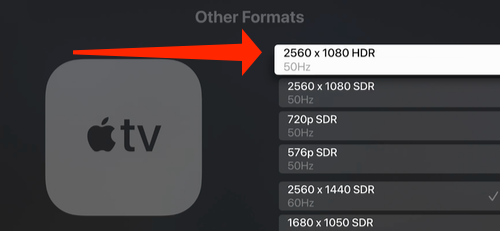
- Если Apple TV успешно переключился, появится сообщение об успешном изменении — подтвердите «ОК». Если изображение не отображается, подождите несколько секунд: экран может погаснуть, затем восстановиться. Если восстановление не наступило, нажмите кнопку «Меню» на пульте, чтобы вернуться к предыдущему разрешению.
Что делать, если смена разрешения не удалась
- Проверьте HDMI-кабель и разъём: старые кабели или HDMI-порты с низкой пропускной способностью не дадут нужную частоту/разрешение. Для 4K60 обычно требуется HDMI 2.0 или выше.
- Попробуйте другой HDMI-вход на телевизоре или другой кабель.
- Перезагрузите Apple TV: в Настройках выберите «Система» → «Перезагрузить» или физически отключите питание на 10 секунд.
- Если экран остаётся чёрным длительное время, нажмите «Меню» на пульте для возврата к предыдущему разрешению.
- Обновите прошивку телевизора и Apple TV до последних версий программного обеспечения.
Важно: если выбранный формат поддерживает HDR, изображение может выглядеть темнее на дисплеях без HDR. В этом случае выберите SDR-версию с тем же разрешением или понижение частоты.
Подсказки и рекомендации
- Перед настройкой убедитесь, что дисплей действительно поддерживает нужное разрешение и частоту обновления.
- Для игр и быстрой анимации выбирайте более высокую частоту обновления (60 Hz и выше), если это поддерживается дисплеем и кабелем.
- Если вы используете AV-ресивер между Apple TV и телевизором, убедитесь, что он поддерживает передачу выбранного формата и пропускает HDCP/HDR сигналы.
Краткая таблица распространённых разрешений:
- 3840×2160 — 4K UHD
- 2560×1080 — ультраширокий (например, 21:9)
- 1920×1080 — Full HD (1080p)
Критерии приёмки
- Изображение занимает весь экран без обрезки.
- Нет мерцаний, полос или сильного размытия текста.
- Цвета и яркость соответствуют ожиданиям (учтите отличия между HDR и SDR).
Быстрый чеклист перед изменением разрешения
- Проверить спецификации дисплея.
- Подключить качественный HDMI-кабель (HDMI 2.0/2.1 для 4K).
- Отключить промежуточные конвертеры/адаптеры.
- Обновить ПО телевизора и Apple TV.
Диаграмма принятия решения
flowchart TD
  A[Изображение некорректно] --> B{Дисплей поддерживает
 требуемое разрешение?}
  B -- Да --> C[Проверить кабель и вход]
  B -- Нет --> D[Выбрать ближайший совместимый формат]
  C --> E{Apple TV переключился?}
  E -- Да --> F[Подтвердить ОК]
  E -- Нет --> G[Нажать Меню, перезагрузить, обновить ПО]
  G --> H[Обратиться к поддержке производителя]
Когда это не сработает
- Если аппаратное ограничение дисплея не позволяет нужное разрешение.
- Если HDMI-кабель или порт повреждены.
- Если между Apple TV и экраном стоит несовместимое оборудование (старый ресивер, конвертер).
Итог
Смена разрешения на Apple TV обычно решает проблемы с нечетким или обрезанным изображением. Начните с проверки спецификаций дисплея и используйте «Другие форматы», если стандартные профили не подходят. Если после смены формата изображение пропадает, вернитесь нажатием «Меню» и проверьте кабели и ПО.
Небольшая подсказка: для геймеров подключение контроллера PlayStation или Xbox к Apple TV улучшит игровой опыт, но это не влияет на настройки видео.
Краткое резюме:
- Проверьте рекомендованное разрешение дисплея.
- В Настройках → Видео и аудио → Формат выберите нужный профиль или «Другие форматы».
- При проблемах проверьте кабель, входы и обновления ПО.

Похожие материалы

Несколько аккаунтов Skype: Multi Skype Launcher

Журнал для работы: повысить продуктивность

Персональные звуки уведомлений на Android

Скачивание шоу Hulu для офлайн‑просмотра

Microsoft Start: персонализированная новостная лента
