
Изменение направления текста в Word 2013
Кратко
Кратко: в Word 2013 направление текста меняют через текстовое поле/фигуру или через ячейки таблицы. Для текстовых полей используется вкладка Формат в разделе Работа с рисунками, а для таблиц — вкладка Макет в разделе Работа с таблицами. Ниже — пошаговые инструкции, варианты, чек‑листы и возможные проблемы.
Быстрые ссылки
- Изменение направления текста в текстовом поле или фигуре
- Изменение направления текста в ячейках таблицы
Есть ситуации, когда поворот текста упрощает верстку (например, заголовки столбцов). Вы найдёте оба способа ниже и дополнительные подсказки по совместимости и устранению неполадок.
Изменение направления текста в текстовом поле или фигуре
- Вставьте текстовое поле или фигуру: вкладка Вставка → Текст → Текстовое поле или Вставка → Иллюстрации → Фигуры.
- Введите текст внутрь текстового поля или фигуры.
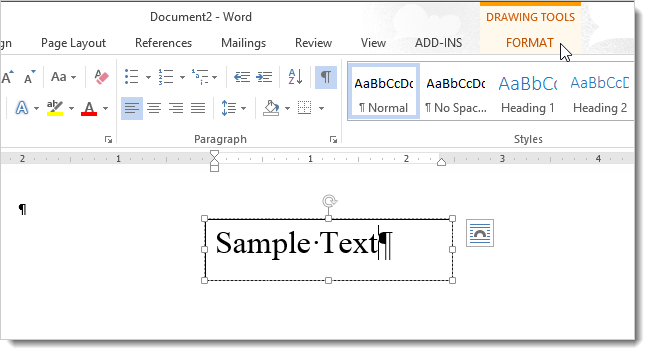
- Убедитесь, что текстовое поле или фигура выбраны, затем перейдите на вкладку Формат в группе Работа с рисунками.
- В группе Текст нажмите Направление текста и выберите один из вариантов поворота. Рядом с вариантами отображаются символы, показывающие, как будет выглядеть текст после применения.
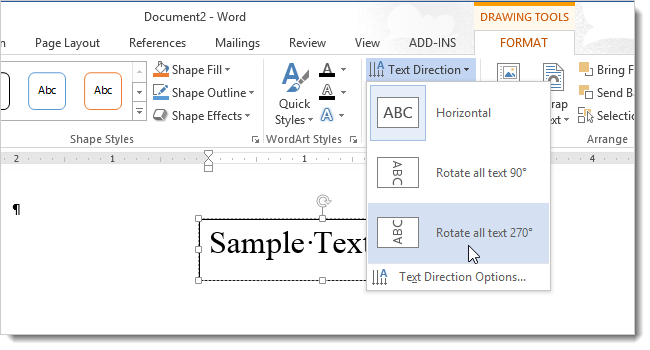
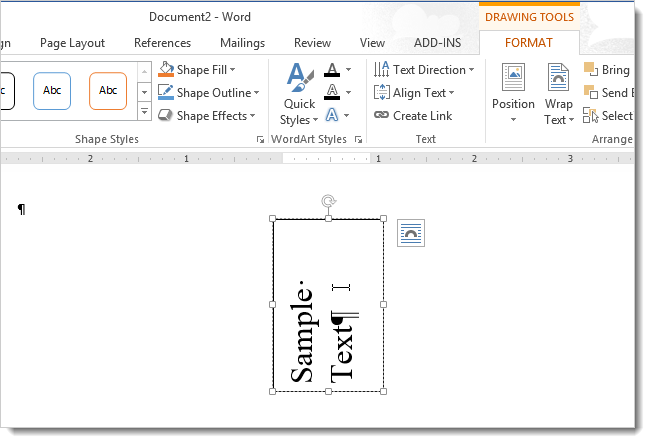
- Текст повернётся, а размеры текстового поля/фигуры автоматически подстроятся.
- Альтернативно выберите в выпадающем списке Направление текста пункт Параметры направления текста, чтобы открыть диалог и выбрать точную ориентацию.
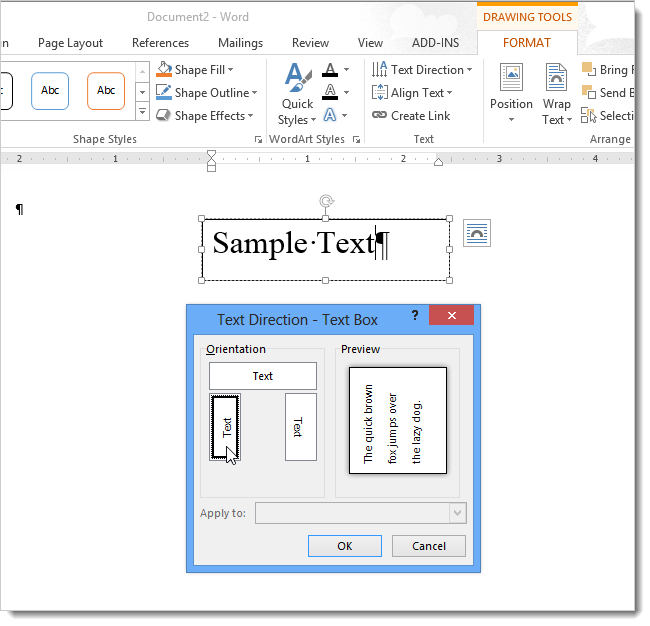
- В диалоговом окне выберите ориентацию и посмотрите предпросмотр справа. Нажмите ОК для подтверждения.
Советы и хитрости
- Если вы хотите повернуть сам контейнер (и текст внутри вместе с ним), используйте маркер поворота на границе текстового поля. Если требуется только смена ориентации текста без поворота контейнера — используйте функцию Направление текста.
- Для точного позиционирования совместите поворот текста с выравниванием внутри текстового поля (Выравнивание → Центр по вертикали/горизонтали).
Изменение направления текста в ячейках таблицы
- Выделите одну или несколько ячеек, текст в которых нужно повернуть.
- Перейдите на вкладку Макет в группе Работа с таблицами.
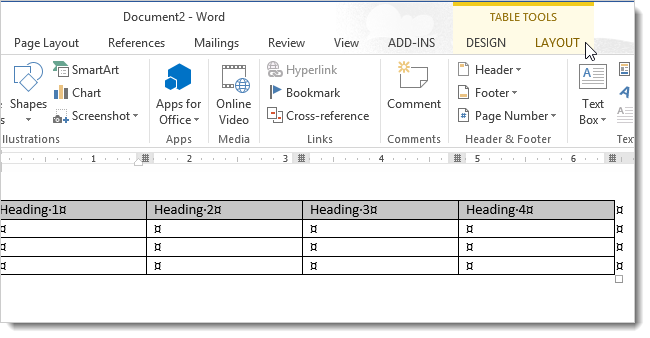
- Нажмите Направление текста в разделе Выравнивание. Каждый щелчок по кнопке циклично меняет ориентацию текста.
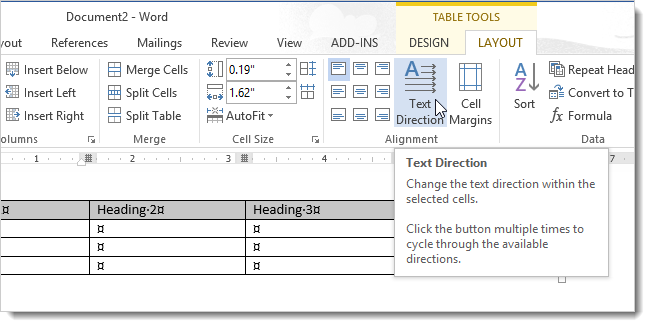
- Продолжайте нажимать, пока не получите нужное направление.
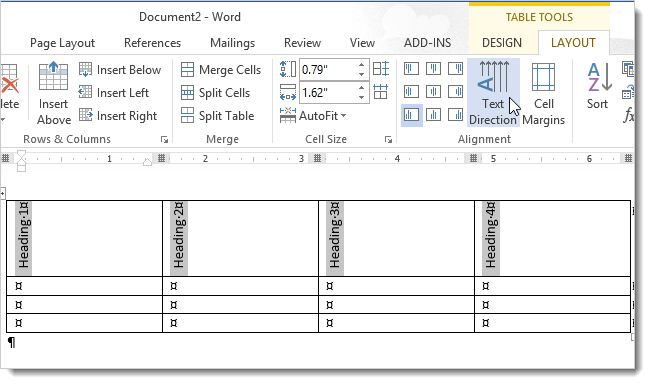
- Альтернатива: щёлкните правой кнопкой по выделенному тексту в ячейках и выберите Направление текста в контекстном меню.
Когда использовать этот способ
- Удобно для заголовков столбцов, чтобы сэкономить горизонтальное место.
- Лучше, если нужно применить поворот только внутри таблицы, без добавления дополнительных объектов (текстовых полей).
Альтернативные подходы
- Использовать текстовое поле поверх таблицы, если требуется больше свободы с форматированием и позиционированием.
- Вставить повернутый фрагмент как изображение: подходит, если нужен фиксированный макет для печати и неважна редактируемость текста.
- Применять поля и выравнивание вместо поворота, когда внешний вид можно сохранить другими приёмами.
Сценарии, когда это не работает
- Поворот текста в некоторых стилях или шрифтах может выглядеть некорректно (особенно при сложных OpenType‑функциях).
- Если документ открыт в старых просмотрщиках или при экспорте в PDF с неправильными настройками шрифтов, ориентация может не сохраниться.
- Поворот через изображение теряет редактируемость текста.
Устранение неполадок
- Если кнопка Направление текста неактивна — убедитесь, что выбрано текстовое поле или ячейка таблицы, а не весь объект документа.
- Текст визуально налезает на края — отрегулируйте внутренние отступы (Параметры текста → Отступы внутри текстового поля).
- При экспорте в PDF проверьте в настройках экспорта встраивание шрифтов.
Чек‑лист перед выпуском документа
- Проверить направление текста во всех текстовых полях и таблицах.
- Проверить выравнивание по вертикали и горизонтали.
- Проверить отображение в режиме просмотра и при печати.
- При экспорте в PDF убедиться, что шрифты встраиваются.
Критерии приёмки
- Текст в указанном месте повернут согласно требованию дизайна.
- При печати и экспорте в PDF направление текста сохраняется и читаемо.
- Нет обрезов текста внутри текстовых полей и ячеек таблицы.
Быстрые рекомендации по совместимости
- Документы, использующие поворот текста, корректно открываются в современных версиях Word. При совместимости с Word 2003/2007/2010 проверьте визуально ключевые страницы.
- Для корпоративной рассылки лучше заранее тестировать документ на целевых устройствах и принтерах.
Краткая методология для команды (SOP)
- Определите, где нужен поворот текста: таблицы или свободные области.
- Выберите метод: Направление текста для таблиц, Формат → Текст для текстовых полей.
- Примените выравнивание и внутренние отступы.
- Тестируйте печать и экспорт в PDF.
- Фиксируйте возможные отклонения в чек‑листе.
Быстрая шпаргалка (cheat sheet)
- Вставка → Текстовое поле → Вкладка Формат → Направление текста — для текстовых полей.
- Выделить ячейки → Вкладка Макет → Направление текста — для таблиц.
- Правый клик → Направление текста — быстро для таблиц.
Пример логики принятия решения (Mermaid)
flowchart TD
  A[Нужно повернуть текст?] -->|Да| B{В таблице?}
  B -->|Да| C[Выделить ячейки → Макет → Направление текста]
  B -->|Нет| D[Вставить текстовое поле → Формат → Направление текста]
  A -->|Нет| E[Оставить как есть]
Ключевые факты
- Поддерживается в Word 2013 и более поздних версиях.
- Для таблиц кнопка циклично переключает ориентацию при каждом клике.
- Текстовое поле позволяет выбрать точную ориентацию через диалог.
Заключение
Поворот текста в Word 2013 — простая операция, но важно выбрать подходящий инструмент: текстовое поле даёт гибкость позиционирования и форматирования, таблицы — быстрый встроенный метод для заголовков и компактной верстки. Перед окончательной публицацией проверяйте экспорт и печать, чтобы избежать проблем с отображением.

Похожие материалы

Несколько аккаунтов Skype: Multi Skype Launcher

Журнал для работы: повысить продуктивность

Персональные звуки уведомлений на Android

Скачивание шоу Hulu для офлайн‑просмотра

Microsoft Start: персонализированная новостная лента
