
Как изменить системный шрифт в Windows 11 через реестр
Быстрые ссылки
Как создать REG-файл для изменения системного шрифта
Как вернуть системный шрифт обратно на Segoe
Windows 11 выглядит современно, но если вам не нравится стандартный шрифт или хочется уникальности, вы можете изменить системный шрифт через реестр. Ниже — пошаговая инструкция, рекомендации по безопасности, список возможных проблем и альтернативы.
Важно: редактирование реестра может повредить систему при неправильных действиях. Перед началом создайте точку восстановления или экспорт ключей реестра.
Как создать REG-файл для изменения системного шрифта
Будьте осторожны при работе с реестром. Удаление ключей или изменение значений без понимания последствий может нарушить работу Windows 11. Если вы будете точно следовать инструкциям, риск минимален.
Windows 11 не предоставляет простой опции для смены системного шрифта в настройках интерфейса: окно «Шрифты», раздел «Специальные возможности» и даже Панель управления не дают такой функциональности. Поэтому используем реестр.
Найдите или установите нужный шрифт
- Откройте меню Пуск (кнопка «Пуск»), введите “параметры шрифтов” и выберите «Параметры шрифтов». Либо откройте Параметры → Персонализация → Шрифты.
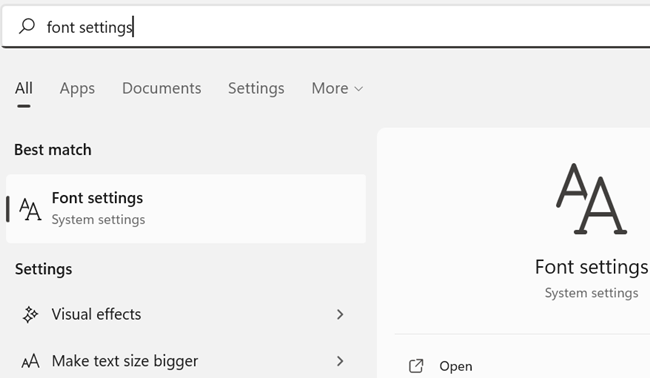
Просмотрите установленные шрифты. Если подходящего нет — установите новый (загрузите файл .ttf или .otf и щёлкните «Установить»).
Запомните точное отображаемое имя шрифта в системе. Например, для Comic Sans это “Comic Sans MS”.
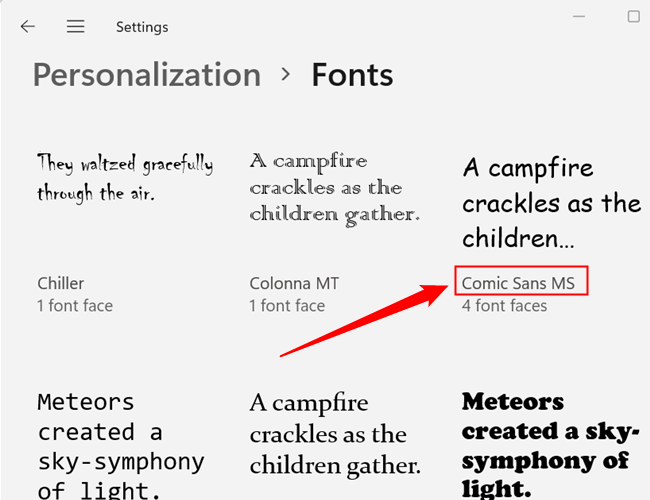
Создайте REG-файл
Вы можете править реестр вручную через regedit, но для массовых замен удобнее заранее подготовить REG-файл и дважды кликнуть по нему.
- Откройте Блокнот (Notepad).
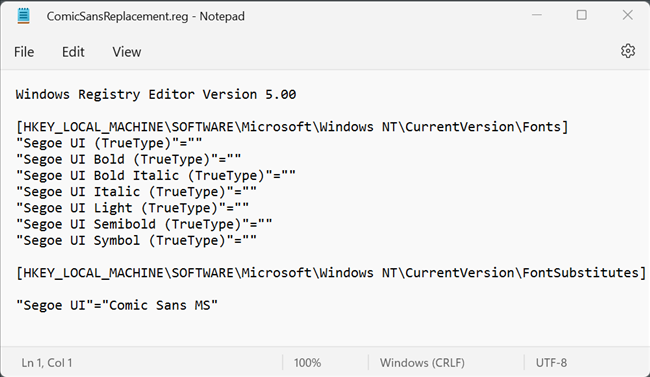
- Вставьте следующий текст в окно редактора:
Windows Registry Editor Version 5.00

[HKEY_LOCAL_MACHINE\SOFTWARE\Microsoft\Windows NT\CurrentVersion\Fonts]
"Segoe UI (TrueType)"=""
"Segoe UI Bold (TrueType)"=""
"Segoe UI Bold Italic (TrueType)"=""
"Segoe UI Italic (TrueType)"=""
"Segoe UI Light (TrueType)"=""
"Segoe UI Semibold (TrueType)"=""
"Segoe UI Symbol (TrueType)"=""

[HKEY_LOCAL_MACHINE\SOFTWARE\Microsoft\Windows NT\CurrentVersion\FontSubstitutes]

"Segoe UI"="NEW-FONT"
- Замените NEW-FONT на точное имя шрифта, которое вы записали (например, “Comic Sans MS”).
Примечание: оставление записей пустыми в разделе Fonts отключает привязку к конкретным файлам .ttf, а замена в FontSubstitutes перенаправляет системные запросы на ваш шрифт.
- Сохраните файл: Файл → Сохранить как, укажите любое имя и обязательно добавьте расширение .reg. Тип файла — «Все файлы». Нажмите «Сохранить».
Примените REG-файл
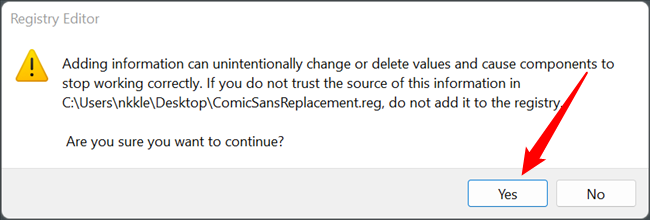
Дважды кликните по созданному .reg-файлу. Появится предупреждение о внесении изменений в реестр — подтвердите действие (кнопка «Да»), затем перезагрузите компьютер. После перезагрузки системный шрифт изменится.
Как вернуть системный шрифт обратно на Segoe
Если вы захотите откатить изменения, создайте второй REG-файл со следующим содержимым (он восстановит стандартные привязки файлов шрифтов):
Windows Registry Editor Version 5.00

[HKEY_LOCAL_MACHINE\SOFTWARE\Microsoft\Windows NT\CurrentVersion\Fonts]
"Segoe UI (TrueType)"="segoeui.ttf"
"Segoe UI Black (TrueType)"="seguibl.ttf"
"Segoe UI Black Italic (TrueType)"="seguibli.ttf"
"Segoe UI Bold (TrueType)"="segoeuib.ttf"
"Segoe UI Bold Italic (TrueType)"="segoeuiz.ttf"
"Segoe UI Emoji (TrueType)"="seguiemj.ttf"
"Segoe UI Historic (TrueType)"="seguihis.ttf"
"Segoe UI Italic (TrueType)"="segoeuii.ttf"
"Segoe UI Light (TrueType)"="segoeuil.ttf"
"Segoe UI Light Italic (TrueType)"="seguili.ttf"
"Segoe UI Semibold (TrueType)"="seguisb.ttf"
"Segoe UI Semibold Italic (TrueType)"="seguisbi.ttf"
"Segoe UI Semilight (TrueType)"="segoeuisl.ttf"
"Segoe UI Semilight Italic (TrueType)"="seguisli.ttf"
"Segoe UI Symbol (TrueType)"="seguisym.ttf"
"Segoe MDL2 Assets (TrueType)"="segmdl2.ttf"
"Segoe Print (TrueType)"="segoepr.ttf"
"Segoe Print Bold (TrueType)"="segoeprb.ttf"
"Segoe Script (TrueType)"="segoesc.ttf"
"Segoe Script Bold (TrueType)"="segoescb.ttf"

[HKEY_LOCAL_MACHINE\SOFTWARE\Microsoft\Windows NT\CurrentVersion\FontSubstitutes]
"Segoe UI"=-Сохраните, запустите и перезагрузите систему. Этот файл универсален — он всегда восстанавливает стандартные привязки Segoe независимо от выбранного ранее шрифта.
Файл в архиве: RestoreDefaultSystemFont.zip
Частые проблемы и когда это не сработает
- Шрифт не установлен или имеет другое системное имя: проверьте точное отображаемое имя в Параметрах → Шрифты.
- Неправильный REG-файл: лишние пробелы, неверные кавычки или кодировка файла (используйте ANSI/UTF-8 без BOM) могут привести к тому, что reg.exe не применит изменения.
- Приложения с собственным рендерингом шрифтов (например, некоторые игры, Electron-приложения) могут не подчиняться системной подстановке.
- Политики корпоративного уровня (Group Policy) могут блокировать изменение реестра, особенно в управляемых устройствах.
Альтернативные подходы
- Использовать сторонние утилиты для управления шрифтами и темами (например, Winaero Tweaker). Такие инструменты упрощают процесс, но требуют доверия к разработчику.
- Менять масштаб и параметры ClearType в Параметрах → Экран и Параметрах шрифтов вместо глобальной замены шрифта.
- Для отдельных приложений изменить шрифт в их настройках (например, в браузере или IDE).
Методология и чеклист (минимальный рабочий набор)
- Создайте точку восстановления системы.
- Экспортируйте текущие ключи реестра (HKEY_LOCAL_MACHINE\SOFTWARE\Microsoft\Windows NT\CurrentVersion\Fonts и \FontSubstitutes).
- Установите и проверьте выбранный шрифт в Параметрах → Шрифты и скопируйте точное имя.
- Подготовьте .reg-файл и проверьте кодировку (ANSI или UTF-8 без BOM).
- Дважды кликните .reg, подтвердите и перезагрузите.
- Тестируйте интерфейс и приложения.
- Если нужно, примените REG-файл восстановления и перезагрузите.
Критерии приёмки
- После перезагрузки системный интерфейс (меню Пуск, заголовки окон, системные диалоги) отображает новый шрифт.
- Корпоративные политики не отменяют изменения после входа в систему.
- Ключи реестра HKEY_LOCAL_MACHINE\SOFTWARE\Microsoft\Windows NT\CurrentVersion\FontSubstitutes корректно указывают на выбранный шрифт.
Риски и меры смягчения
- Риск: повреждение интерфейса или нечитаемость элементов. Митигирование: заранее иметь REG-файл восстановления и точку восстановления.
- Риск: несовместимость с приложениями. Митигирование: тестируйте ключевые приложения после изменения.
- Риск: корпоративные ограничения. Митигирование: согласуйте изменения с IT-администратором.
Короткий словарь
- Реестр: централизованная база настроек Windows.
- REG-файл: текстовый файл с инструкциями для редактирования реестра.
- FontSubstitutes: раздел реестра, где задаются подстановки шрифтов.
Рекомендации по безопасности и конфиденциальности
- Не запускайте REG-файлы, полученные из ненадёжных источников.
- Экспортируйте и храните резервную копию ключей реестра локально; не отправляйте их третьим лицам без шифрования.
- В корпоративной среде уточняйте у администратора, допустимы ли локальные изменения реестра.
Быстрая инструкция для администратора (чеклист ролей)
- Пользователь: создайте резервную копию, примените .reg, протестируйте рабочие приложения.
- ИТ-администратор: контролируйте Group Policy, выдайте инструкции и файл восстановления.
- Поддержка: сохраняйте шаблоны .reg и инструкцию по откату.
Небольшая памятка (команды/формат)
- Формат .reg должен начинаться с: Windows Registry Editor Version 5.00
- Внутри путей в реестре используйте двойной обратный слэш в REG-тексте ().
- Для удаления подстановки используйте запись: “Segoe UI”=-
Диагностика и тестовые случаи
- Тест 1: Создайте REG-файл и примените; после перезагрузки проверьте меню Пуск и заголовки окон.
- Тест 2: Примените восстановительный REG-файл; после перезагрузки интерфейс должен вернуться к Segoe.
- Тест 3: Установите шрифт с другим именем (вариант регистра букв) и проверьте, не содержит ли имя лишних пробелов.
Решение проблем (быстрые шаги)
- Если после применения шрифта видим кракозябры или элементы невозможно прочитать — перезагрузите в безопасном режиме и примените REG-файл восстановления.
- Если REG-файл не применился — откройте его в блокноте и сохраните заново в ANSI/UTF-8 без BOM.
- Если политика блокирует — проверьте наличие правил в gpedit.msc или обратитесь в IT.
Краткое резюме
- Изменение системного шрифта в Windows 11 возможно через правку реестра с помощью REG-файла.
- Всегда делайте резервные копии и сохраняйте файл восстановления.
- Альтернативы включают сторонние утилиты и изменение настроек отдельных приложений.
Итого: если вам нужно персонализировать внешний вид Windows 11 — описанный метод даёт быстрый и повторяемый результат, но требует внимательности при работе с реестром.

Похожие материалы

Несколько аккаунтов Skype: Multi Skype Launcher

Журнал для работы: повысить продуктивность

Персональные звуки уведомлений на Android

Скачивание шоу Hulu для офлайн‑просмотра

Microsoft Start: персонализированная новостная лента
