
Как изменить поисковую систему по умолчанию на iPhone, iPad и Mac

Кратко
Если хотите заменить Google или Bing в Safari, Chrome, Firefox или Edge на iPhone, iPad или Mac — это просто. В этой инструкции шаг за шагом показано, где найти настройку в каждом браузере, как добавить нестандартный поисковик и что делать, если изменение не применяется.
Важное: в iOS и iPadOS все сторонние браузеры используют движок WebKit, но настройки поисковой системы управляются внутри самого приложения.
О чём эта статья
- Пошаговые инструкции для Safari, Chrome, Firefox и Edge на iPhone/iPad и Mac.
- Что делать, если нужного поисковика нет в списке.
- Критерии выбора поисковой системы и советы по приватности.
- Быстрый чеклист и план действий для разных ролей (обычный пользователь, специалист по безопасности, администратор).
Почему это имеет значение
Поисковая система определяет, какие результаты вы видите, какие данные собираются и как быстро вы найдете нужное. Смена по умолчанию упрощает повседневный поиск и помогает контролировать приватность.
Как выбрать поисковую систему: краткая методология
- Определите приоритет: приватность, релевантность результатов или экосистема (например, Microsoft/Google).
- Оцените языковую и региональную поддержку (нужен ли локальный поисковик вроде Yandex или Qwant).
- Проверьте дополнительные функции: защита от отслеживания, экологические инициативы (Ecosia), интеграция с сервисами.
- Попробуйте в течение недели и вернитесь к другой опции, если неудобно.
Важно: выбор поисковой системы — это компромисс между качеством результатов, скоростью и приватностью.
Изменение поисковой системы в Safari
Safari предлагает несколько популярных вариантов по умолчанию. Ниже — инструкции для iPhone/iPad и для Mac.
На iPhone или iPad
- Откройте приложение «Настройки». Прокрутите вниз и нажмите «Safari».
- Нажмите «Поисковая система».
- Выберите один из вариантов: Yahoo, Bing, DuckDuckGo или Ecosia.
Изменение вступает в силу сразу. Поиск из адресной строки Safari будет использовать выбранную систему.
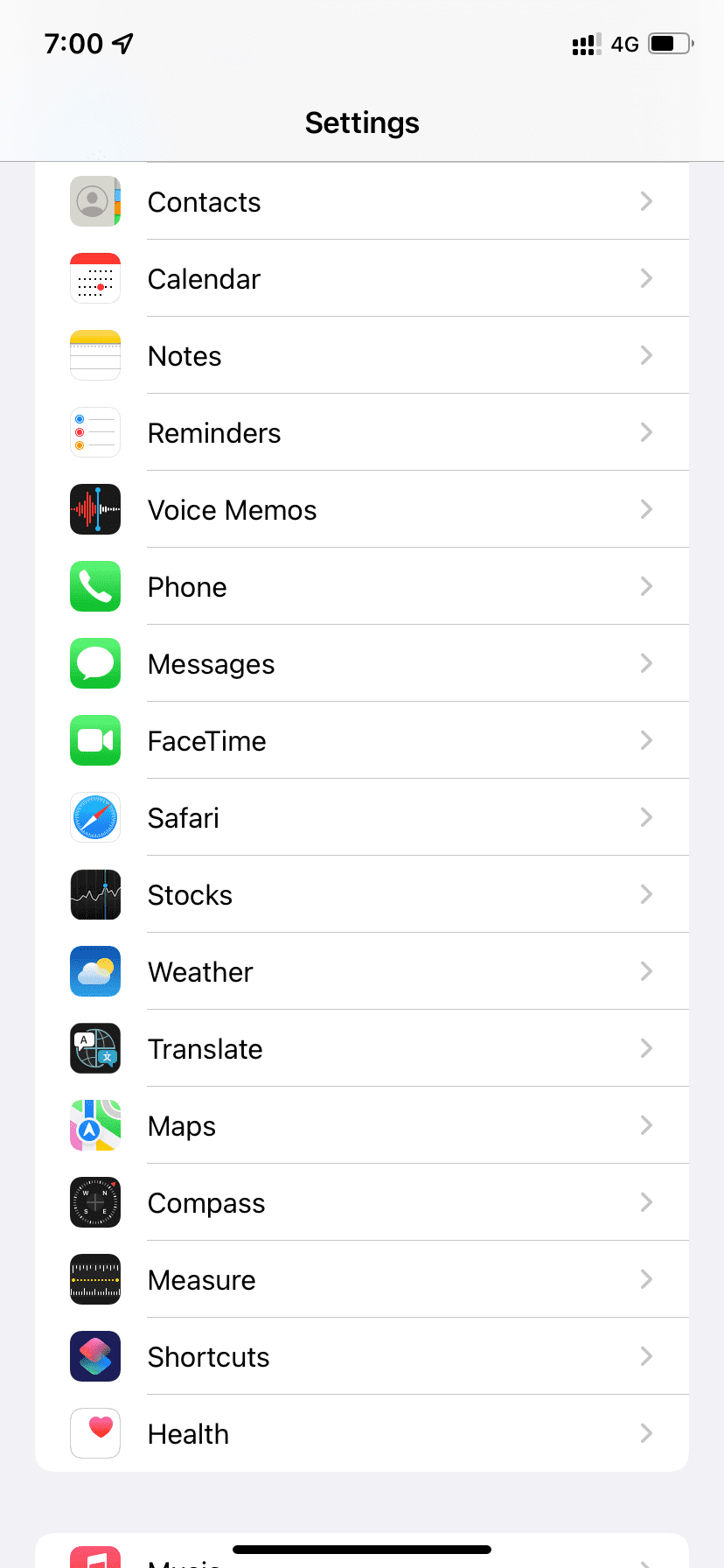
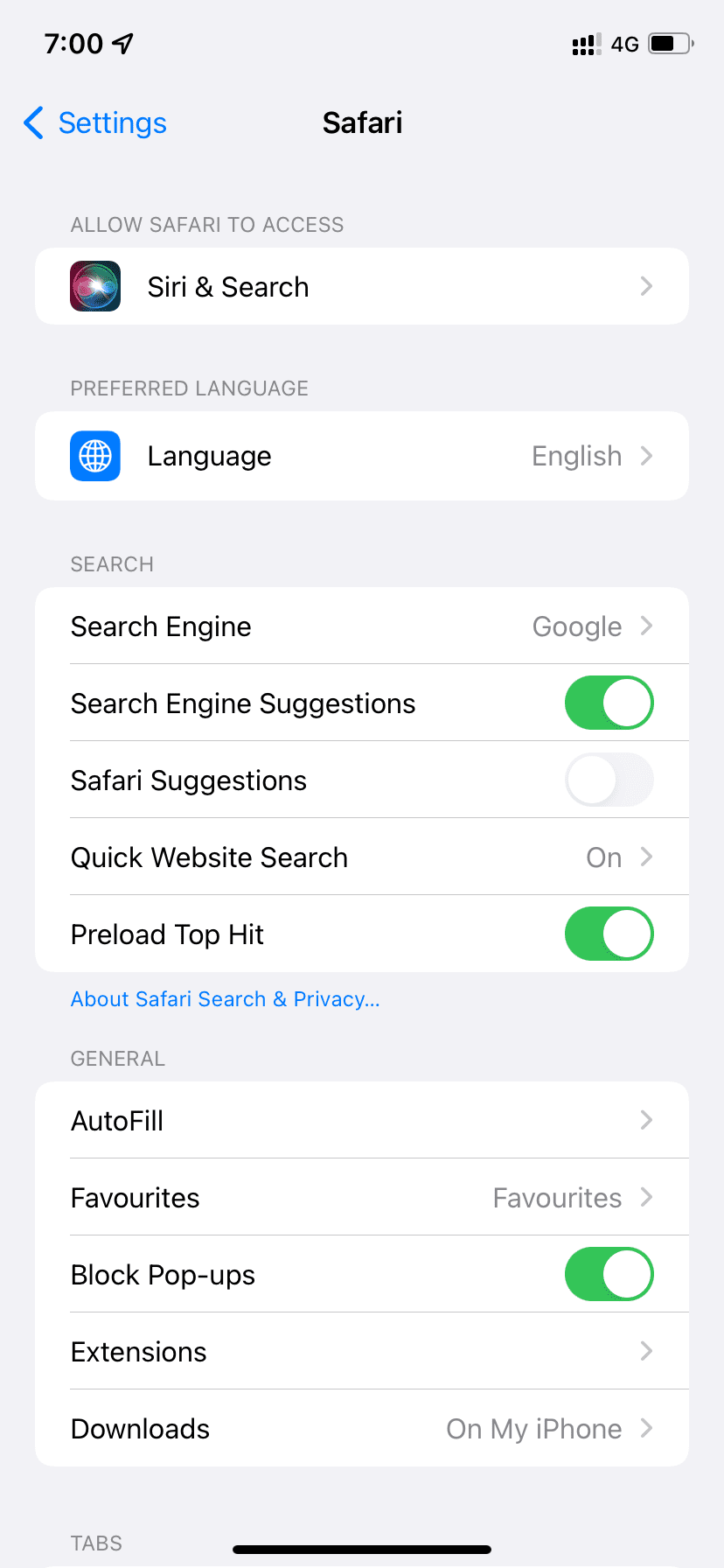
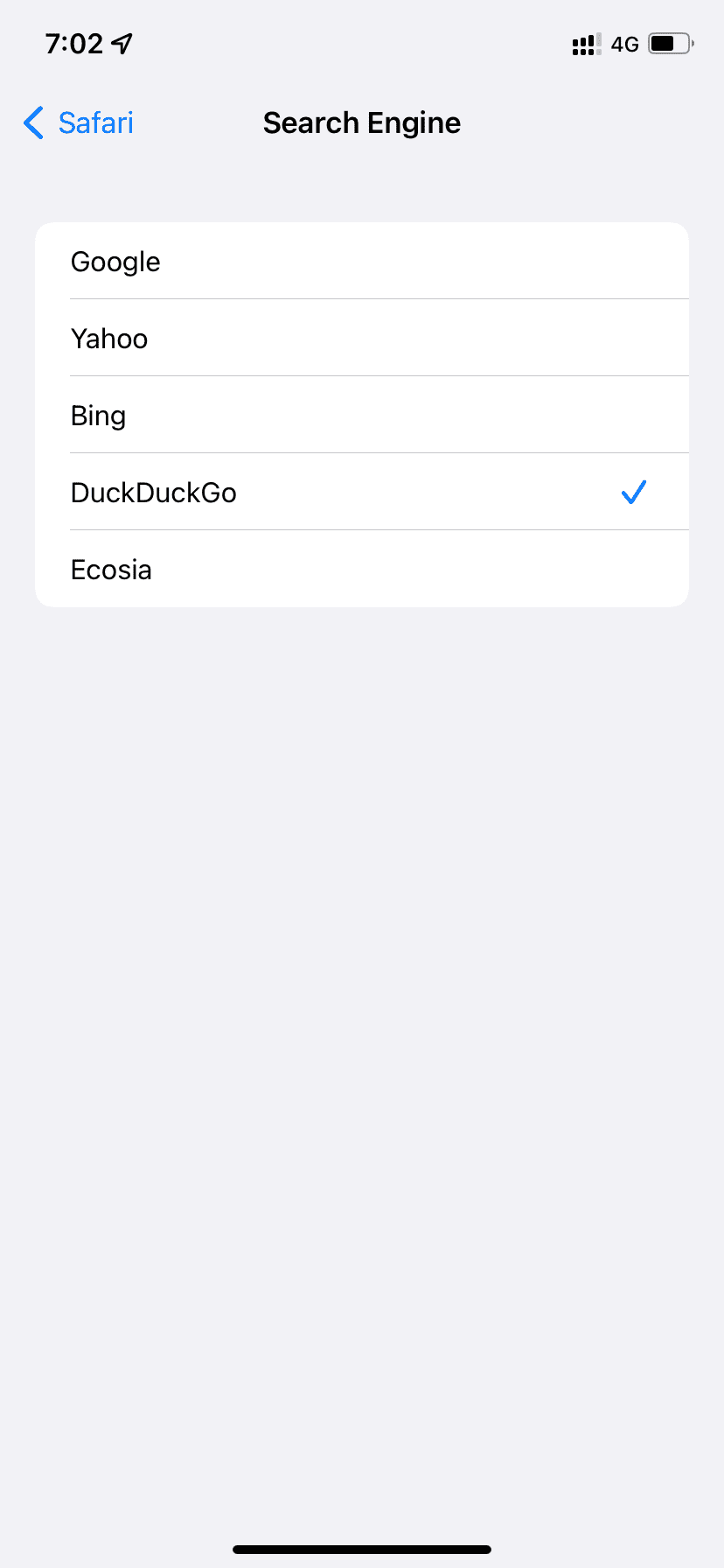
Совет: если вы не видите нужного варианта, проверьте обновления iOS — новые варианты иногда добавляют в более поздних версиях.
На Mac
- Откройте Safari и нажмите Cmd + , (запятая) или выберите в меню Safari → «Настройки…».
- Перейдите во вкладку «Поиск».
- Откройте выпадающее меню «Поисковая система» и выберите Yahoo, Bing, DuckDuckGo или Ecosia.
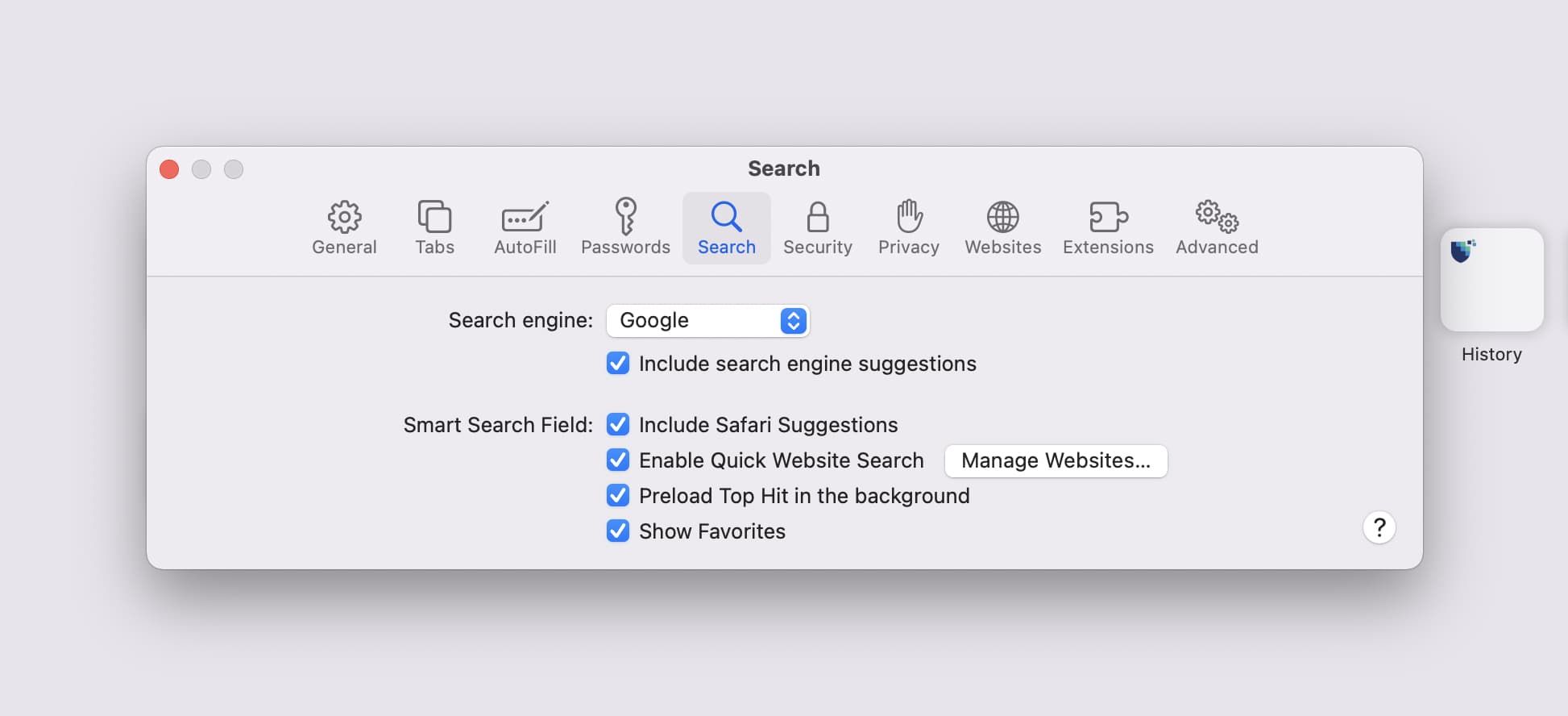
Проверка: выполните поиск из адресной строки — URL результатов укажет, какой сервис использован.
Изменение поисковой системы в Chrome
Chrome на iOS и macOS позволяет переключать поисковик, но варианты и поведение отличаются от настольной версии Windows.
На iPhone или iPad
- Откройте Chrome, нажмите значок с тремя точками внизу справа и выберите «Настройки».
- Нажмите «Поисковая система».
- Выберите Bing, Yahoo, DuckDuckGo или Ecosia.
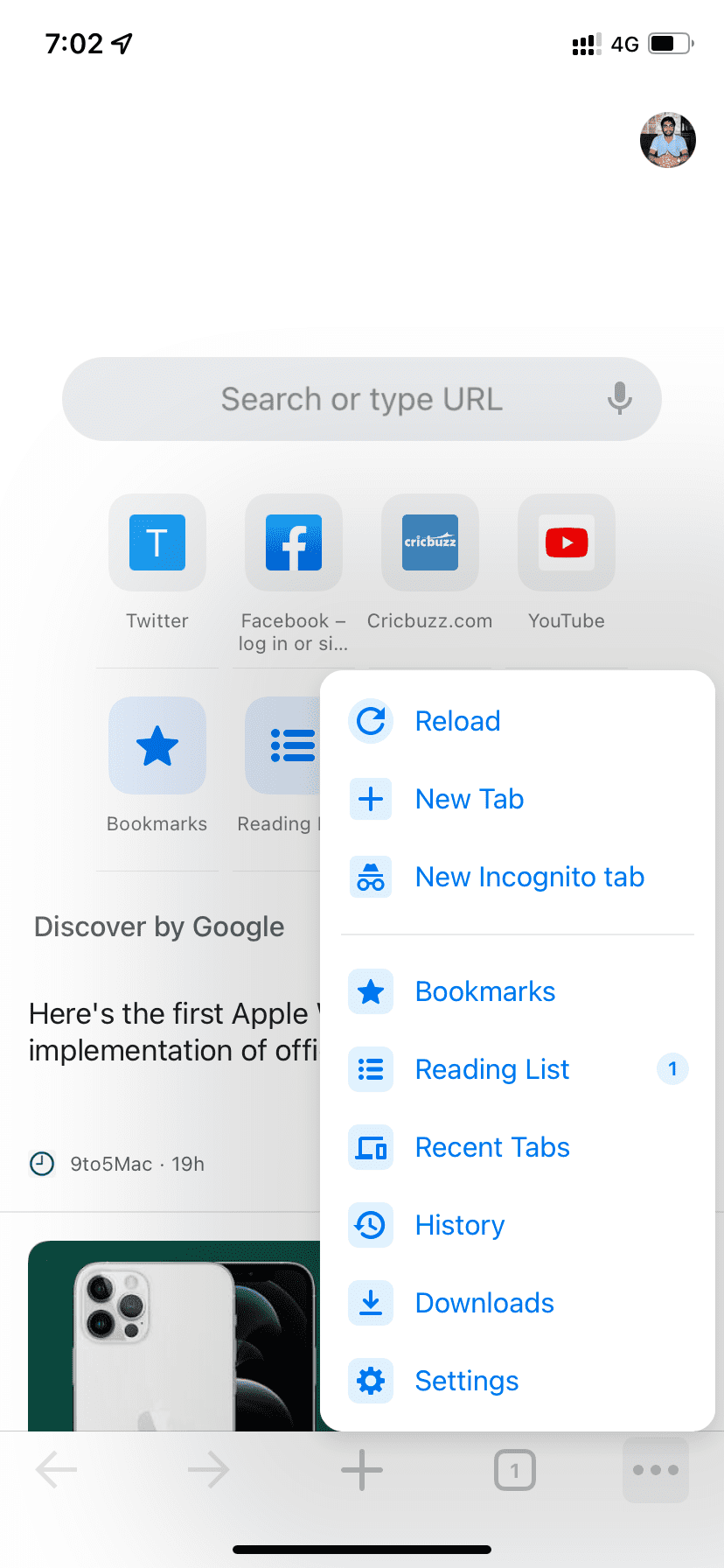
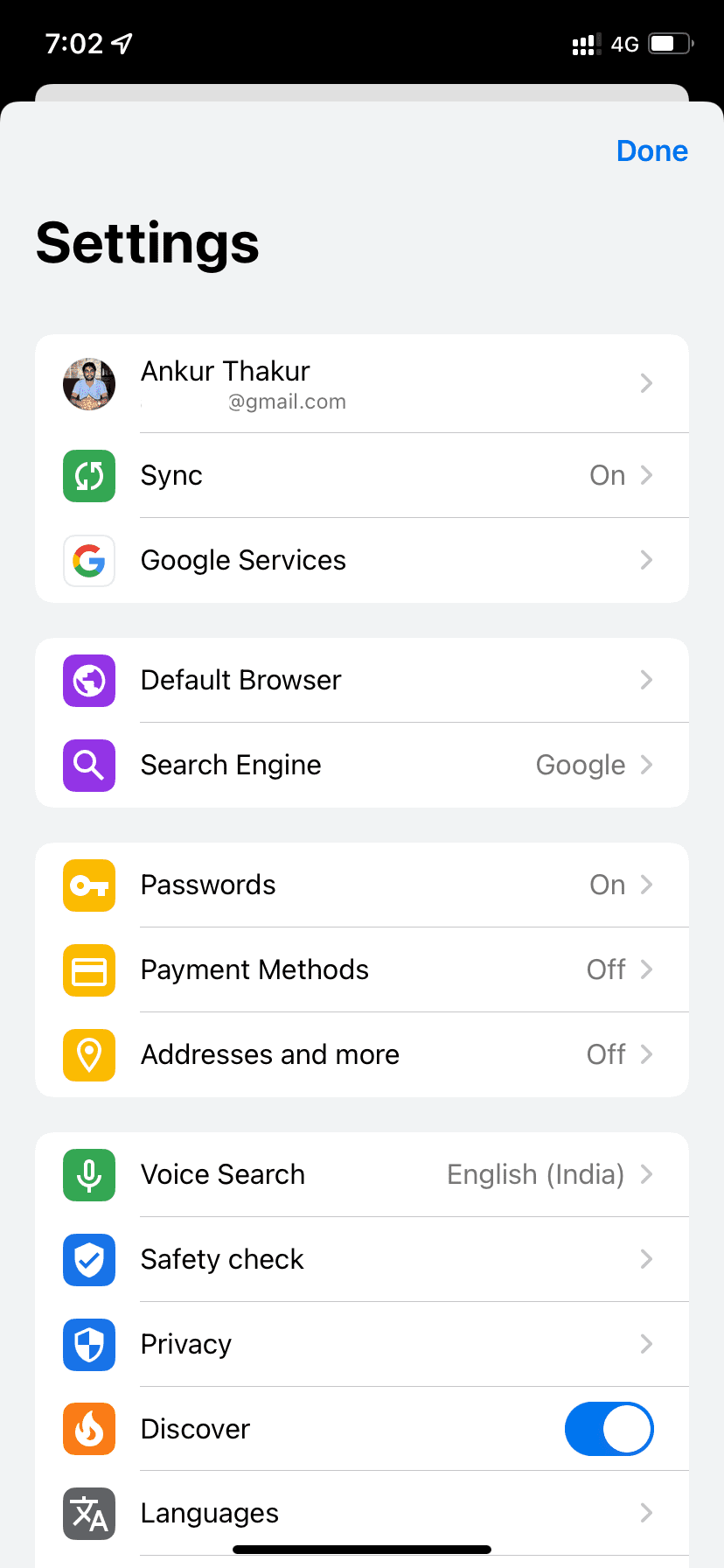
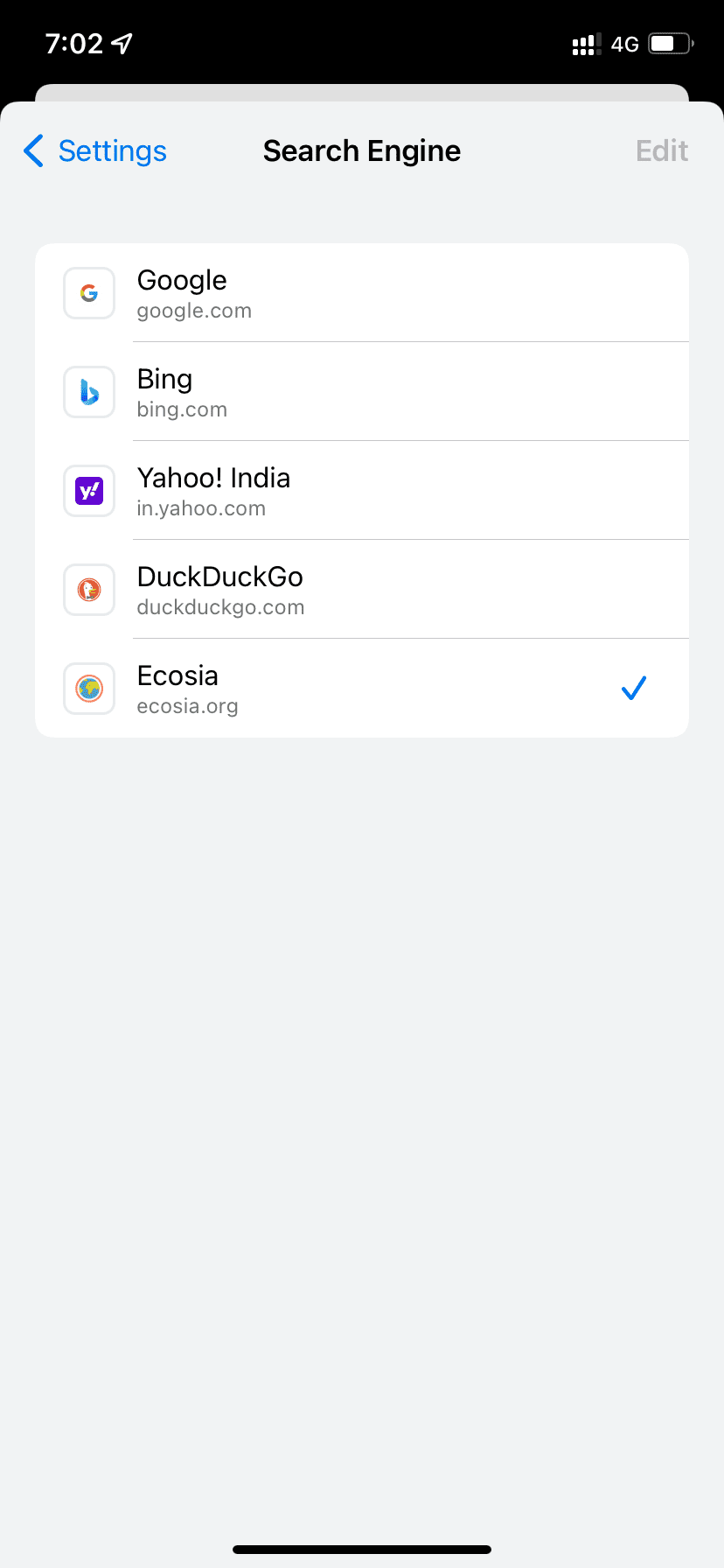
Ограничение: в iOS Chrome использует WebKit для рендеринга, но настройки поисковой системы применяются внутри приложения.
На Mac
- Запустите Chrome и нажмите Cmd + , или выберите Chrome → «Настройки».
- Перейдите в раздел «Поисковая система».
- Рядом с «Поисковая система, используемая в адресной строке» выберите Ecosia, Bing, DuckDuckGo или Yahoo.
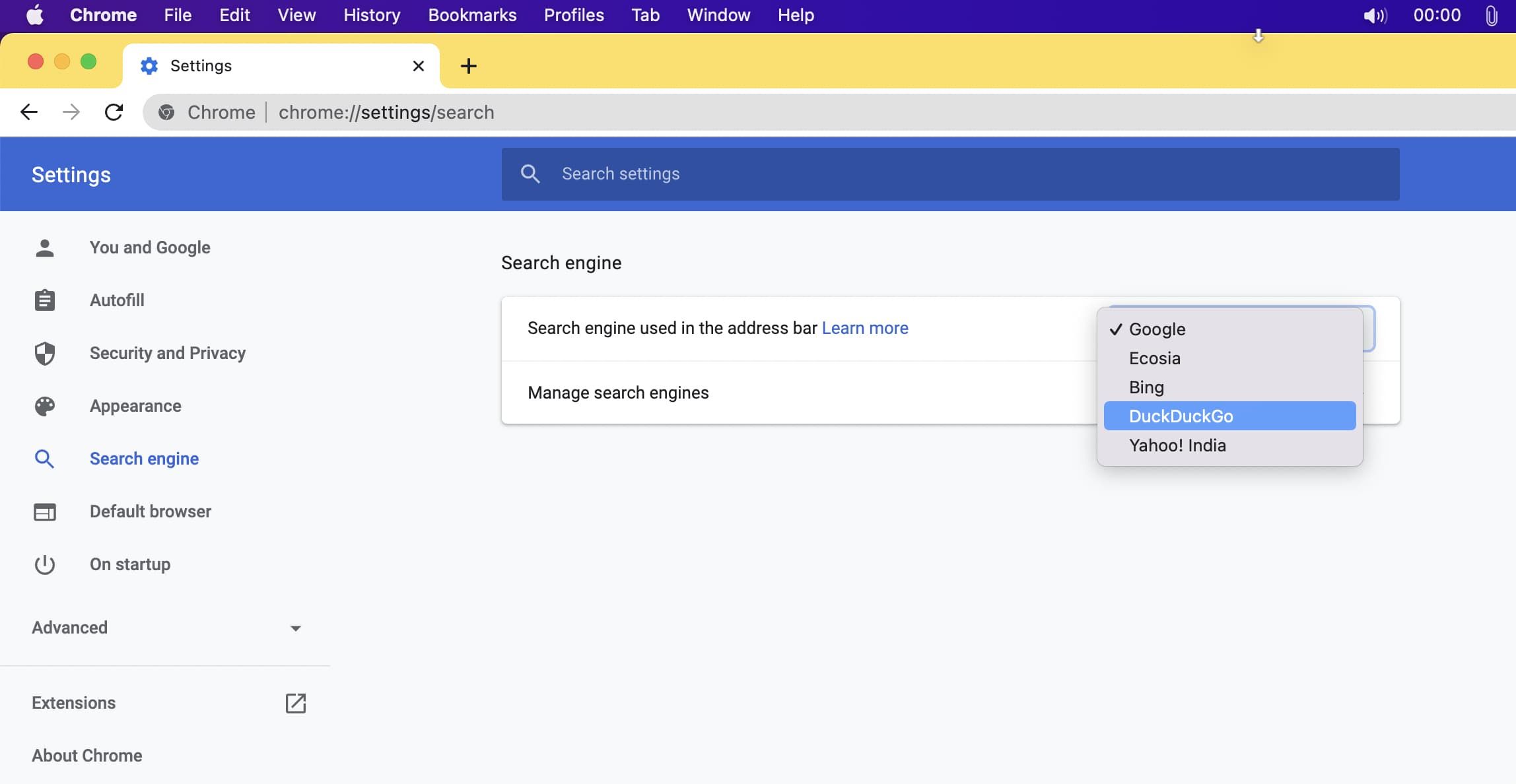
Если нужной опции нет, нажмите «Управление поисковыми системами» → «Добавить» и задайте:
- Имя
- Ключевое слово (короткий alias)
- URL поиска с %s для запроса, например: https://example.com/search?q=%s
Чтобы сделать добавленный поисковик по умолчанию, нажмите три точки рядом с ним и выберите «Сделать по умолчанию».
Изменение поисковой системы в Firefox
Firefox даёт гибкие настройки и удобные сочетания для быстрого переключения.
На iPhone и iPad
- Откройте Firefox и нажмите «гамбургер» (три короткие линии) внизу справа.
- Перейдите в «Настройки» → «Поиск».
- Под «Поисковая система по умолчанию» нажмите текущую систему и выберите одну из опций: Amazon, Bing, DuckDuckGo, Twitter или Wikipedia.
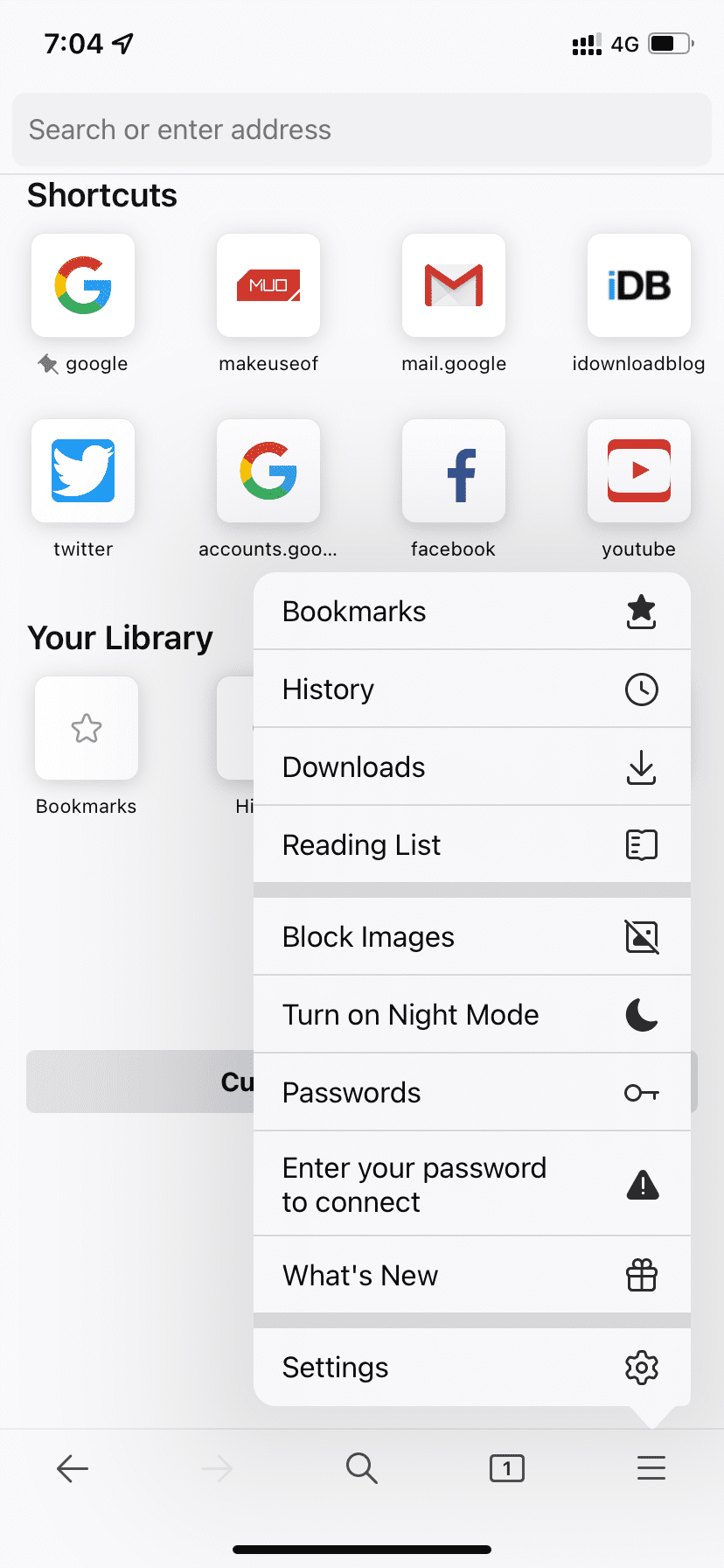
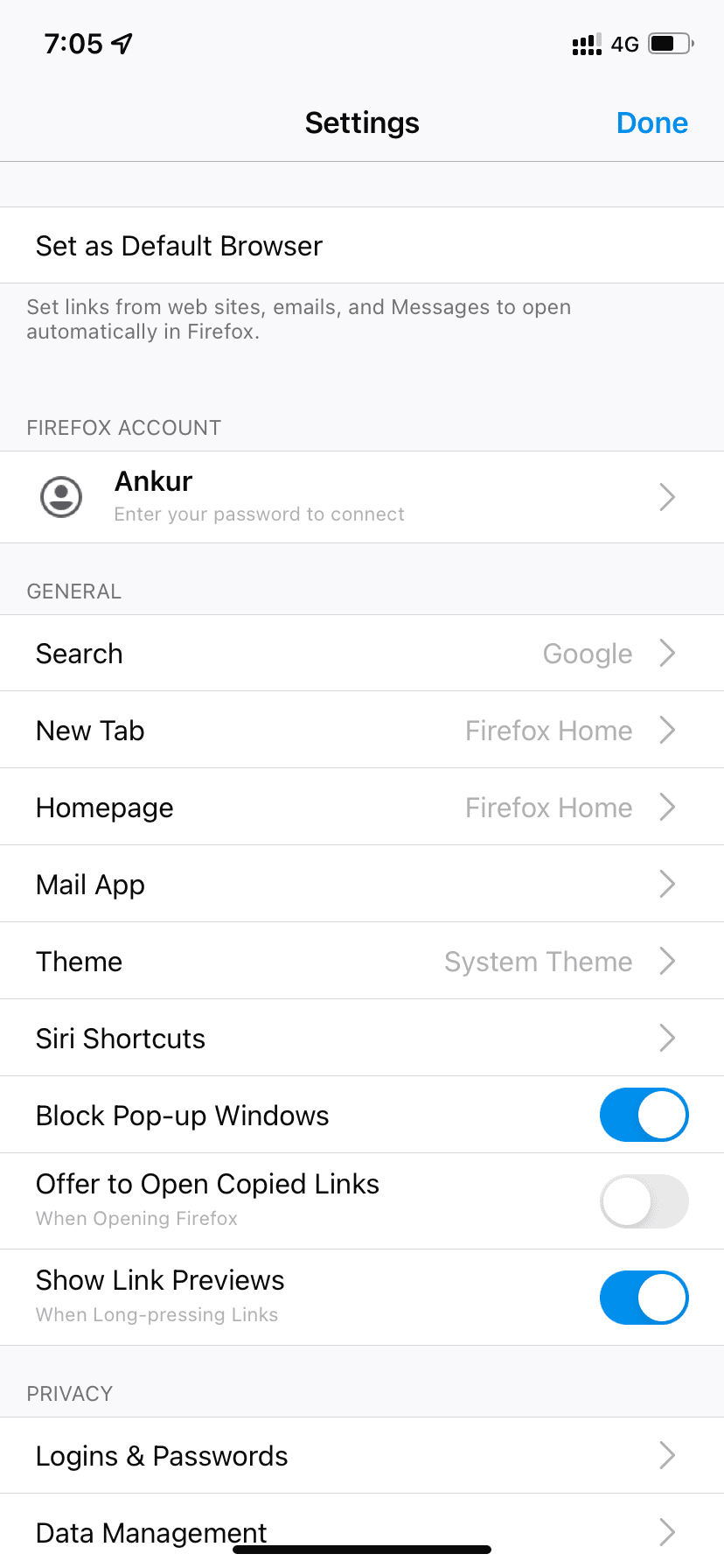
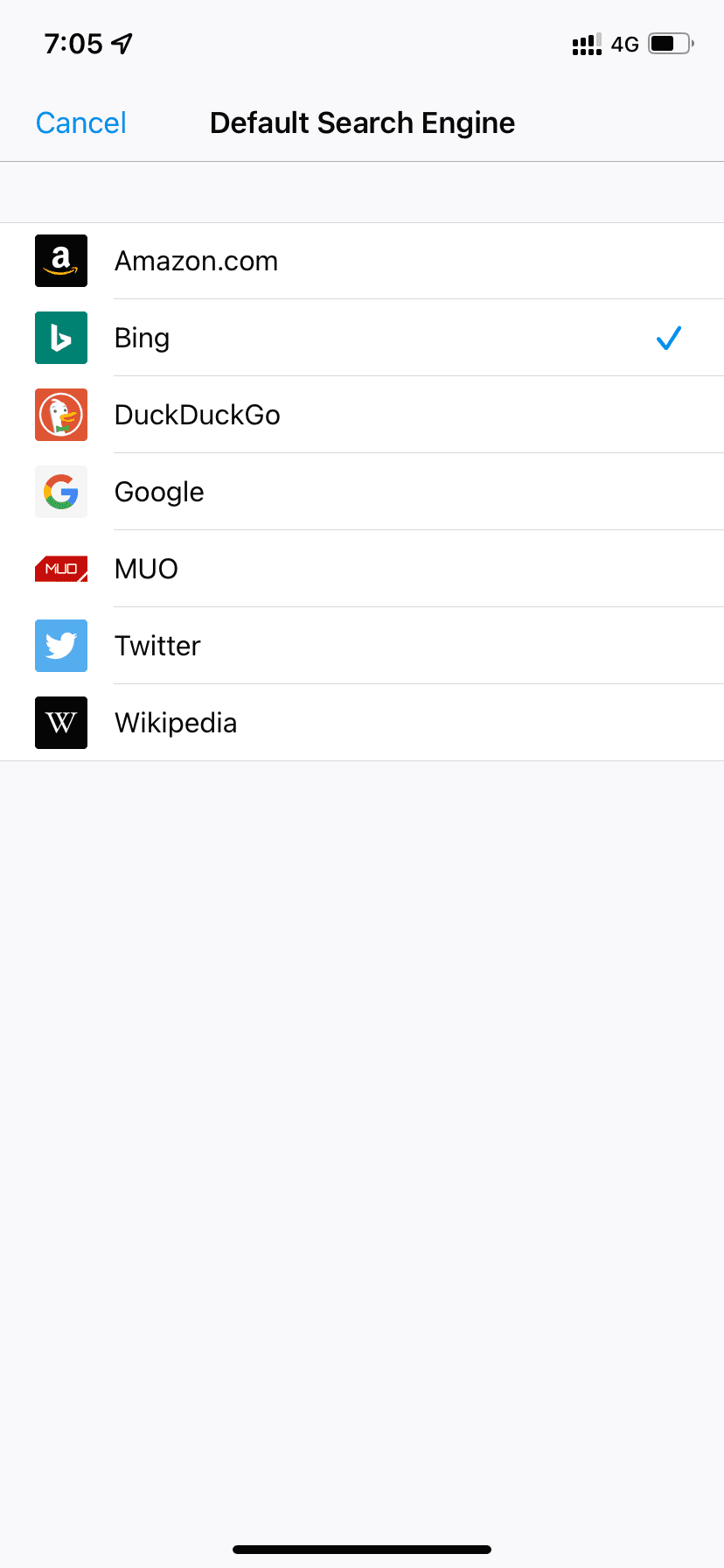
Полезно: Firefox отображает иконки альтернативных поисковых систем над клавиатурой при вводе запроса. Их можно включать или отключать в разделе «Search».
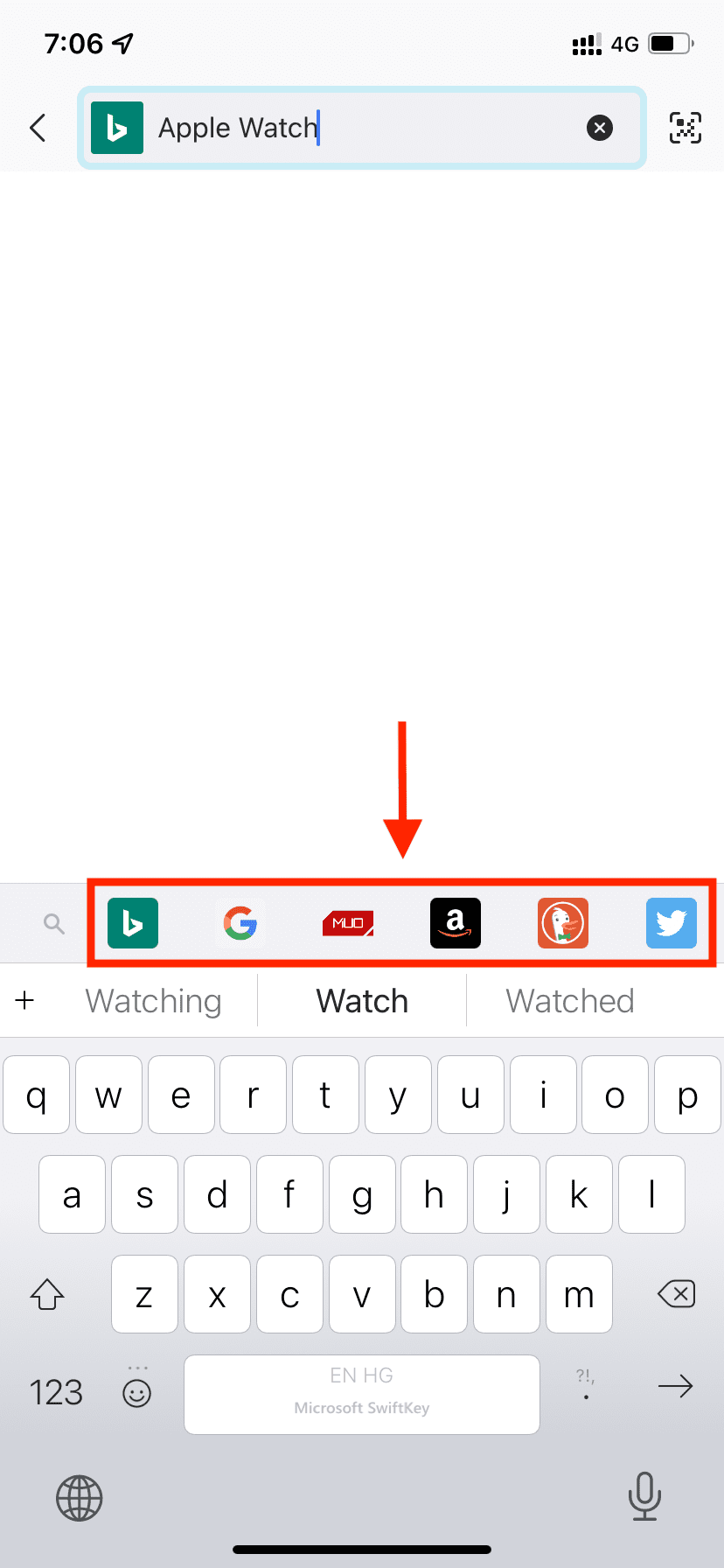
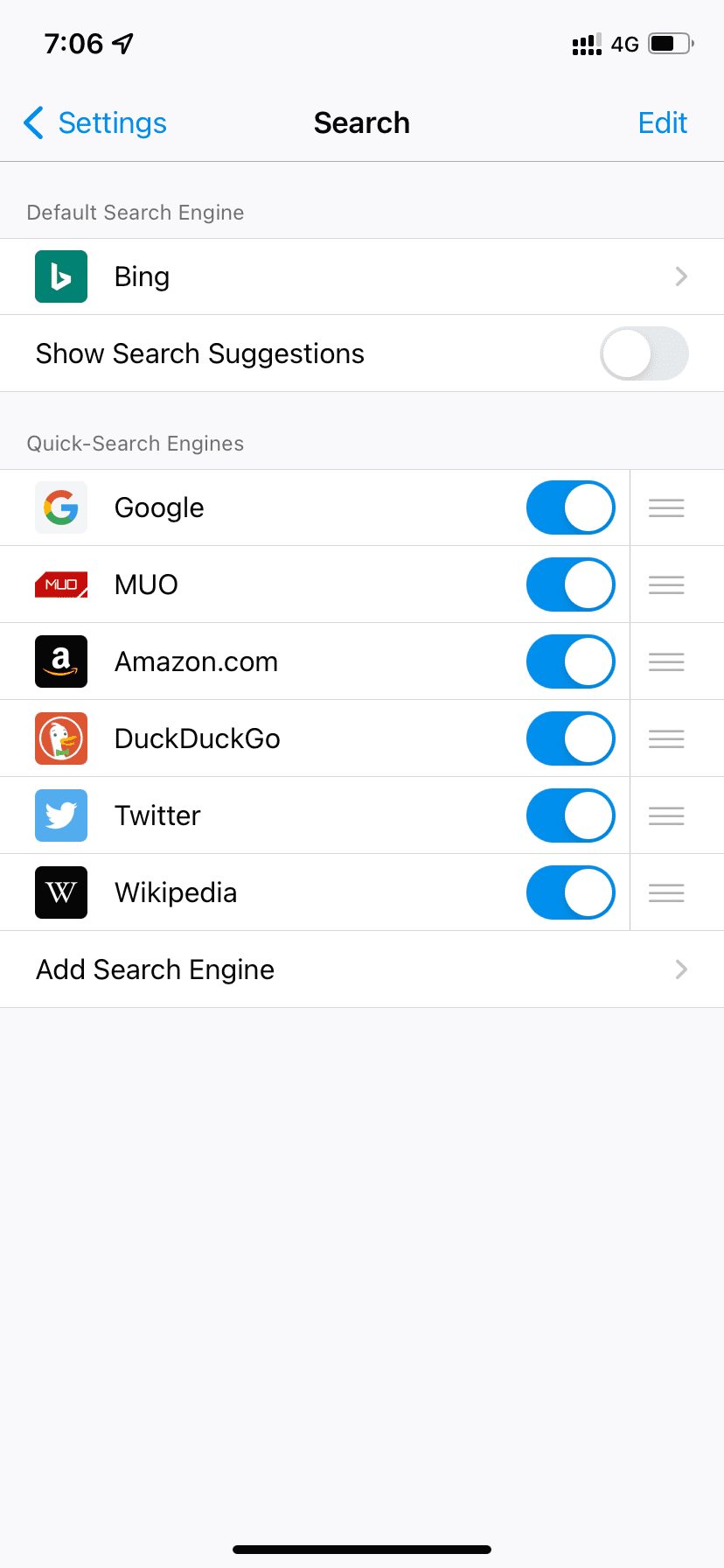
Вы также можете добавить любой сайт как поисковик (например, YouTube). Нажмите «Добавить поисковую систему», введите URL-шаблон и сохраните.
На Mac
- Откройте Firefox и нажмите Cmd + , для настроек.
- Перейдите в «Поиск».
- Выберите значение в «Поисковая система по умолчанию»: Bing, DuckDuckGo или Wikipedia.
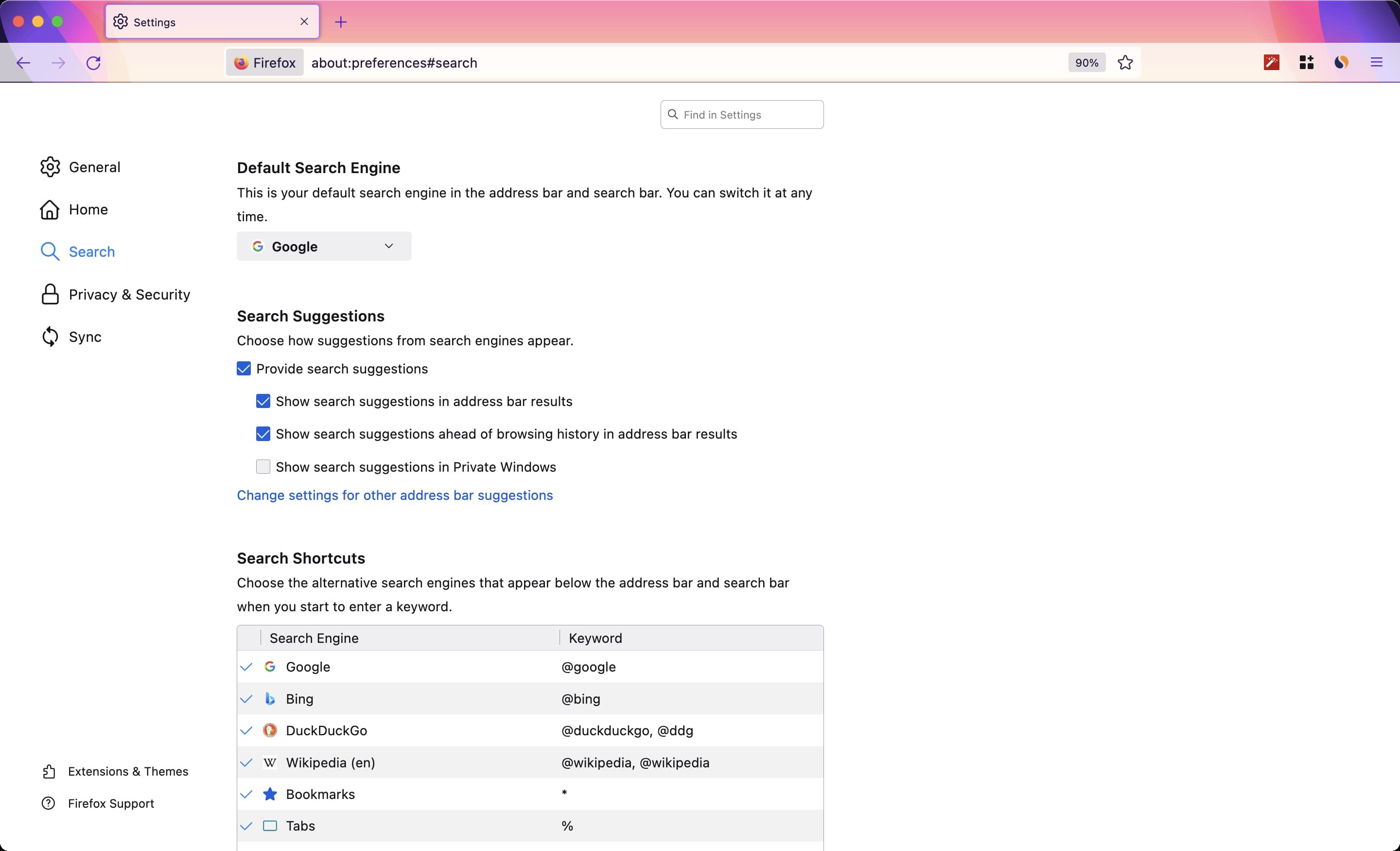
Фича: можно использовать ключевые слова (например, @bing, @ddg) перед запросом, чтобы временно перенаправить поиск в другой сервис.
Изменение поисковой системы в Microsoft Edge
Edge по умолчанию использует Bing, но сменить можно как на iOS, так и на macOS.
На iPhone и iPad
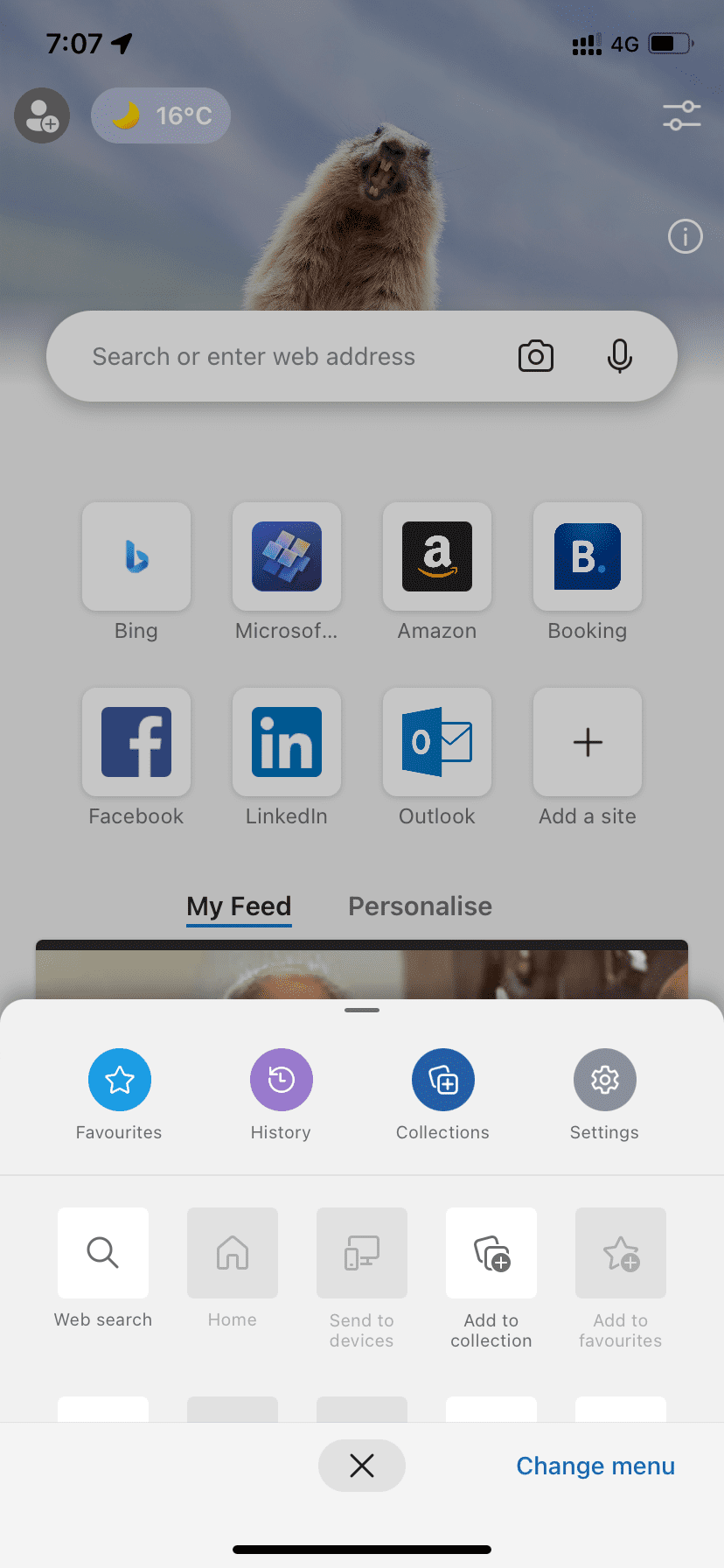
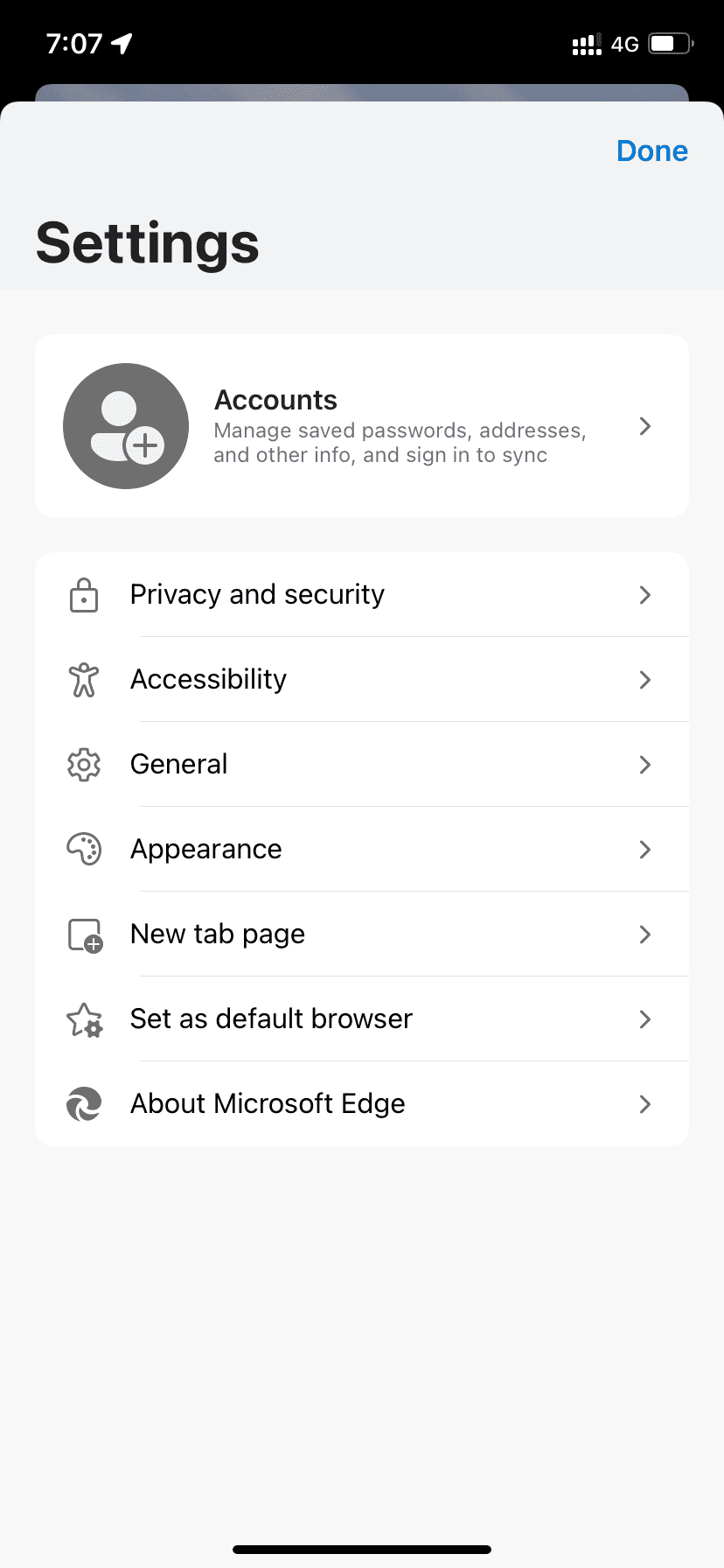
- Нажмите три точки внизу экрана → «Настройки».
- Перейдите «Общие» → «Выбрать поисковую систему».
- Выберите Yahoo, Google, DuckDuckGo или Yandex.

На Mac
- Откройте Edge и нажмите Cmd + , или выберите Edge → «Настройки».
- Слева перейдите в «Конфиденциальность, поиск и службы».
- Пролистайте вниз и нажмите «Адресная строка и поиск».
- Откройте выпадающее меню «Поисковая система, используемая в адресной строке» и выберите Yahoo, Google, DuckDuckGo или Yandex.
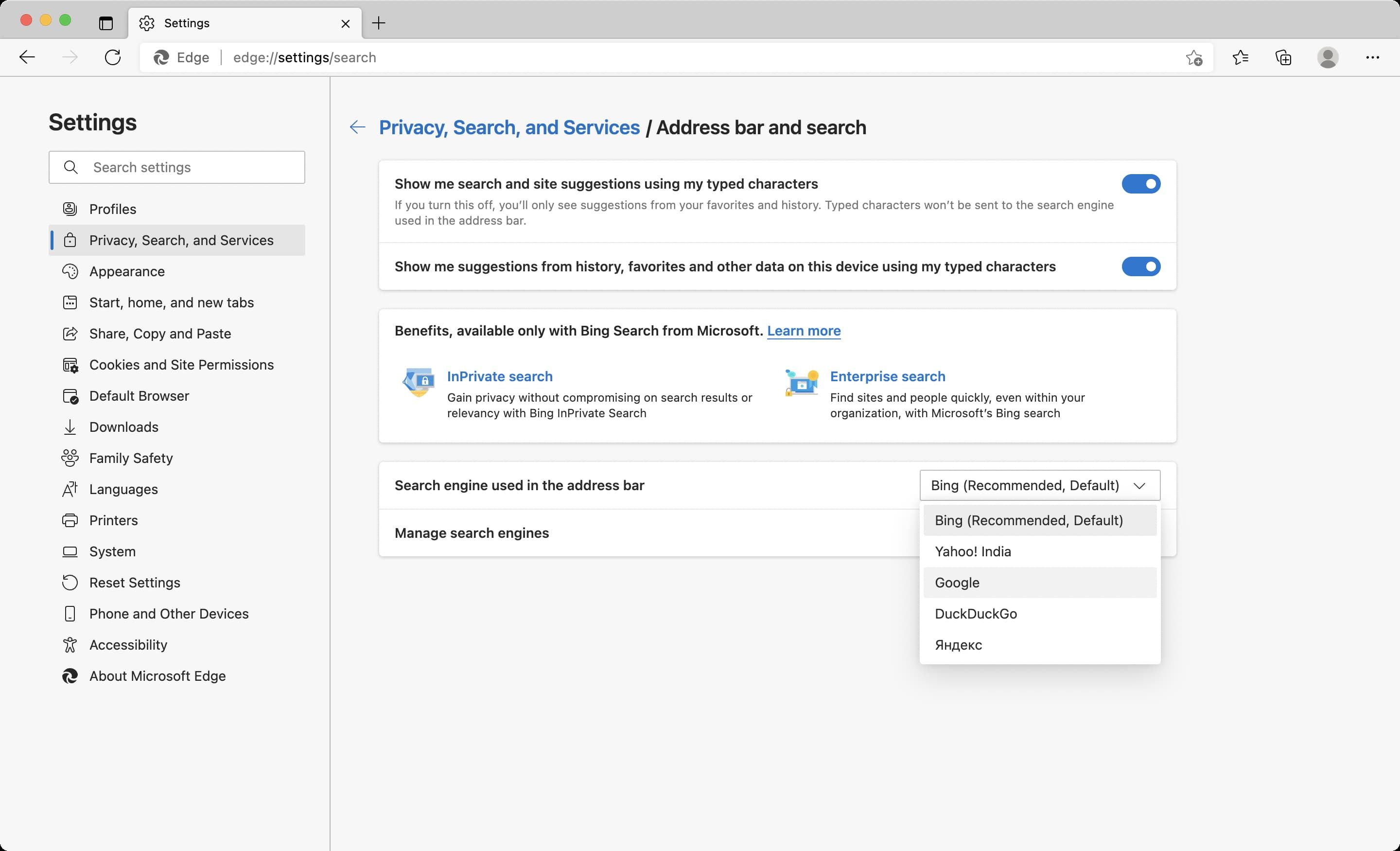
Чтобы добавить другой сервис, используйте «Управление поисковыми системами» → «Добавить».
Что делать, если нужного поисковика нет в списке
- В Firefox проще всего добавить любой сайт как поисковик.
- В Chrome и Edge на macOS можно добавить поисковик вручную через «Управление поисковыми системами» и задать URL с %s.
- На iPhone/iPad можно создать закладку на нужный поисковик и добавить её на главный экран (Добавить на главный экран). Это не сделает поисковик системой по умолчанию, но даст быстрый доступ.
Совет: если поисковик поддерживает поисковые параметры (например, q= или s=) — используйте их в шаблоне URL.
Когда смена не срабатывает — возможные причины и решения
- Профиль управления устройством (MDM) блокирует изменения. Решение: обратитесь к администратору.
- Ограничения iOS/iPadOS или родительский контроль. Проверьте «Экранное время».
- Устаревшая версия браузера или ОС. Обновите приложение и систему.
- Кэш или баг приложения. Попробуйте перезапустить браузер или переустановить его.
Если проблема связана с корпоративным устройством, скорее всего политика безопасности запрещает смену.
Критерии приёмки
- При вводе запроса в адресной строке открывается страница выбранного поисковика.
- Результаты поиска загружаются с домена выбранного сервиса.
- После перезагрузки приложения и устройства выбранный поисковик остаётся по умолчанию.
Короткий чеклист перед сменой
- Убедитесь, что браузер обновлён.
- Проверьте, нет ли на устройстве профилей управления (Настройки → Общие → Профили).
- Если нужен нестандартный поисковик, подготовьте URL-шаблон с %s для запроса.
- Сохраните старую настройку, чтобы быстро вернуть её при необходимости.
Роли — краткие рекомендации
- Обычный пользователь: выберите то, что удобнее по результатам и интерфейсу.
- Приватный пользователь: DuckDuckGo или Qwant (если доступен), отключите персонализацию в настройках.
- Экологически настроенный: Ecosia поддерживает посадку деревьев за счёт дохода от поиска.
- Администратор: используйте политику MDM для централизованного управления и документируйте причину стандартной настройки.
Примеры ситуаций, когда это бесполезно или вредно
- Если вы используете корпоративные инструменты, завязанные на конкретном поисковике (корпоративный Bing/Google), смена может снизить продуктивность.
- Смена в браузере не изменит поисковую систему в других системных службах (например, Siri может использовать Apple/Google по умолчанию).
Безопасность и приватность при выборе поисковой системы
- DuckDuckGo минимизирует сбор персональных данных.
- Ecosia публикует отчёты о посадках деревьев и использует доходы для благотворительности.
- Большие сети (Google, Bing) предлагают точную релевантность, но собирают данные для персонализации и рекламы.
Выбор зависит от ваших целей: приватность, точность результатов или интеграция с сервисами.
Быстрая проверка после смены
- Введите уникальный поисковый запрос, например “site:example.com тест123”.
- Посмотрите адресную строку и домен в результатах: он должен соответствовать выбранному поисковику.
- Перезагрузите приложение и устройство; повторите поиск.
Диаграмма выбора поисковой системы
flowchart TD
  A[Нужна приватность?] -->|Да| B'DuckDuckGo или Qwant'
  A -->|Нет| C[Нужна интеграция с сервисами?]
  C -->|Google ecosystem| D'Google'
  C -->|Microsoft ecosystem| E'Bing'
  C -->|Экологическая цель| F'Ecosia'
  C -->|Локализация| G'Yandex или региональные'
Мини-плейбук — действие за 5 минут
- Откройте нужный браузер.
- Перейдите в его Настройки → Поиск.
- Выберите нужную поисковую систему из списка.
- Если хотите кастомный поисковик — добавьте URL с %s (на Mac в Chrome/Edge).
- Проверьте поисковый запрос и перезагрузите браузер.
Глоссарий (одно предложение)
- Поисковая система: сервис, который индексирует страницы и возвращает результаты по запросу.
- По умолчанию: настройка, которая применяется автоматически при вводе запроса.
- WebKit: движок отображения, который используют браузеры на iOS/iPadOS.
Часто встречающиеся ошибки и как их исправить
- “Поисковая система не меняется” — проверьте профили и MDM.
- “Нужный поисковик отсутствует” — в Chrome/Edge на macOS добавьте вручную; в Firefox добавьте через «Добавить поисковую систему» или используйте закладку на iOS.
- “Результаты языка не те” — проверьте региональные настройки и язык в самом поисковике.
Как быстро вернуться к прежней настройке
Повторите те же шаги и выберите Google или Bing. На Mac и в приложениях Chrome/Edge можно сохранить старый шаблон и быстро переключаться.
Краткое резюме
- Сменить поисковую систему на iPhone, iPad и Mac легко; путь зависит от браузера.
- Firefox предоставляет наибольшую гибкость при добавлении нестандартных поисковиков.
- Если изменение не применяется, проверьте профиль устройства и ограничения.
Важно: периодически пересматривайте настройки поиска для соответствия вашим потребностям по приватности и качеству результатов.
Краткий список ключевых действий
- Откройте Настройки браузера → Поиск.
- Выберите доступный поисковик или добавьте свой с URL-шаблоном.
- Проверьте работу поиска и сохранение настроек после перезагрузки.

Похожие материалы

Несколько аккаунтов Skype: Multi Skype Launcher

Журнал для работы: повысить продуктивность

Персональные звуки уведомлений на Android

Скачивание шоу Hulu для офлайн‑просмотра

Microsoft Start: персонализированная новостная лента
