
Как сменить поисковую систему в Microsoft Edge
Многие предпочитают конкретный поисковик в адресной строке браузера. В отличие от этого, каждый браузер имеет свой поисковик по умолчанию. Например, в Microsoft Edge по умолчанию используется Bing — оба продукта принадлежат Microsoft.
Популярные варианты: Google, Bing, Yahoo и DuckDuckGo. Ниже — понятная инструкция по смене поисковой системы и советы на случай ошибок, альтернативные подходы и проверочный список.
Быстрое изменение поисковой системы в Microsoft Edge
Пошаговая инструкция:
- Откройте Microsoft Edge.
- Нажмите на три точки в правом верхнем углу окна браузера.
- Выберите «Настройки».
- В левой панели откройте «Конфиденциальность, поиск и службы».
- Прокрутите страницу вниз и в разделе «Службы» нажмите «Адресная строка и поиск».
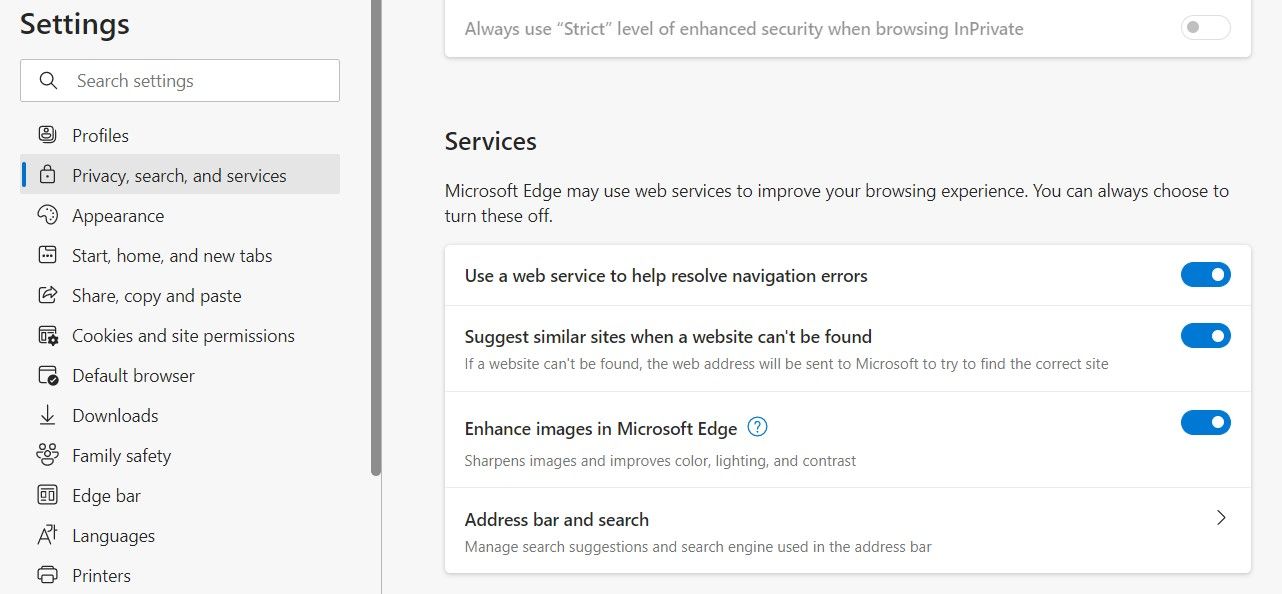
- Разверните меню рядом с «Поисковая система, используемая в адресной строке».
- Выберите нужный поисковик из списка.
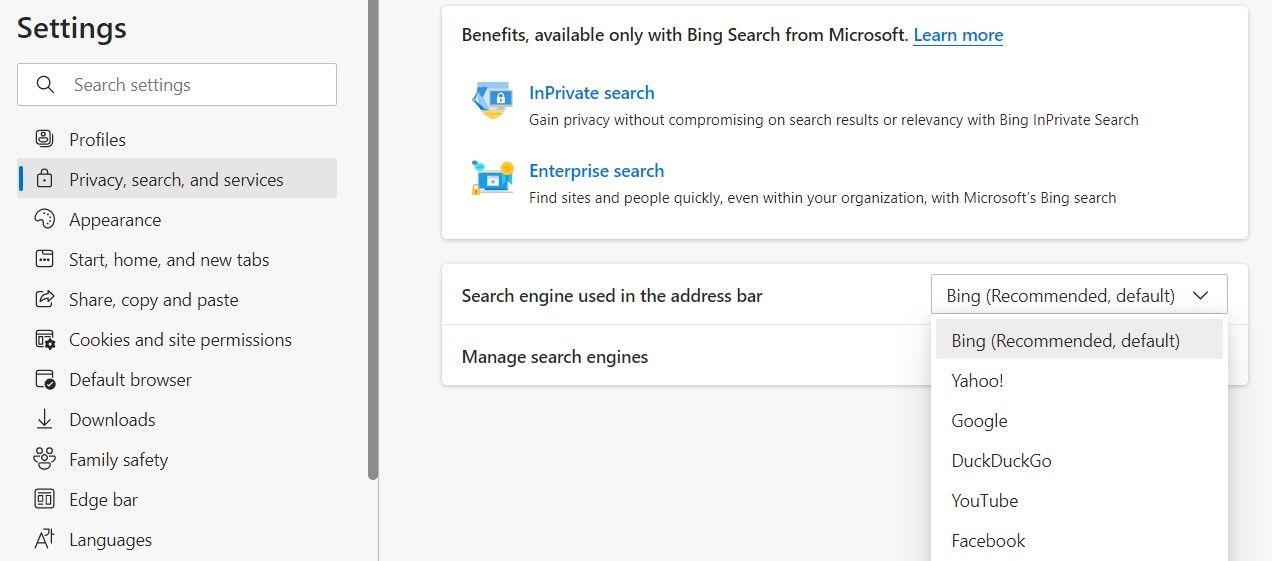
Важно: выбор поисковой системы в Edge влияет только на запросы с адресной строки и встроенного поиска браузера. Это не всегда меняет системный поисковик Windows или поисковую систему в других приложениях.
Как добавить новый поисковик в Microsoft Edge
Если нужного поисковика нет в списке, добавьте его вручную. В примере ниже используется DuckDuckGo.
- Выполните шаги 1–5 из предыдущей инструкции.
- Нажмите «Управление поисковыми системами».
- Нажмите «Добавить».
- Заполните поля: название (например, DuckDuckGo), ключевое слово (например, duckduckgo.com) и URL с параметром запроса, содержащим %s — например: https://duckduckgo.com/?q=%s .
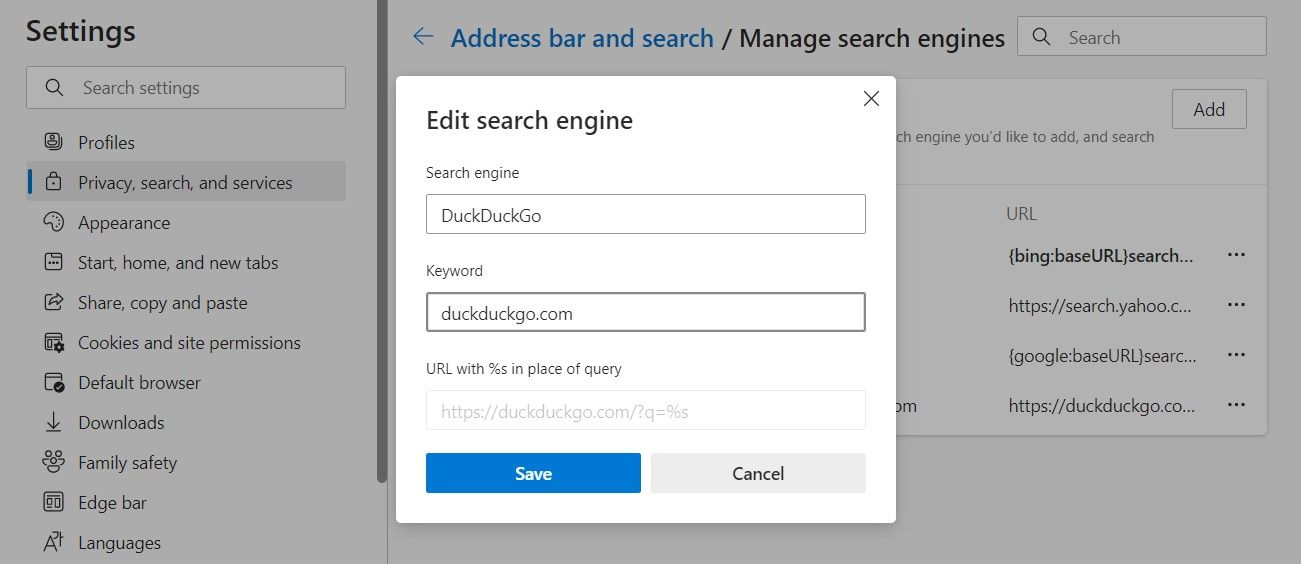
- Нажмите «Добавить». Затем нажмите три точки рядом с добавленным поисковиком и выберите «Сделать по умолчанию».
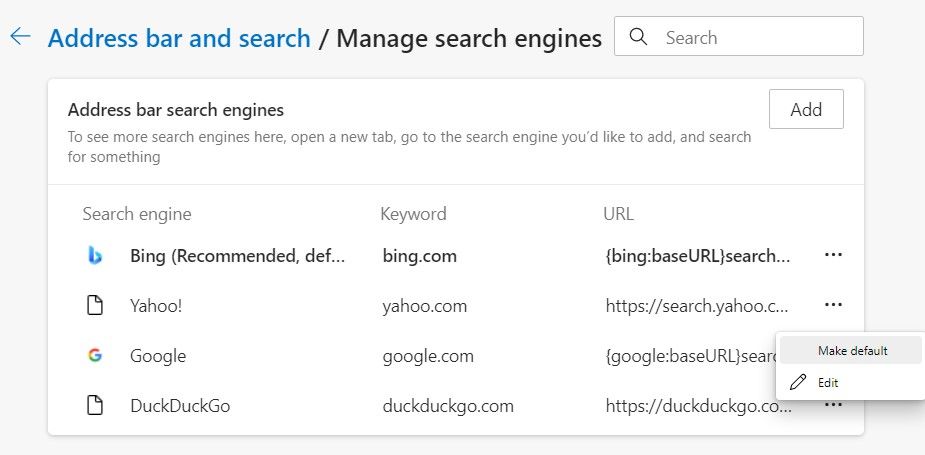
Советы по URL-шаблонам (часто используемые):
- Google: https://www.google.com/search?q=%s
- Bing: https://www.bing.com/search?q=%s
- DuckDuckGo: https://duckduckgo.com/?q=%s
- Yahoo: https://search.yahoo.com/search?p=%s
Используйте точный URL поискового запроса с %s — браузер подставит туда ваш запрос.
Когда смена поисковика может не сработать
- Политики организации. В корпоративной среде администратор может блокировать смену настроек браузера через групповые политики.
- Плагин или расширение. Расширения для управления поиском могут переопределять выбор.
- Устаревшая версия Edge. Обновите браузер до последней версии, если опция недоступна.
Важно: если после смены поисковика браузер стал работать медленнее, включите режим эффективности в Edge или временно вернитесь к предыдущему поисковику, чтобы проверить влияние.
Альтернативные подходы
- Используйте отдельное расширение для поиска: расширения позволяют быстро переключаться между поисковиками без изменения системных настроек.
- Создайте панель поиска (визитку поиска) в закладках с нужным параметром %s.
- Для приватного поиска оставляйте отдельный профиль пользователя в Edge и в нём используйте DuckDuckGo или другой приватный поисковик.
Пошаговый план (SOP) для администраторов и пользователей
Для конечного пользователя:
- Проверьте версию Edge и обновите при необходимости.
- Откройте Настройки → Конфиденциальность, поиск и службы → Адресная строка и поиск.
- Выберите или добавьте поисковик и сделайте его по умолчанию.
- Перезапустите браузер и протестируйте поиск.
Для администратора IT:
- Проверьте групповые политики, задающие поисковик по умолчанию.
- Обновите шаблоны ADMX, если нужно разрешить смену поисковика.
- Документируйте выбранный поисковик для пользователей и разошлите инструкции.
Чек-листы по ролям
Пользователь — быстрый чек-лист:
- Обновить Edge.
- Открыть Настройки → Конфиденциальность, поиск и службы.
- Выбрать «Адресная строка и поиск».
- Поменять поисковик или добавить новый.
- Перезапустить браузер.
Системный администратор:
- Проверить групповые политики (GPO).
- Убедиться, что пользователям разрешено менять настройки.
- Предоставить шаблон URL для часто используемых поисковиков.
Ментальные модели и рекомендации
- «Адресная строка = стандартный поиск»: большинство запросов напрямую идут через шаблон URL, поэтому смена поисковика влияет именно на адресную строку.
- «Профиль = набор настроек»: если вы хотите разные поисковики для работы и личного пользования, используйте отдельные профили Edge.
- «Расширения могут переопределять»: при проблемах временно отключайте расширения.
Критерии приёмки (как проверить, что всё настроено верно)
- Поисковый запрос из адресной строки открывает результаты выбранного поисковика.
- В управлении поисковиками выбран нужный поисковик и помечен как «по умолчанию».
- После перезапуска браузера и входа в профиль выбор сохраняется.
Примеры проблем и способы решения
Проблема: Невозможно сделать поисковик по умолчанию. Решение: Проверьте, не задаёт ли администратор этот параметр через GPO; отключите временно расширения; обновите Edge.
Проблема: Добавленный поисковик не возвращает корректных результатов. Решение: Убедитесь, что URL-шаблон содержит %s в месте запроса и использует https://.
Совместимость и заметки для разных платформ
- Windows: Edge часто предустановлен, но смена поисковика в Edge не меняет системный браузер по умолчанию.
- macOS и Linux: инструкции по настройке в приложении Edge аналогичны; названия пунктов меню совпадают.
Заметка по приватности: DuckDuckGo позиционируется как поисковик, ориентированный на конфиденциальность; Google и Bing предлагают более богатые персонализированные результаты за счёт обработки данных.
Решение «что выбрать» — простая диаграмма
flowchart TD
  A[Нужна приватность?] -->|Да| B[Выберите DuckDuckGo]
  A -->|Нет| C[Нужна релевантность результатов?]
  C -->|Да| D[Выберите Google]
  C -->|Нет| E[Выберите Bing или Yahoo]
  B --> F[Установите как запрошено в настройках]
  D --> F
  E --> F
Краткое резюме
Вы можете легко сменить поисковую систему в Microsoft Edge через «Настройки → Конфиденциальность, поиск и службы → Адресная строка и поиск». Если нужного варианта нет, добавьте поисковик вручную, указав корректный URL с %s. При проблемах проверьте ограничения от администратора и расширения.
Важно: изменение в Edge влияет только на поведение браузера, а не на системные настройки Windows.

Похожие материалы

Несколько аккаунтов Skype: Multi Skype Launcher

Журнал для работы: повысить продуктивность

Персональные звуки уведомлений на Android

Скачивание шоу Hulu для офлайн‑просмотра

Microsoft Start: персонализированная новостная лента
