
Как сохранить выбранный режим камеры на iPhone
Кратко
Включите «Сохранить настройки» в приложении «Настройки» → «Камера», чтобы iPhone запоминал последний режим, фильтры, соотношение сторон и параметры Live Photo. Это экономит время и избавляет от постоянной перенастройки перед съёмкой.
Важно: сохранённые настройки применяются к приложению «Камера» на вашем устройстве. Сброс системы или надстройки профиля могут вернуть параметры к умолчанию.
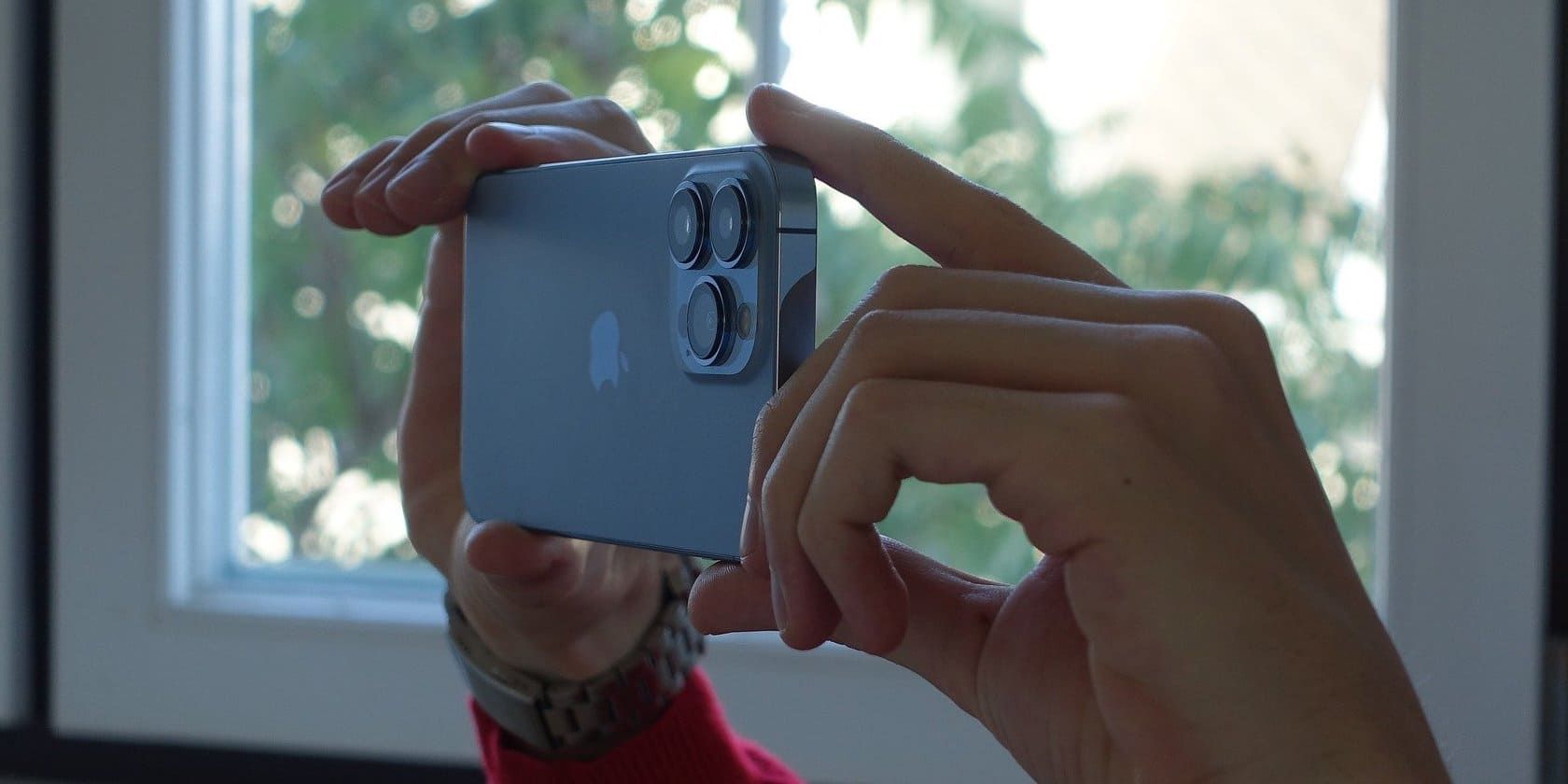
Камера iPhone — одно из самых часто используемых приложений. Если вы постоянно переключаетесь между режимами (Портрет, Фото, Квадрат, Панорама и т. п.), потеря выбранных параметров после закрытия приложения раздражает. К счастью, iPhone может запоминать ваши последние настройки и снова применять их при следующем запуске камеры.
Почему это полезно
- Экономия времени: не приходится каждый раз настраивать фильтры, яркость и соотношение сторон.
- Последовательность снимков: серии фотографий сохраняют одинаковую стилистику и параметры экспозиции.
- Удобство: особенно полезно для уличной, портретной и продуктовой съёмки, где важна постоянная композиция.
Краткое определение: Preserve Settings — это переключатели в Настройках камеры, которые разрешают приложению сохранять последний использованный режим и связанные параметры.
Как включить сохранение настроек камеры
- Откройте приложение «Настройки» на iPhone.
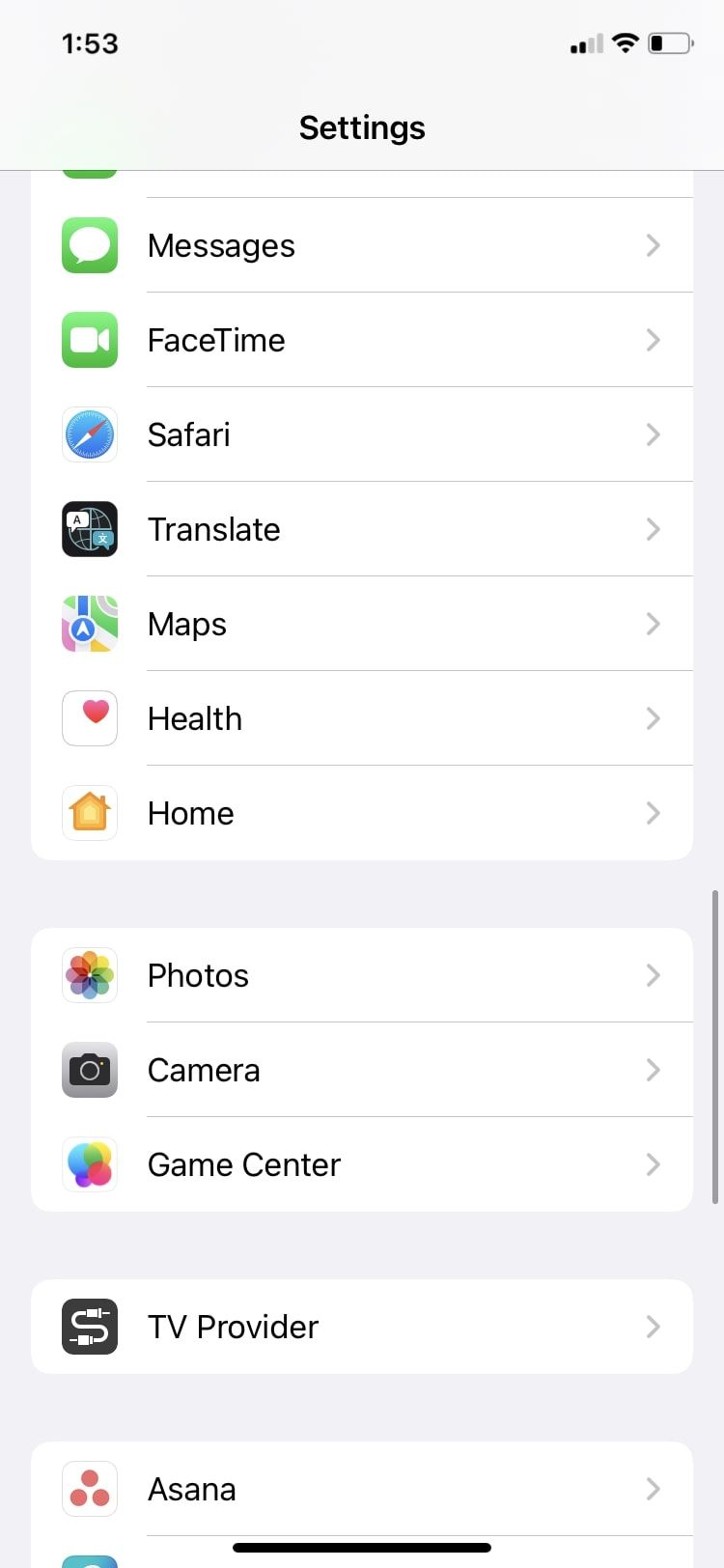
- Прокрутите вниз и выберите «Камера».
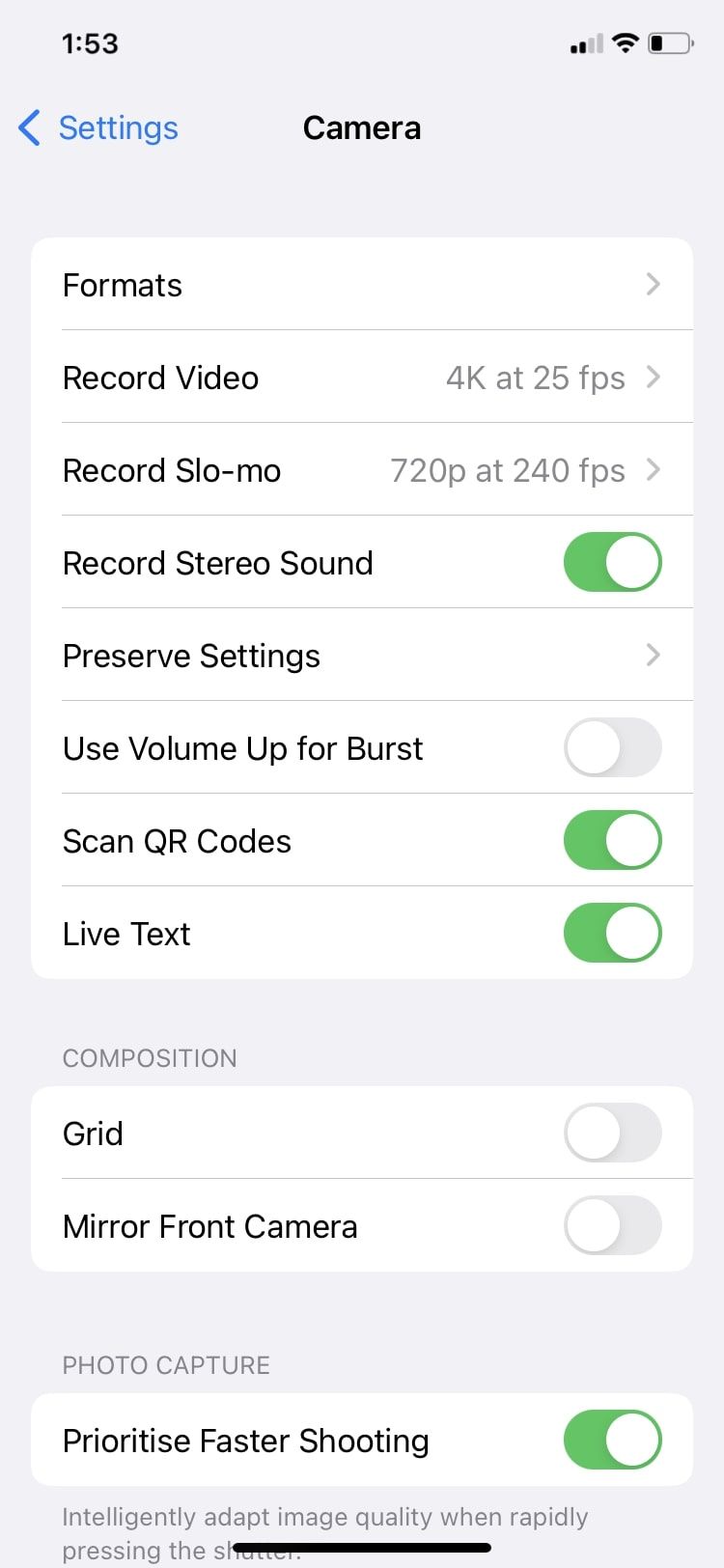
- Нажмите «Сохранить настройки».
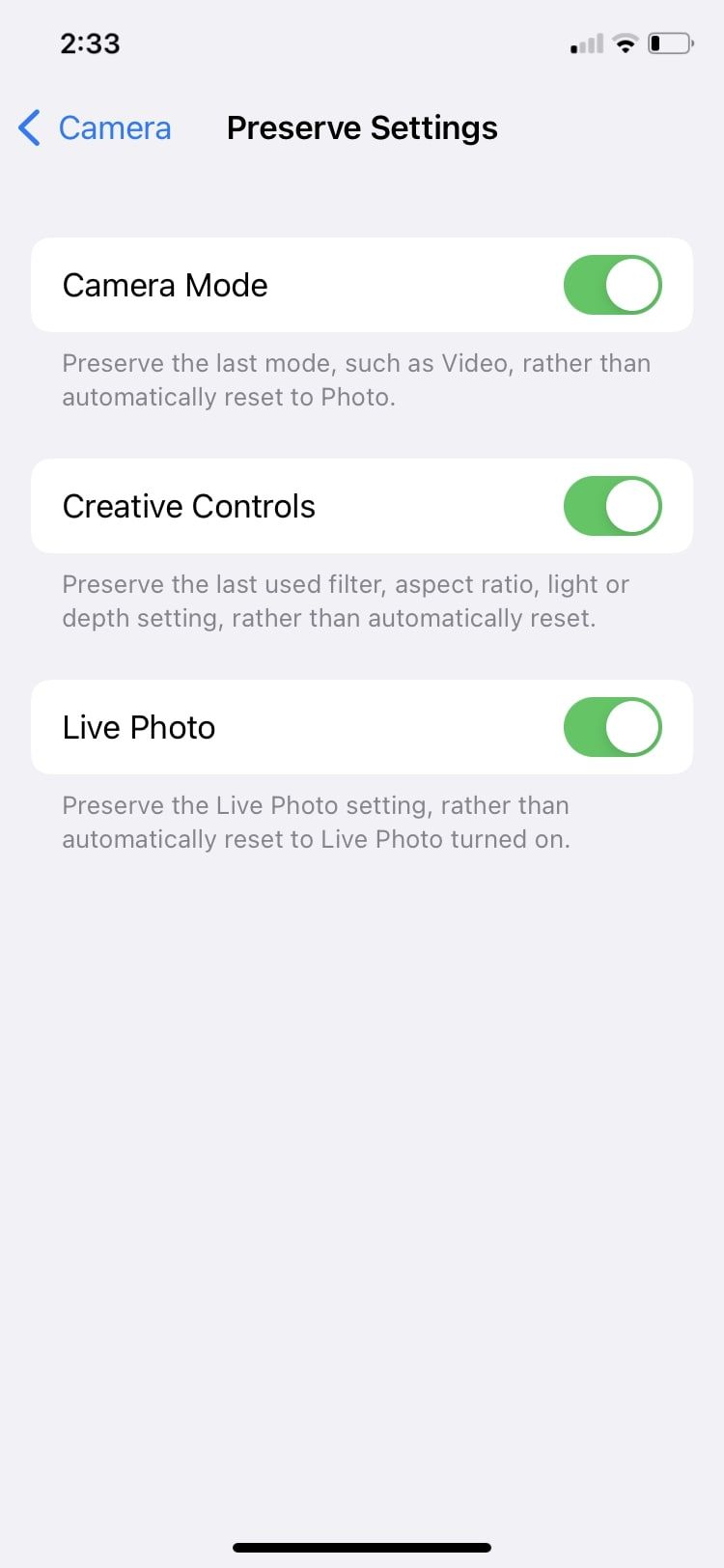
- Включите переключатель «Режим камеры», чтобы сохранялся последний режим. Дополнительно включите «Творческие элементы» для фильтров и соотношения сторон, а «Live Photo» — чтобы запоминать состояние Live Photo.
Пример последовательности в настройках:
- Настройки → Камера → Сохранить настройки → переключить «Режим камеры», «Творческие элементы», «Live Photo».
Что именно запоминается
- Последний использованный режим камеры (Фото, Портрет, Квадрат и т. п.).
- Фильтр и соотношение сторон (если включены «Творческие элементы»).
- Состояние Live Photo (включено/выключено).
- Некоторые параметры экспозиции/глубины (в зависимости от модели устройства и режима).
Замечание: «Сохранить настройки» не изменяет ваши фотографии или формат файлов. Оно лишь сохраняет параметры интерфейса камеры между запусками приложения.
Типичные сценарии применения
- Быстрая уличная съёмка: включите режим «Фото» и сохраните последний фильтр для серий снимков.
- Портретная съёмка: включите «Портрет» и сохраните глубину резкости и выбранный фильтр.
- Создатели контента: сохраните соотношение сторон и фильтр, чтобы лента выглядела единообразно.
Альтернативные подходы и когда это не подойдёт
- Третьи приложения камеры: некоторые сторонние приложения всегда сохраняют собственные настройки и предлагают более глубокую гибкость — это хороший вариант для профессиональной съёмки.
- Профили и MDM: корпоративные профили или настройки управления устройством могут блокировать некоторые параметры.
- Аппаратные ограничения: старые модели телефона или специальные режимы съёмки могут не сохранять все параметры.
Когда это может не сработать:
- Если вы полностью сбросили настройки телефона или выполнили «Стереть контент и настройки».
- Если система обновилась и произошли изменения в настройках.
- При одновременном использовании сторонних приложений, которые перекрывают системную камеру.
Быстрый план действий для устранения проблем
- Проверьте, включены ли переключатели в Настройки → Камера → Сохранить настройки.
- Обновите iOS и перезагрузите устройство.
- Убедитесь, что сторонние профили или MDM не ограничивают доступ к настройкам.
- Если проблема сохраняется, сбросьте настройки сети или общие настройки (Предварительно сделайте резервную копию).
Практический контрольный список перед съёмкой
- Включите «Сохранить настройки» в Настройках.
- Проверьте выбранный режим и фильтр перед выходом из приложения.
- Сделайте тестовый снимок и оцените экспозицию на экране.
- При совместной работе с приложениями соцсетей проверьте, как они импортируют фото.
Мини‑методология для постоянно хороших снимков
- Настройте нужный режим и фильтр.
- Сделайте 1–2 пробных кадра и оцените итог.
- Включите «Сохранить настройки», чтобы не потерять выбранные параметры.
- Снимайте сериями, не меняя режим до завершения сессии.
Переход на сторонние приложения: когда стоит попробовать
- Вам нужны пресеты и профили съёмки, которые persist между обновлениями приложения.
- Необходимы расширенные ручные настройки ISO и выдержки.
- Вы хотите отдельную историю настроек для разных стилей съёмки.
Критерии приёмки
- При закрытии и повторном открытии «Камера» автоматически выставляет последний выбранный режим.
- Выбранный фильтр и соотношение сторон остаются теми же (при включённых «Творческих элементах»).
- Live Photo остаётся в том же состоянии (включён/выключен) после перезапуска приложения.
Когда это не подойдёт и рекомендации
Если вы часто меняете устройства или используете общий профиль, зависеть от «Сохранить настройки» опасно. В таких случаях храните контрольные пресеты в стороннем приложении или экспортируйте настройки в заметки.
flowchart TD
  A[Нужно ли сохранять настройки камеры?] -->|Да| B[Откройте Настройки → Камера]
  B --> C{Включены ли нужные переключатели?}
  C -->|Да| D[Закройте и откройте Камеру — параметры должны сохр.']
  C -->|Нет| E[Включите «Режим камеры» и/или «Творческие элементы»]
  E --> D
  A -->|Нет| F[Нет действий — используйте стандартные настройки]
Часто задаваемые вопросы
Как вернуть параметры камеры к значениям по умолчанию?
Отключите все переключатели в Настройки → Камера → Сохранить настройки. Для полного сброса выполните «Сбросить все настройки» в Общих настройках.
Сохраняются ли настройки экспозиции и фокусировки?
Некоторые параметры экспозиции и глубины могут запоминаться в рамках выбранного режима, но точный набор сохраняемых настроек зависит от модели iPhone и режима съёмки.
Работает ли это при использовании сторонних камерных приложений?
Сторонние приложения обычно управляют собственными настройками. Системный переключатель «Сохранить настройки» влияет только на стандартное приложение «Камера».
Короткое резюме
- Включите «Сохранить настройки» в Настройках → Камера, чтобы iPhone запоминал последний режим, фильтры и Live Photo.
- Это ускоряет рабочий процесс и помогает сохранять единый стиль снимков.
- Если сохранение не работает, проверьте переключатели, перезагрузите телефон и убедитесь, что нет ограничений от профилей или MDM.
Короткое напоминание: сохранение настроек — простая и ненавязчивая функция, которая существенно упрощает ежедневную съёмку на iPhone.

Похожие материалы

Несколько аккаунтов Skype: Multi Skype Launcher

Журнал для работы: повысить продуктивность

Персональные звуки уведомлений на Android

Скачивание шоу Hulu для офлайн‑просмотра

Microsoft Start: персонализированная новостная лента
