
Как изменить учётную запись Google по умолчанию и удобно управлять несколькими аккаунтами
О чём эта статья
В этой инструкции подробно объясняю, как установить и менять учётную запись Google по умолчанию на компьютере и мобильных устройствах, какие подводные камни встречаются при множественных входах, и даю практические шаблоны и чеклисты для разных ролей (обычный пользователь, power-user, ИТ-администратор). В конце — критерии приёмки и короткий глоссарий.
Что такое «учётная запись по умолчанию» (одно предложение)
Учетная запись по умолчанию — это та учётная запись Google, в которую вы вошли первой в текущей сессии браузера; многие сервисы Google используют её по умолчанию при открытии ссылок и сохранении данных.
Почему это важно
- Неправильный аккаунт по умолчанию может привести к ошибке доступа при открытии общих документов или к отправке писем с рабочего адреса вместо личного.
- На мобильных устройствах ОС и приложения могут использовать только одну учётную запись для резервных копий и синхронизации.
- Без явного порядка входа в аккаунты вы теряете контроль над синхронизацией, историей и персонализацией.
Важно: Настройки, пароли и история браузера обычно не переносятся между аккаунтами. Исключения есть — например, некоторые настройки активности и рекламных предпочтений могут быть общими.
Как поменять учётную запись Google по умолчанию — пошагово (настольный браузер)
- Откройте обычное окно браузера (не режим инкогнито).
- Перейдите на любую страницу Google (например, gmail.com).
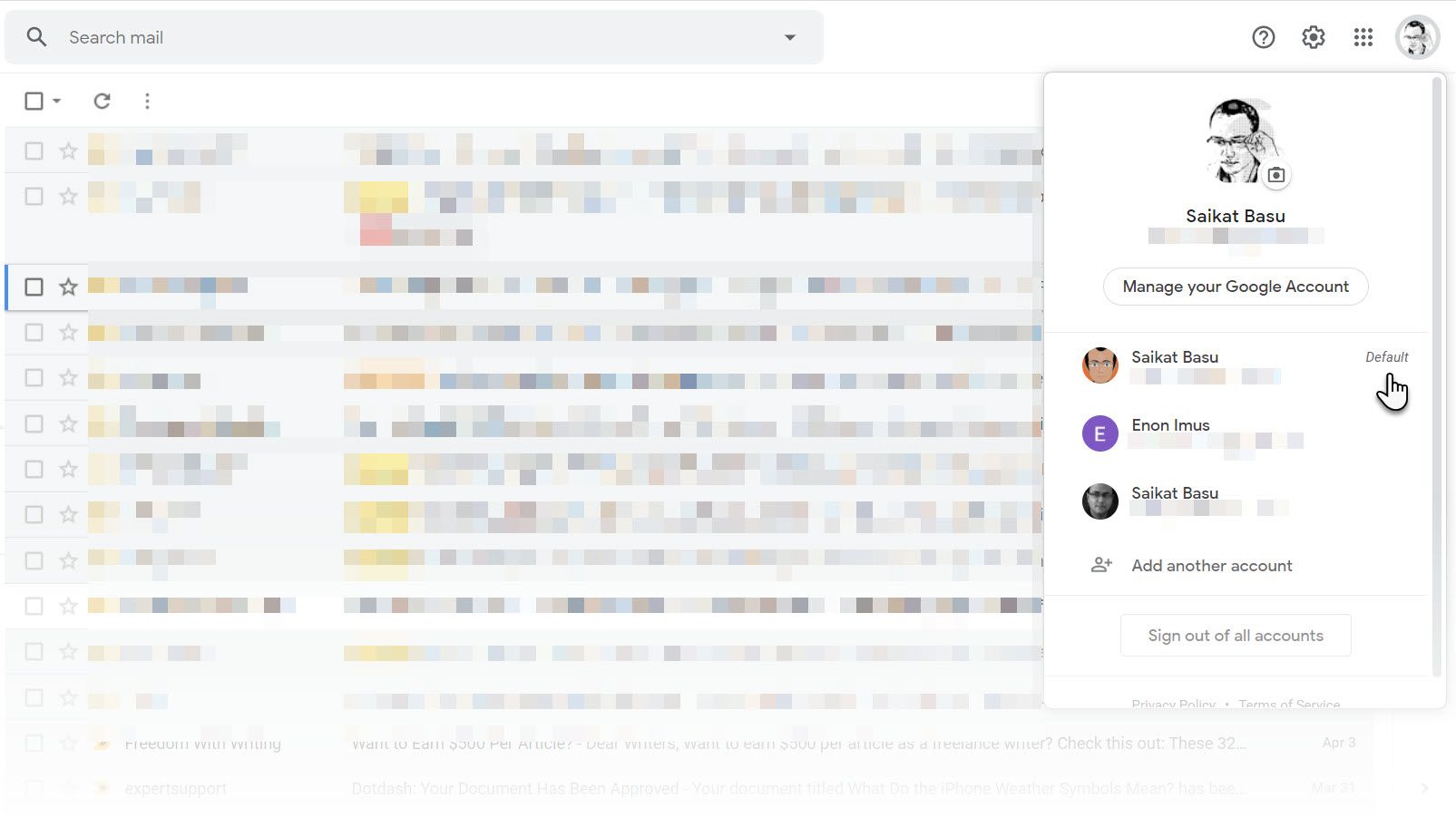
- Нажмите на изображение профиля в правом верхнем углу и выберите Выйти для всех аккаунтов. Если появится запрос, подтвердите выход.
- После выхода снова откройте gmail.com и войдите в тот аккаунт, который хотите сделать учётной записью по умолчанию — первый вход задаёт значение по умолчанию.
- После этого добавьте остальные аккаунты через меню профиля: выберите Добавить аккаунт и войдите в них по очереди.
Проверьте: откройте Google Drive или другую службу — по умолчанию будет использоваться аккаунт, в который вы вошли первым.
Почему Google выбирает первый аккаунт
Google использует простое правило: первый аккаунт задаёт контекст сессии. Это удобно и предсказуемо, но создаёт необходимость сознательно управлять порядком входа, если вы используете несколько аккаунтов одновременно.
Примечание: На мобильных устройствах учётная запись по умолчанию может зависеть от операционной системы и от того, какой аккаунт вы добавили в систему устройства первичных сервисов.
Как управлять несколькими аккаунтами на мобильных (Android и iOS)
На мобильных устройствах некоторые сервисы (резервное копирование, синхронизация Chrome, аналитика приложений) привязаны к одной учётной записи. Поэтому важно знать:
- На Android системные функции (резервное копирование, Play Store) будут работать с аккаунтом, добавленным в систему как основной.
- На iOS приложения Google используют аккаунты внутри приложения; при переключении иногда запрашивается выход и выбор, что делать с локальными синхронизированными данными.
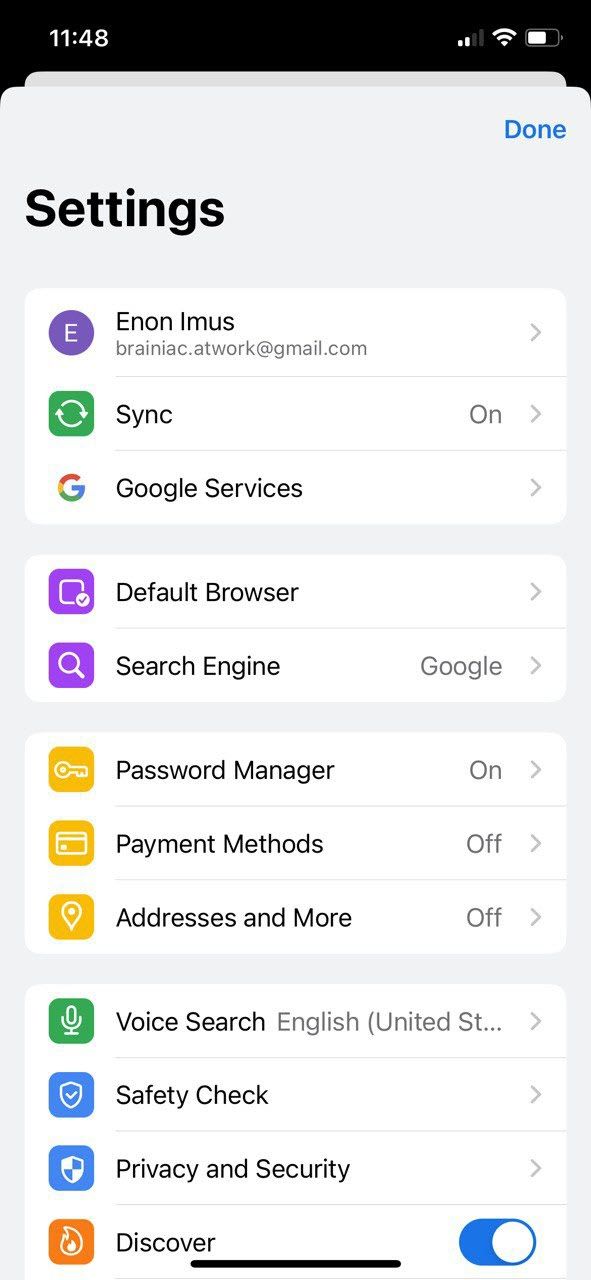
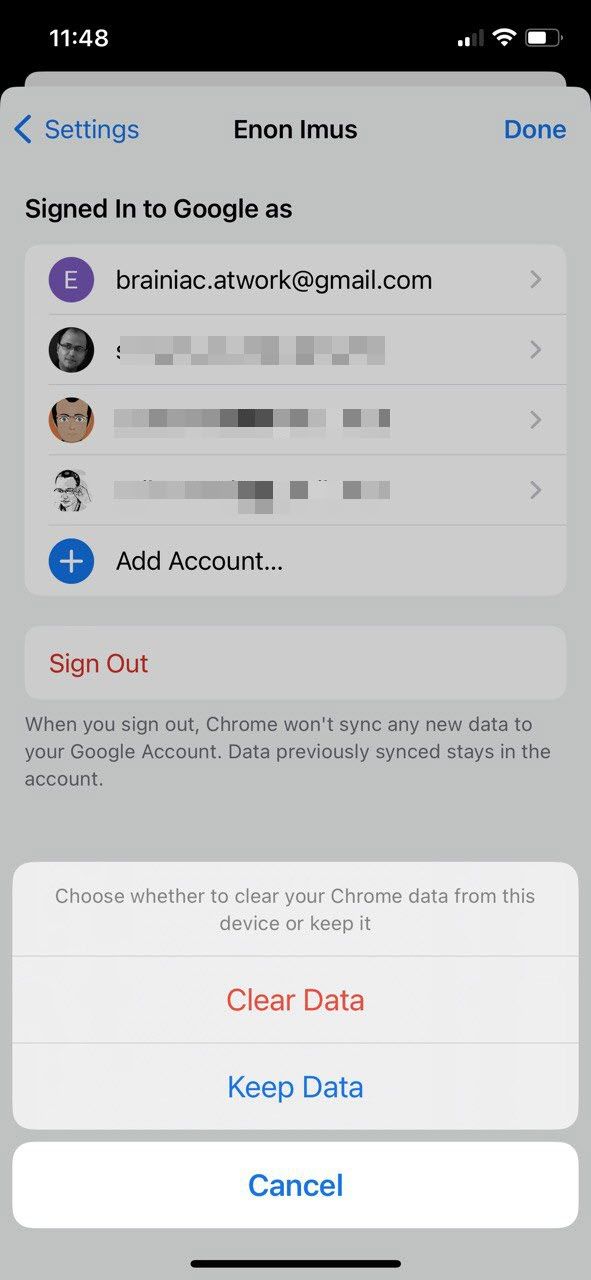
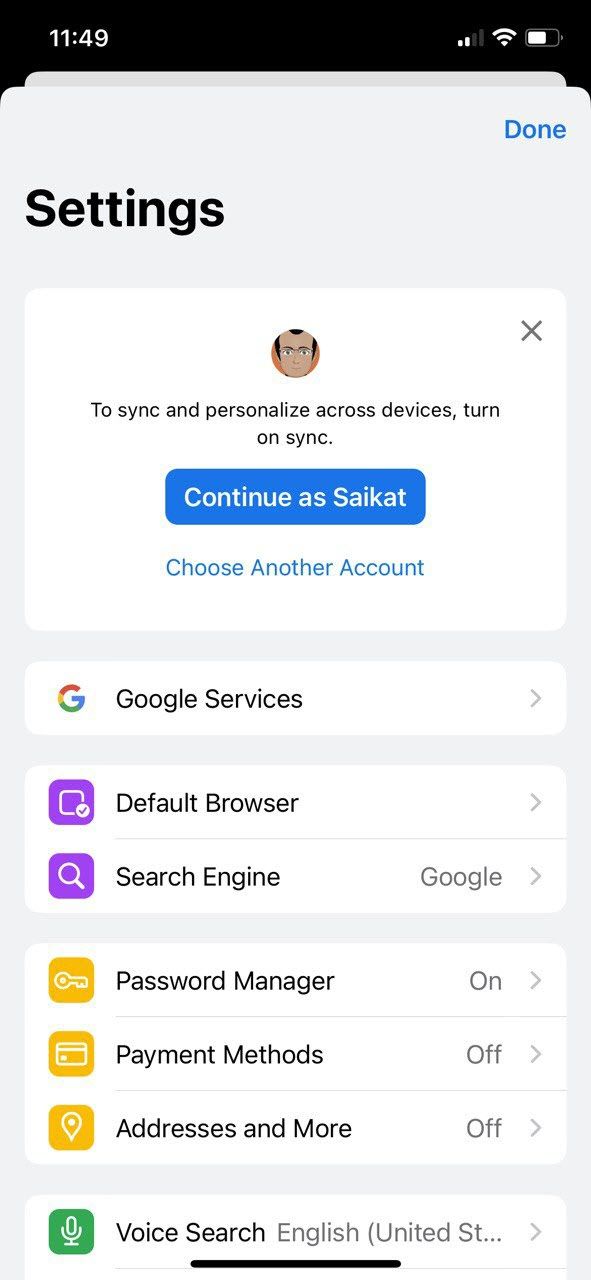
Совет: если приложение просит выйти и выбрать, сохранять ли локальные данные — обычно безопаснее выбирать вариант сохранения, если вы используете общий телефон и хотите быстро вернуться к тому же аккаунту.
Частые проблемы и когда описанный метод не сработает
- Если вы используете профили браузера (Chrome Profiles), правило «первого входа» применяется внутри каждого профиля отдельно. В таком случае у вас могут быть несколько «учётных записей по умолчанию» в разных профилях.
- Корпоративные политики (G Suite / Google Workspace) и мобильное управление устройствами (MDM) могут принудительно привязывать устройство или конкретные приложения к административному аккаунту.
- В некоторых случаях расширения браузера или настройки кук препятствуют корректному выходу из всех аккаунтов — проверьте очистку куки и кэша.
Альтернативные подходы (когда менять порядок входа неудобно)
- Использовать отдельные профили браузера для работы и личных задач. Это наиболее надёжно: каждый профиль хранит свои куки, расширения и местоположение папок загрузки.
- Запускать разные браузеры для разных аккаунтов (например, Chrome для работы, Firefox для личных).
- Использовать режим инкогнито для временного доступа к чужим аккаунтам без изменения вашего порядка входа.
Рекомендации по рабочему процессу и ментальные модели
Ментальная модель: «один профиль — одна роль». Если вы работаете как минимум в двух ролях (работа/личное), заведите минимум два профиля браузера и чёткие визуальные маркеры (цвет темы, уникальные аватары).
Правило 2 минут: если переключение аккаунтов занимает меньше 2 минут — сделайте это. Если требует больше — настройте отдельный профиль.
Практические шаблоны и чеклисты по ролям
Чеклист для обычного пользователя
- Выберите, какой адрес вы будете использовать чаще всего.
- Выйдите из всех аккаунтов и войдите первым в выбранный как по умолчанию.
- Назначьте уникальные аватары для каждого аккаунта.
- Включите переадресацию почты, если нужно получать важные письма в одном месте.
Чеклист для power-user
- Создайте 2–3 профиля браузера (Рабочий / Личный / Проекты).
- Настройте расширения отдельно и ограничьте синхронизацию данных между профилями.
- Настройте Google Drive for Desktop для доступа нескольких аккаунтов при необходимости.
Чеклист для ИТ-администратора
- Документируйте политики входа и восстановления пароля для сотрудников.
- Настройте SSO (если возможно) и предупредите сотрудников о порядке входа.
- Если используется MDM, укажите, какой аккаунт считается основным на устройстве.
Playbook: быстрый SOP для смены аккаунта по умолчанию (короткий процесс)
- Откройте обычное окно браузера.
- Выйдите из всех аккаунтов через меню профиля.
- Очистите куки, если предыдущее состояние мешает.
- Войдите в нужный аккаунт первым.
- Добавьте остальные аккаунты через меню профиля.
- Проверьте доступ к необходимым сервисам (Gmail, Drive, Calendar).
Критерии приёмки
- Ожидаемый аккаунт открывается по умолчанию при переходе на drive.google.com.
- При открытии общей ссылки доступ корректен (или появляется запрос доступа от ожидаемого аккаунта).
- На мобильном устройстве основной аккаунт используется для резервного копирования/синхронизации, если это нужно.
Решение: как действовать при ошибке доступа к общему документу
- Посмотрите правый верхний угол Google Docs — какая учётная запись активна.
- Если активна неправильная, нажмите аватар и выберите нужную учётную запись.
- Если нужной учётной записи нет в списке, добавьте её через Добавить аккаунт или войдите в инкогнито.
- Если доступ всё равно запрещён, попросите владельца документа дать доступ на конкретный адрес, а не на «пользователя в организации».
Советы по синхронизации файлов и Google Drive
- Google Backup & Sync поддерживал до трёх аккаунтов, но функциональность переносится в Google Drive for Desktop; проверьте текущее состояние в официальной документации Google Drive.
- Если используете несколько аккаунтов с синхронизируемыми папками, назначайте разные локальные папки для каждого аккаунта, чтобы избежать конфликтов.
Конфиденциальность и безопасность
- Всегда включайте двухфакторную аутентификацию (2FA) для важных аккаунтов.
- Проверяйте список устройств и сессий в разделе безопасность аккаунта Google и завершайте неизвестные.
- Для особо важных аккаунтов рассмотрите программу Расширенная защита Google.
Тесты и контроль качества (короткий чек-лист тест-кейсов)
- Войти в аккаунт A первым, затем в аккаунт B — открыть drive.google.com и убедиться, что аккаунт A активен.
- Выйти из всех аккаунтов, войти в аккаунт B первым — проверить, что B теперь по умолчанию.
- На мобильном устройстве сменить основной аккаунт и проверить резервное копирование и синхронизацию контактов.
Мини-глоссарий (одной строкой каждое определение)
- Учётная запись по умолчанию — аккаунт, в который вы вошли первым и который используется сервисами Google по умолчанию.
- Множественный вход — одновременный вход в несколько аккаунтов Google в одном браузере.
- Профиль браузера — отдельный контейнер в Chrome с собственными куки и настройками.
- Google Drive for Desktop — десктопное приложение для синхронизации Google Диска с компьютером.
Decision flow (простое дерево принятия решения)
flowchart TD
  A[Нужен доступ к файлу или сервису?] --> B{Файл открыт не тем аккаунтом}
  B -- Да --> C[Смените аккаунт через меню профиля]
  B -- Нет --> D{Нужна отдельная среда для работы?}
  D -- Да --> E[Создайте отдельный профиль браузера]
  D -- Нет --> F[Работайте в текущем профиле]
  C --> G{Доступ разрешён?}
  G -- Нет --> H[Попросите владельца добавить нужный адрес]
  G -- Да --> F
Частые расширенные сценарии и обходные пути
- Если вы используете корпоративный SSO и он принудительно перенаправляет на рабочий аккаунт: обсуждайте с ИТ возможность выделения отдельного рабочего профиля или использования отдельного браузера для личных задач.
- Если расширения мешают корректному выходу/входу: временно отключите расширения или используйте профиль без расширений для смены учётной записи.
Социальные превью (рекомендации для OG)
- OG Title: Сменить аккаунт Google по умолчанию
- OG Description: Узнайте, как быстро сделать нужную учётную запись Google основной, управлять несколькими аккаунтами и избежать ошибок доступа.
Заключение
Управление несколькими аккаунтами Google становится лёгким, если вы выработаете простую привычку: начать рабочий день с того профиля/аккаунта, который нужен по умолчанию. Для надёжной изоляции задач используйте отдельные профили браузера; для кратковременного доступа — инкогнито. Небольшая дисциплина в порядке входа и простые технические приёмы экономят время и предотвращают ошибки с доступом к документам и почте.
Краткое резюме в конце: выберите один аккаунт как основной, войдите в него первым, используйте профили для изоляции контекстов, настройте переадресацию и права доступа для удобства.

Похожие материалы

Несколько аккаунтов Skype: Multi Skype Launcher

Журнал для работы: повысить продуктивность

Персональные звуки уведомлений на Android

Скачивание шоу Hulu для офлайн‑просмотра

Microsoft Start: персонализированная новостная лента
