
Как изменить основной аккаунт Google на Android
Кратко
Если на телефоне Android добавлено несколько аккаунтов Google, система использует в качестве основного тот, в котором вы вошли первым при настройке устройства. Чтобы сменить основной аккаунт, добавьте желаемый аккаунт (если он ещё не добавлен), выйдите из всех остальных аккаунтов, затем снова добавьте их. Этот метод задаёт новый аккаунт как основной для Play Store, Gmail, Drive и других сервисов.
Важно: при удалении аккаунта с устройства локальные контакты, сообщения и другие данные, связанные с этим аккаунтом, будут удалены с телефона. Перед началом сделайте резервную копию необходимой информации.
Как это работает: краткая модель
Android использует аккаунт, с которого вы впервые вошли при первоначальной настройке, как аккаунт по умолчанию. Этот аккаунт применяется по умолчанию для системных сервисов Google (Play Store, синхронизация контактов, резервные копии, Drive и др.). Системной кнопки «Сделать по умолчанию» для аккаунтов нет, поэтому вместо установки по умолчанию используется обходной путь: оставить на устройстве только нужный аккаунт, чтобы система выбрала его как основной, а затем добавить остальные обратно.
Изменение основного аккаунта Google на Android — пошагово
Ниже — подробная инструкция. В зависимости от версии Android и оболочки производителя пункты меню могут называться немного иначе, но логика остаётся той же.
Шаг 1. Добавьте аккаунт, который хотите сделать основным
Если нужный аккаунт ещё не добавлен на устройство, сначала добавьте его.
- Откройте приложение Настройки на телефоне.
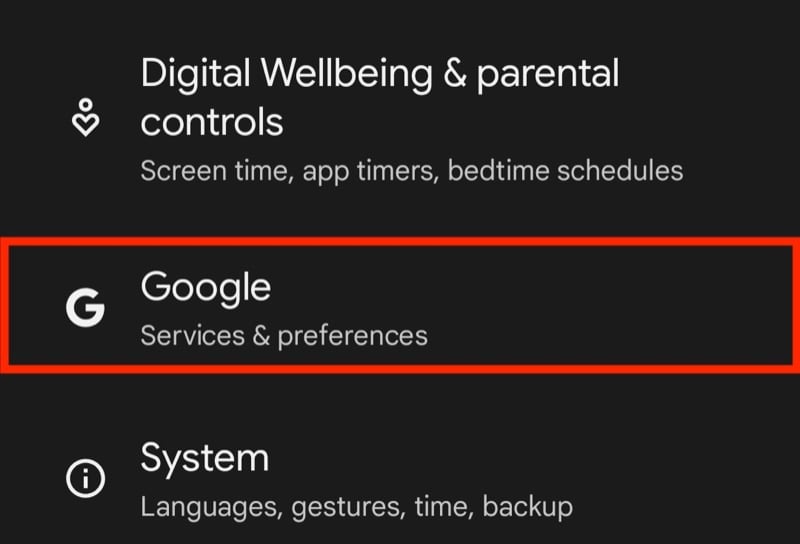
- Прокрутите вниз и выберите Google.
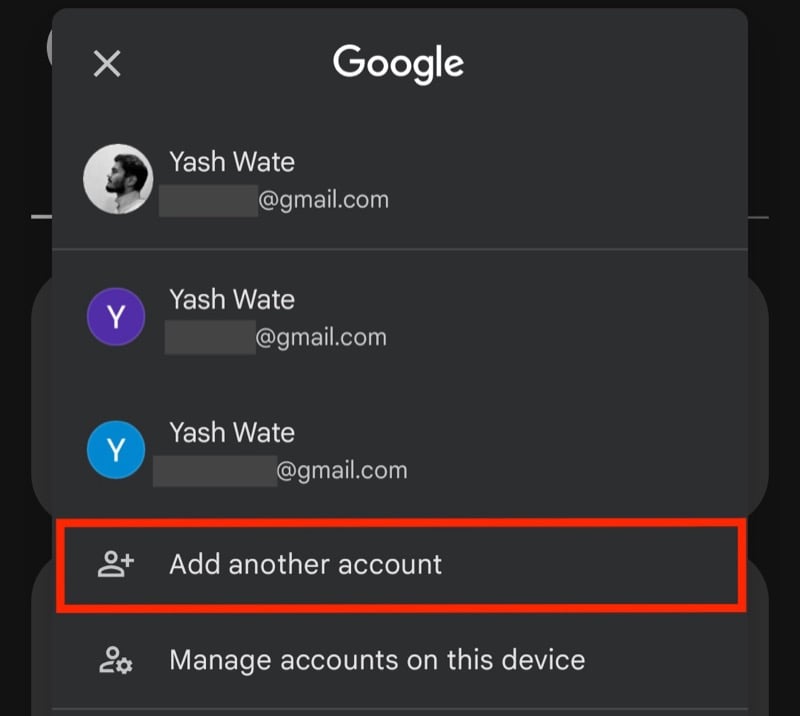
- Нажмите стрелку справа от сведений об аккаунте и выберите Добавить другой аккаунт.
- Пройдите аутентификацию и введите данные аккаунта (электронная почта и пароль).
- Если включена двухфакторная аутентификация, введите код подтверждения.
- Подтвердите условия Google нажатием Я согласен.
После этого нужный аккаунт появится в списке аккаунтов на устройстве.
Шаг 2. Удалите все остальные аккаунты с устройства
Чтобы система выбрала нужный аккаунт как основной, временно удалите все другие аккаунты Google с телефона.
- Откройте Настройки → Google.
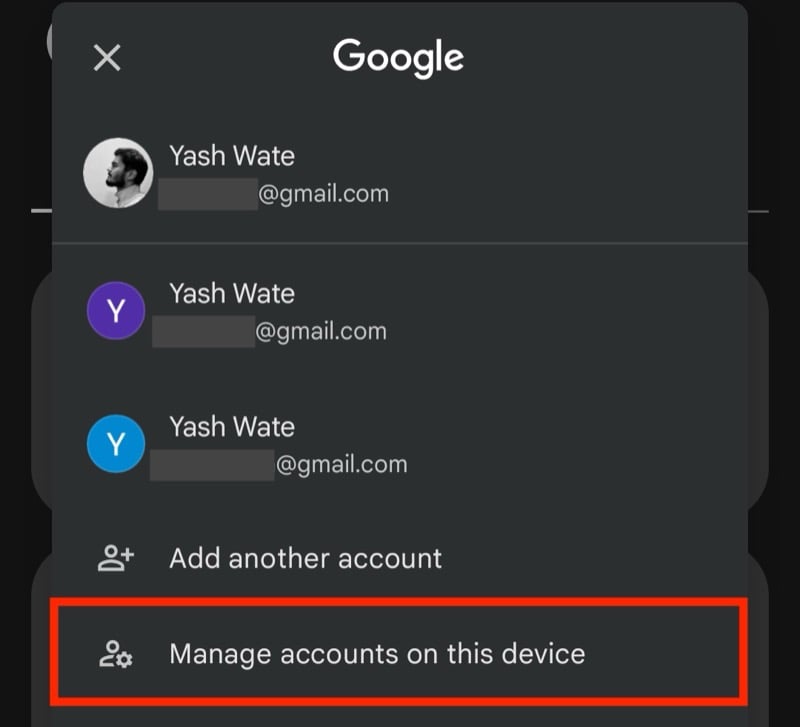
- Нажмите стрелку рядом с текущим аккаунтом и выберите Управление аккаунтами на этом устройстве.
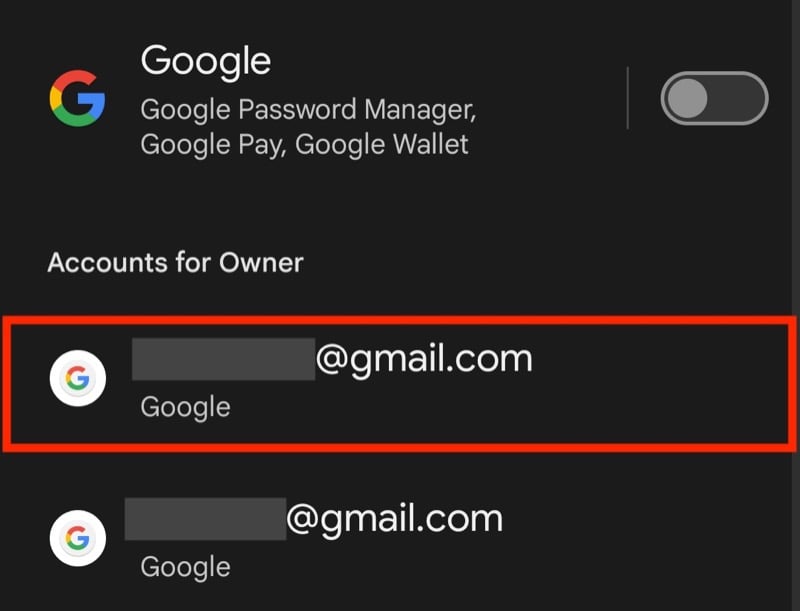
- Выберите аккаунт, который хотите удалить.
- Нажмите Удалить аккаунт.
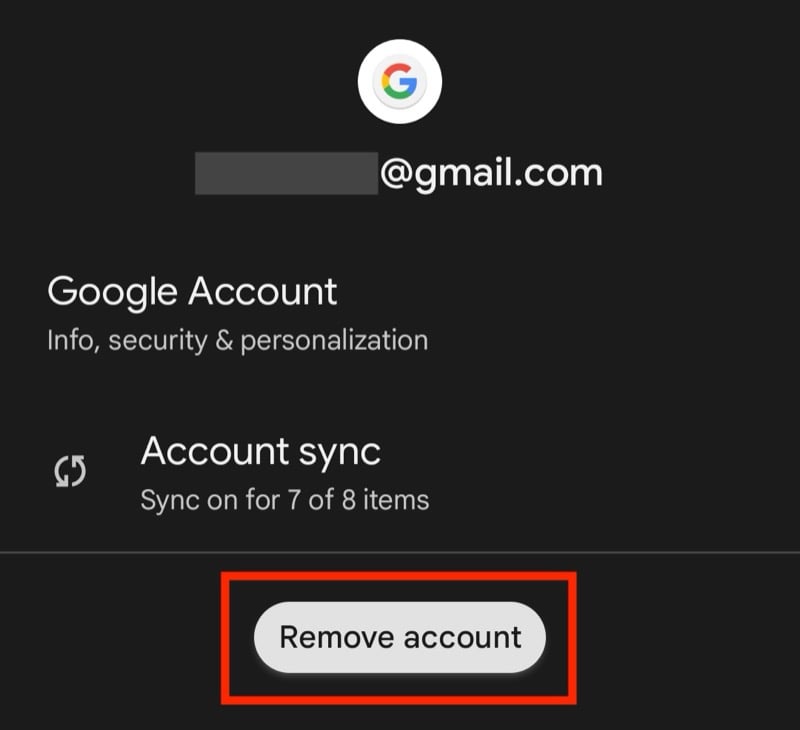
- Подтвердите удаление во всплывающем окне.
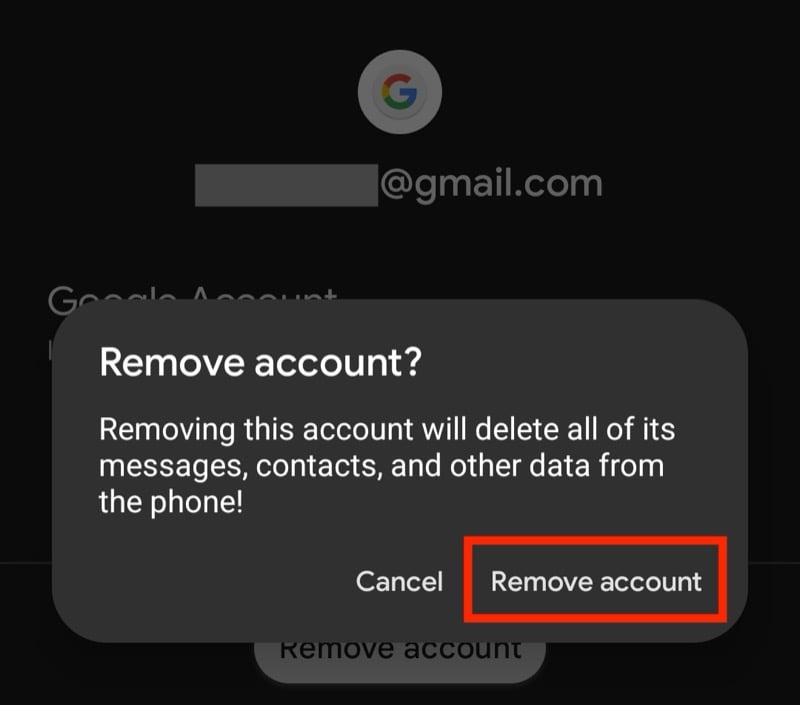
Повторите эти шаги для всех аккаунтов, кроме того, который вы хотите видеть основным. После удаления всех остальных на устройстве останется только нужный аккаунт — он станет аккаунтом по умолчанию.
Примечание: удаление аккаунта с телефона не удаляет сам аккаунт Google — он остаётся доступным в интернете и на других устройствах.
Шаг 3. Добавьте остальные аккаунты обратно
Когда нужный аккаунт стал единственным на устройстве и система установила его как основной, можно вернуть остальные аккаунты.
- Откройте Настройки → Google.
- Нажмите стрелку справа от аккаунта.
- Выберите Добавить другой аккаунт и введите данные.
- Подтвердите условия и добавьте аккаунт.
Повторите для всех аккаунтов, которые хотите снова использовать на телефоне.
Какие данные удаляются при удалении аккаунта
При удалении аккаунта с устройства с него исчезают локальные копии:
- Контакты, синхронизированные с этим аккаунтом;
- Локальные сообщения и черновики, связанные с аккаунтом;
- Данные приложений, привязанные к аккаунту (в зависимости от приложения);
- Настройки синхронизации.
Важно заранее убедиться, что всё важное синхронизировано с облаком, прежде чем удалять аккаунт.
Альтернативные подходы
- Изменить аккаунт отдельно в конкретных приложениях. Некоторые приложения (Chrome, Gmail, YouTube) позволяют выбрать аккаунт вручную внутри приложения, не меняя системный аккаунт.
- Создать профиль пользователя на Android (если устройство поддерживает несколько профилей). В новом профиле можно войти под нужным аккаунтом и использовать его как основной в рамках профиля.
- Для корпоративных устройств используйте правила MDM/EMM: администратор может задавать основной аккаунт и политики синхронизации.
Когда этот метод не сработает
- Устройства с кастомной оболочкой или сильно модифицированными настройками производителя могут вести себя иначе.
- На устройствах, привязанных к корпоративной учётной записи (managed device), политика компании может блокировать удаление/добавление аккаунтов.
- Если вы не можете удалить аккаунт из-за требований безопасности (например, экран блокировки защищён PIN/паролем и удаление требует подтверждения), сначала выполните требуемые действия в системе безопасности.
Проверка результата (Критерии приёмки)
- На устройстве остался нужный аккаунт, и он отображается первым в настройках Google.
- Play Store, Gmail и другие системные приложения используют этот аккаунт по умолчанию.
- После добавления остальных аккаунтов вы видите их в списке, но системный аккаунт остался тем, который нужно.
Плейбук: быстрые контрольные списки
Контрольный список для обычного пользователя:
- Сделать резервную копию контактов и важных данных.
- Добавить аккаунт, который хотите сделать основным.
- Удалить остальные аккаунты с устройства.
- Убедиться, что нужный аккаунт стал единственным.
- Добавить остальные аккаунты обратно.
- Проверить Play Store и Gmail на использование нового основного аккаунта.
Контрольный список для IT-администратора:
- Уточнить политику компании по аккаунтам Google на управляемых устройствах.
- Предварительно уведомить пользователей о возможной потере локальных данных.
- При необходимости настроить MDM для управления аккаунтами.
План отката (если что-то пошло не так)
- Если вы случайно удалили аккаунт и потеряли важные локальные данные, войдите в удалённый аккаунт заново — данные, синхронизированные с облаком, вернутся.
- Если данные не были синхронизированы, проверьте наличие локальных резервных копий (включая экспорт контактов или бэкап приложений).
- При серьёзных проблемах выполните восстановление из созданной ранее резервной копии системы (если есть).
Ментальные модели и подсказки
- Модель: Android выбирает первый добавленный аккаунт как «по умолчанию». Представляйте процесс как «сделать нужный аккаунт единственным» — это ключ к смене по умолчанию.
- Хинт: если вы планируете часто менять основной аккаунт, используйте отдельные профили пользователей или отдельные устройства для личных и рабочих учётных записей.
Примеры, когда это полезно
- Вы купили новый телефон и хотите, чтобы рабочий аккаунт был основным.
- В семье один общий телефон, и вы хотите, чтобы родительский аккаунт отображался по умолчанию.
- Переключаетесь на новый основной адрес электронной почты и хотите, чтобы он использовался в Play Store и резервных копиях.
Примечания по безопасности и приватности
- Убедитесь, что двухфакторная аутентификация включена для всех важных аккаунтов.
- Перед удалением аккаунта убедитесь, что синхронизация выполнена, чтобы не потерять контакты и письма.
- На управляемых корпоративных устройствах проконсультируйтесь с IT-администратором.
Глоссарий (одно предложение на термин)
- Аккаунт Google — учётная запись, которая даёт доступ к Gmail, Drive, Play Store и другим сервисам Google.
- Аккаунт по умолчанию — аккаунт, который Android использует для системных сервисов без отдельного выбора.
- Синхронизация — процесс копирования данных между устройством и облаком Google.
Короткое резюме
Сменить основной аккаунт Google на Android можно только обходным путём: добавьте нужный аккаунт, временно удалите остальные, дождитесь, пока система установит нужный аккаунт как основной, затем добавьте остальные обратно. Этот метод надёжен для большинства устройств. Если устройство управляется организацией или имеет нестандартную оболочку, уточните у администратора или производителя.
Итого: планируйте резервные копии, подготовьтесь к удалению локальных данных и следуйте шагам, указанным выше — процесс займёт от пары минут до получаса в зависимости от количества аккаунтов.

Похожие материалы

Несколько аккаунтов Skype: Multi Skype Launcher

Журнал для работы: повысить продуктивность

Персональные звуки уведомлений на Android

Скачивание шоу Hulu для офлайн‑просмотра

Microsoft Start: персонализированная новостная лента
