
Как настроить имя файла по умолчанию при сохранении документа Word
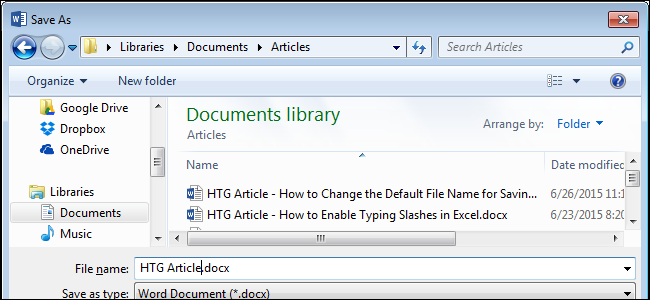
Когда вы сохраняете файл впервые, Word предлагает имя файла в диалоговом окне “Сохранить как”. Часто это имя берётся из первого абзаца документа. Однако это не основной источник предложений — Word сначала проверяет, задано ли свойство “Title” (Заголовок) в метаданных документа.
Если в документе задано свойство “Title”, Word использует его как имя файла, предлагаемое при первом сохранении документа. Например, в этом руководстве мы задали свойство “Title” равным заголовку статьи.
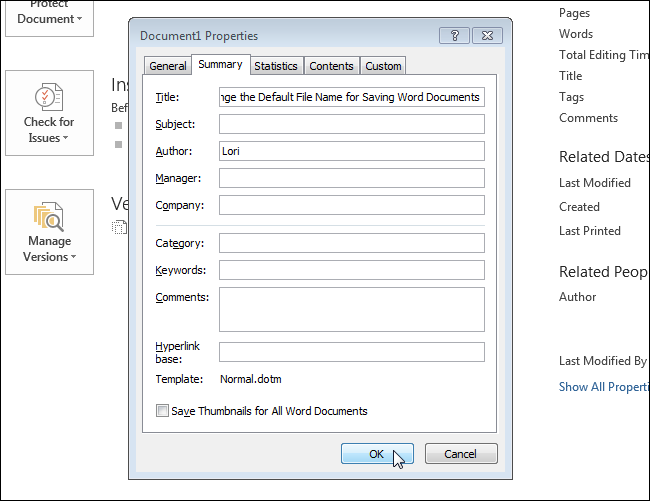
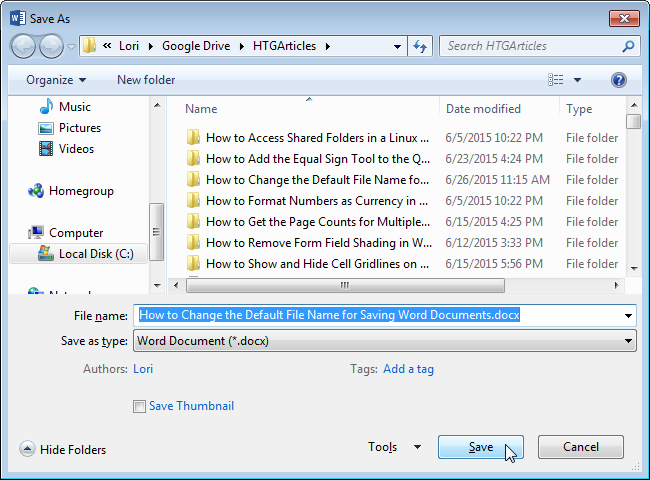
При первом сохранении документа (нажмите Ctrl+S и выберите расположение либо нажмите “Обзор“ в экране “Сохранить как”) значение свойства “Title” автоматически подставляется в поле “Имя файла” в диалоговом окне “Сохранить как”.
Если вы хотите, чтобы одно и то же имя по умолчанию использовалось для всех документов определённого типа, создайте шаблон для таких документов и задайте в шаблоне свойство “Title”.
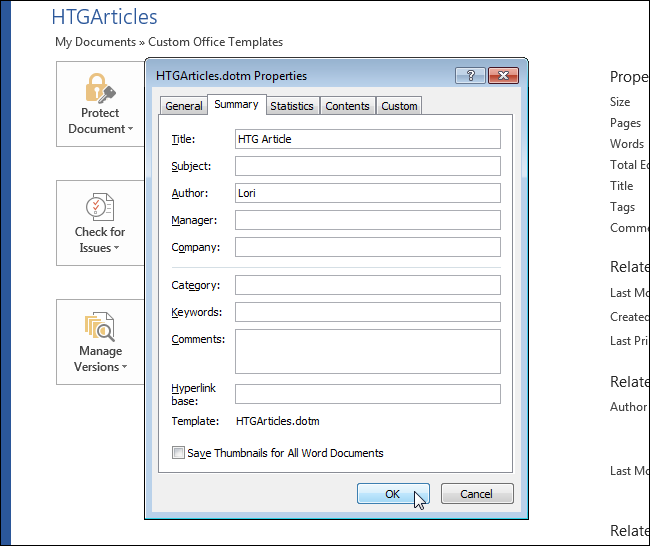
Когда вы создаёте новый документ на основе этого шаблона и сохраняете его впервые, текст из свойства “Title” шаблона будет вставлен в поле “Имя файла” в диалоге “Сохранить как”.
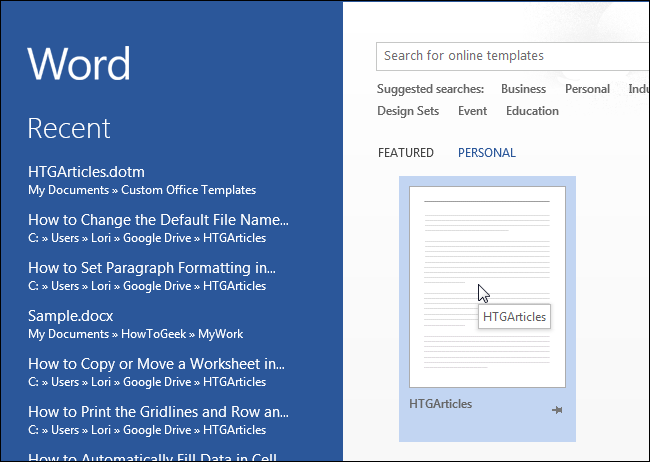
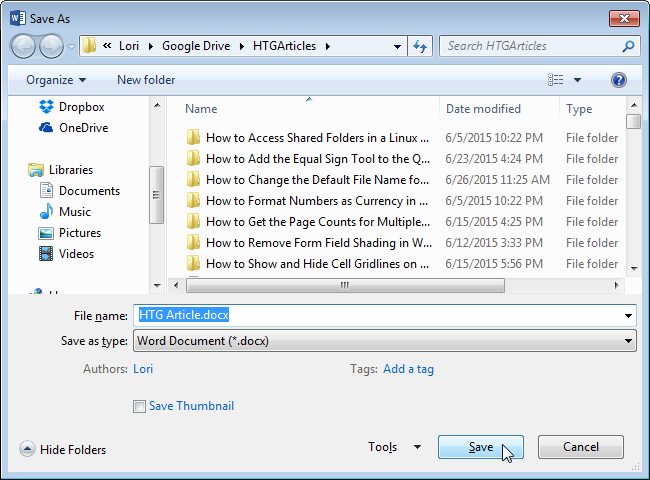
Вы всегда можете изменить или дополнить это имя при сохранении конкретного документа.
Важно: не нужно добавлять расширение файла (.docx) в свойство “Title”. Word автоматически добавляет правильное расширение к имени файла.
Примечание: если в документе отсутствует текст и свойство “Title” не задано, Word подставит имя вида “DocX.docx”, где X — число, зависящее от того, сколько новых документов вы создали в текущей сессии Word. Это счётчик сбрасывается на 1 после закрытия всех открытых документов Word.
Быстрая инструкция: шаги для установки имени по умолчанию
- Откройте документ или шаблон, в котором хотите задать имя по умолчанию.
- Перейдите в Файл → Сведения (File → Info).
- Нажмите “Свойства” → “Дополнительные свойства” или найдите поле “Заголовок” и введите желаемое значение.
- Сохраните изменения в шаблоне (.dotx) или в документе.
- Создавайте новый документ на основе шаблона и при первом сохранении увидите предложенное имя.
Создание шаблона с предустановленным именем: пошагово
- Шаг 1: Создайте новый документ в Word.
- Шаг 2: Зайдите в Файл → Сведения и заполните поле “Заголовок” (Title) тем текстом, который хотите видеть по умолчанию.
- Шаг 3: Отредактируйте стиль, макет и любые другие метаданные.
- Шаг 4: Сохраните как шаблон: Файл → Сохранить как → Тип файла: Шаблон Word (*.dotx).
- Шаг 5: Распространите шаблон среди пользователей или установите его как глобальный шаблон, если нужно.
Альтернативные подходы
- Использовать макрос VBA, который при создании нового документа автоматически заполняет поле Title или сразу предлагает диалог для имени файла.
- Использовать скрипт развертывания (PowerShell) для массовой установки метаданных в наборе шаблонов.
- Использовать систему управления документами (DMS), которая назначает имена и метаданные при создании документов.
Когда это не работает
- Если свойство “Title” не задано и в документе есть текст, Word может предложить имя, основанное на первом абзаце.
- Если документ пуст и Title не задан, Word использует шаблонное имя DocX.docx.
- Если шаблон не прикреплён к создаваемому документу, будет использовано поведение по умолчанию для текущего документа.
Чек-лист для ролей
Для автора документа:
- Убедиться, что поле “Заголовок” заполнено в Файл → Сведения.
- При первом сохранении проверить предложенное имя и скорректировать при необходимости.
Для администратора шаблонов:
- Создать шаблон .dotx с заполненным Title.
- Проверить, что шаблон доступен пользователям.
- Документировать процесс создания и развертывания шаблона.
Мини-методология для команды
- Определите стандарт именования для типа документов.
- В шаблонах задайте свойство “Заголовок” в соответствии со стандартом.
- Тестируйте поведение при создании и первом сохранении документа.
- Обучите пользователей и добавьте инструкцию в базу знаний.
Критерии приёмки
- При создании нового документа на основе шаблона и первом сохранении поле “Имя файла” содержит текст из свойства “Заголовок” шаблона.
- При пустом документе без свойства Title Word подставляет имя вида “DocX.docx”.
1‑строчная глоссарий
Title — метаданное документа Word, которое можно задать в Файл → Сведения; используется как предлагаемое имя при первом сохранении.
Резюме
- Word сначала использует свойство “Title” как предлагаемое имя файла при первом сохранении. Если оно не задано, Word переходит к первому абзацу или к шаблонному имени DocX.docx. Чтобы задать единое имя по умолчанию для всех документов одного типа, создайте шаблон и укажите в нём Title.
Важно: всегда проверяйте и при необходимости изменяйте предложенное имя перед окончательным сохранением, особенно если документы публикуются или передаются по рабочим процессам.

Похожие материалы

Несколько аккаунтов Skype: Multi Skype Launcher

Журнал для работы: повысить продуктивность

Персональные звуки уведомлений на Android

Скачивание шоу Hulu для офлайн‑просмотра

Microsoft Start: персонализированная новостная лента
