
Как изменить папку по умолчанию в Windows Terminal
Краткие ссылки
- Изменить папку PowerShell по умолчанию в Windows Terminal
- Изменить папку Command Prompt по умолчанию в Windows Terminal
- Изменить папку Ubuntu по умолчанию в Windows Terminal
- Сбросить папку по умолчанию в Windows Terminal
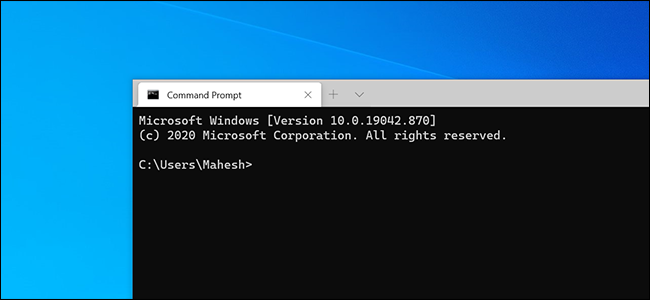
Windows Terminal по умолчанию открывается в домашней папке текущего пользователя. Вы можете изменить это поведение и задать любую другую папку на компьютере. Ниже подробная пошаговая инструкция для трёх наиболее распространённых профилей: PowerShell, Command Prompt (cmd.exe) и Ubuntu (WSL).
Общая идея и важные замечания
Идея простая: каждая учётная запись профиля в файле настроек Windows Terminal представляет собой JSON-объект. Чтобы задать стартовую папку, в объекте профиля добавляют ключ “startingDirectory” со строковым значением — путём к папке. При редактировании важно соблюсти синтаксис JSON: если вы добавляете новое поле в объект, предшествующая строка должна заканчиваться запятой. Неправильная запятая или её отсутствие сделает файл некорректным, и Windows Terminal не откроет настройки до исправления.
Важно: при указании путей используйте двойные кавычки, а каждый обратный слеш в пути указывайте двойным (например, C:\Users\Username\Desktop) — это обычный формат Windows в JSON-строке для Windows Terminal.
Как изменить папку PowerShell по умолчанию
PowerShell обычно является профилем по умолчанию в Windows Terminal. Чтобы задать для него другую стартовую папку, выполните следующие шаги:
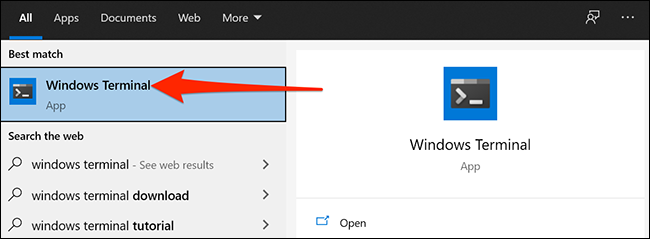
- Откройте меню «Пуск», найдите приложение “Windows Terminal” и запустите его.
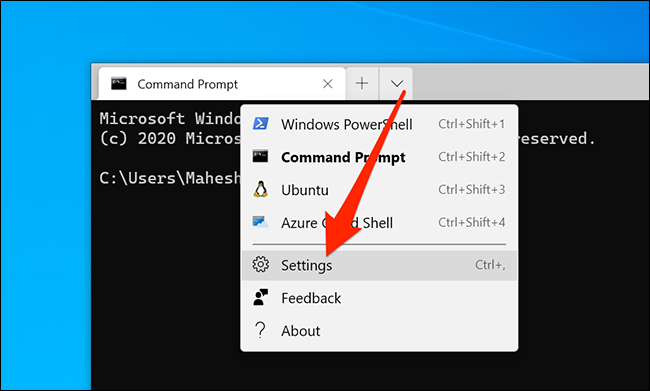
- Нажмите на стрелку вниз в заголовке окна и выберите “Settings” (Настройки).
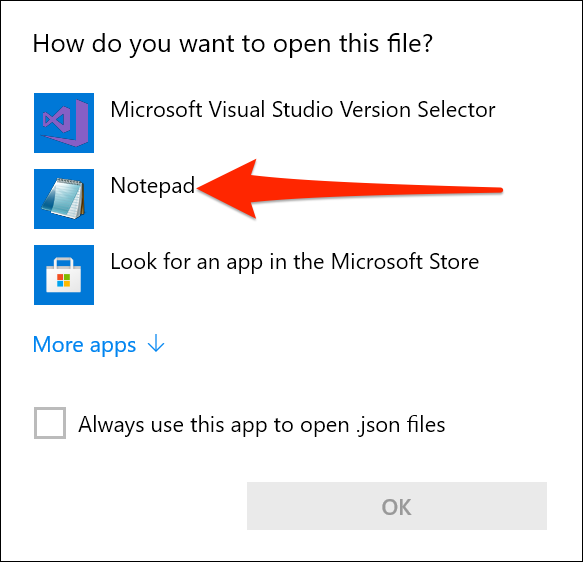
- При первом варианте редактор предложит приложение для открытия файла настроек. Можно выбрать любой текстовый или кодовый редактор; для простоты откройте в Notepad (Блокноте) и нажмите OK.
- В файле настроек найдите раздел с комментарием типа “Make changes here to the powershell.exe profile” или объект, у которого “commandline” указывает на powershell.exe. Поместите курсор в конец последнего свойства внутри этого JSON-объекта и добавьте запятую, если её там нет.
Пример: если последняя строка была
"Hidden": falseто вы должны сделать её
"Hidden": false,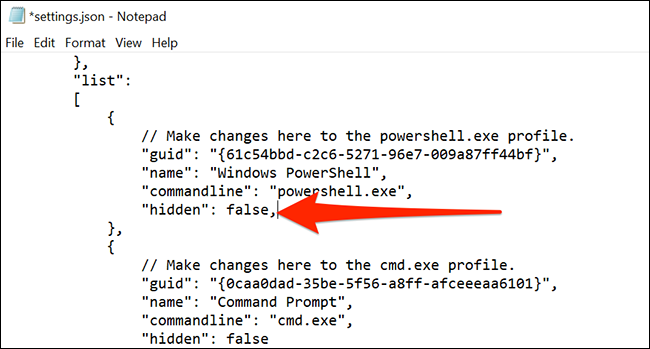
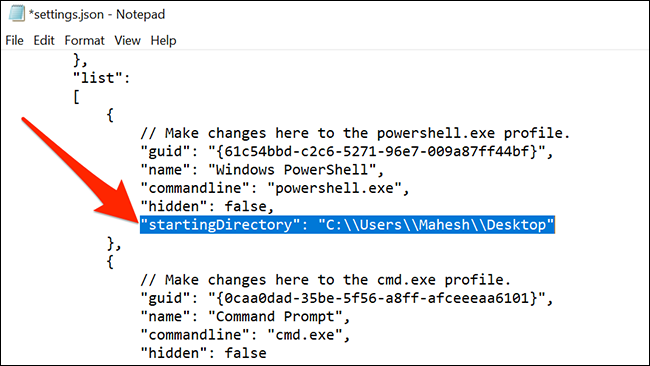
- На новой строке добавьте свойство “startingDirectory”, указав путь в двойных кавычках. Замените PATH на желаемый путь. Например, чтобы открыть PowerShell на Рабочем столе:
"startingDirectory": "C:\\Users\\Username\\Desktop"Примечание: замените Username на имя вашей учётной записи.
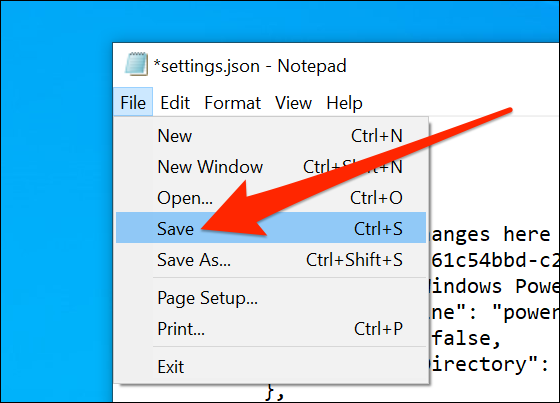
- Сохраните файл: Файл > Сохранить (в Notepad) и закройте редактор.
Откройте новую вкладку PowerShell в Windows Terminal — она должна инициироваться в указанной вами папке.
Как изменить папку Command Prompt по умолчанию
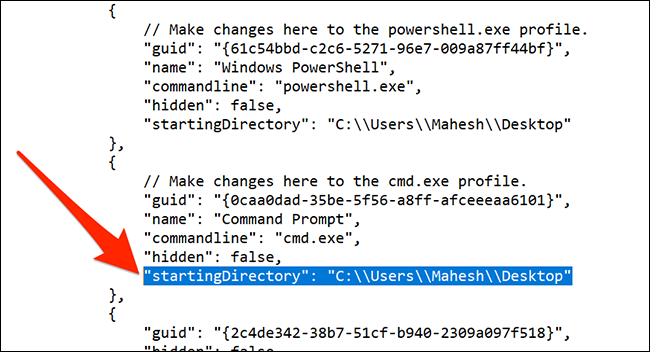
Те же шаги применимы к профилю cmd.exe. Откройте настройки, найдите раздел “Make changes here to cmd.exe profile” (или профиль, где “commandline” указывает на cmd.exe), добавьте запятую после последнего свойства и вставьте строку:
"startingDirectory": "PATH"Например:
"startingDirectory": "C:\\Projects\\MyRepo"Сохраните файл и откройте новую вкладку Command Prompt — начальный каталог должен соответствовать указанному.
Как изменить папку Ubuntu (WSL) по умолчанию
Для профиля Ubuntu (WSL) рабочий принцип тот же: найдите профиль с именем “Ubuntu” (или с соответствующей пометкой) и добавьте в объект профиля свойство “startingDirectory”:
"startingDirectory": "PATH"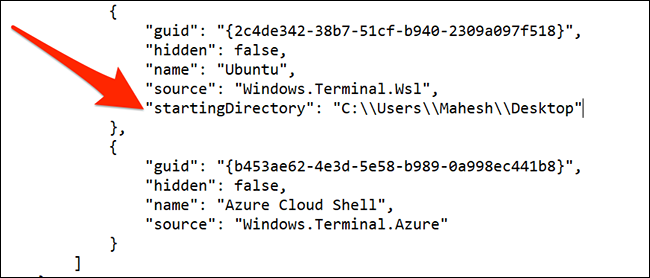
На практике вы можете указывать:
- Windows-путь (например, C:\Users\Username\Documents) — терминал запустит WSL с текущей командой, перейдя в соответствующую смонтированную папку.
- UNC-путь для доступа к файловой системе WSL, например с префиксом \\wsl$\, если хотите попасть в Linux-файловую систему напрямую.
Важно: формат точного пути для WSL может зависеть от того, как настроены точки монтирования и версия Windows. Если указанный путь не открывается, попробуйте задать путь в файловой системе Windows (C:\…) или откройте WSL и выполните команду cd, чтобы проверить корректный путь внутри дистрибутива.
Как сбросить папку по умолчанию
Если вы хотите вернуть поведение по умолчанию (открывать профиль в домашней папке пользователя), просто удалите ранее добавленную строку “startingDirectory” из соответствующего профиля в файле настроек и также удалите запятую, которую вы добавили перед этим (если это нужно для корректного JSON). Затем сохраните изменения.
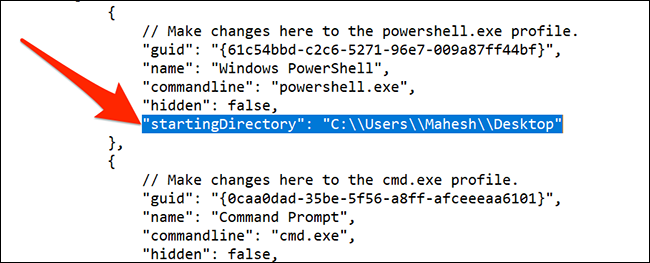
После сохранения откройте новую вкладку профиля — она снова будет открываться в домашней папке.
Частые ошибки и как их исправить
- Пропущенная или лишняя запятая. Ошибка синтаксиса JSON — самая распространенная. Если Windows Terminal не принимает ваши настройки, снова откройте файл и проверьте запятые вокруг добавленных строк.
- Неправильные кавычки. Для JSON используйте только прямые двойные кавычки “.
- Неправильный путь. Убедитесь, что указанный путь существует и у вас есть к нему доступ. Для Windows-путей используйте двойные обратные слеши.
- Редактор добавил BOM или изменил кодировку. Лучше сохранять файл в UTF-8 без BOM.
Альтернативные способы и подсказки
Через графический интерфейс настроек. В новых версиях Windows Terminal большинство параметров профиля можно изменять через встроенный графический редактор настроек: откройте Settings, выберите профиль и найдите поле “Starting directory” или аналогичное. Это безопаснее, если вы не хотите редактировать JSON вручную.
Использовать переменные окружения. В некоторых случаях удобно указывать путь относительно переменных окружения, но помните: JSON-строка будет восприниматься буквально; Windows Terminal не разворачивает все переменные автоматически в каждом контексте.
Для сценариев развёртывания. Если вы администратор и настраиваете терминал для нескольких пользователей, рассмотрите шаблон конфигурации или скрипт, который программно изменит JSON-профили.
Контрольный чек-лист перед сохранением
Для пользователя:
- Указан правильный профиль (PowerShell, cmd, Ubuntu).
- Добавлена запятая перед новым свойством, если это требуется.
- Путь записан в двойных кавычках.
- Сохранён файл в UTF-8 без BOM.
- Открыта новая вкладка для проверки результата.
Для администратора:
- Проверить изменения на тестовой машине.
- Сделать резервную копию исходного settings.json.
- Если применяется массово — использовать скрипт и проверку целостности JSON.
Критерии приёмки
- Новая вкладка выбранного профиля открывается в требуемой папке.
- Windows Terminal корректно запускается и открывает настройки без ошибок.
- При необходимости изменение можно отменить простым удалением строки “startingDirectory” и сохранением файла.
Короткая справка
- startingDirectory — свойство профиля в settings.json Windows Terminal, задающее каталог, в котором открывается новая вкладка.
Короткий план действий для быстрого выполнения
- Открыть Windows Terminal → Settings.
- Открыть settings.json в удобном редакторе.
- Найти нужный профиль.
- Добавить/удалить строку “startingDirectory”: “PATH”.
- Сохранить файл и проверить новую вкладку.
Заключение
Изменение папки по умолчанию в Windows Terminal — простая, но полезная настройка. Она экономит время, особенно если вы постоянно работаете в одном и том же проекте или каталоге. Редактирование можно сделать вручную в JSON или через графический интерфейс настроек. Всегда проверяйте синтаксис JSON и сохраняйте резервную копию файла перед изменениями.
Related: How to Customize the New Windows Terminal App

Похожие материалы

Несколько аккаунтов Skype: Multi Skype Launcher

Журнал для работы: повысить продуктивность

Персональные звуки уведомлений на Android

Скачивание шоу Hulu для офлайн‑просмотра

Microsoft Start: персонализированная новостная лента
