
Как изменить вид панели управления по умолчанию в Windows
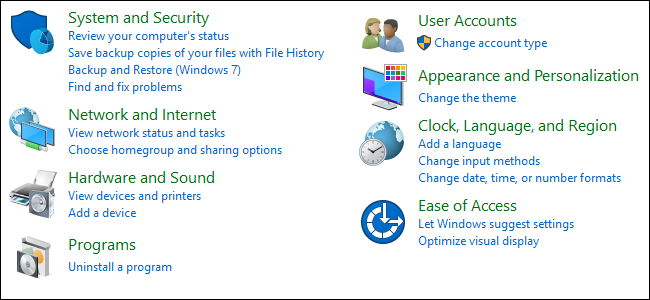
Зачем это может понадобиться
- Удобство: вы можете заставить Панель управления всегда открываться в знакомом виде.
- Централизация для администраторов: массовая принудительная настройка на компьютерах в компании.
- Совместимость с руководствами: для инструкций, ориентированных на вид «Категории» или «Значки», удобно иметь единый стартовый вид.
Важно: эти изменения не создают новых функций — они только меняют представление при открытии окна Панели управления.
Быстрые ссылки
- Домашним пользователям: изменить вид через реестр
- Скачать готовые .reg: «одним кликом» правки реестра
- Pro/Enterprise: настроить через Локальную политику
Кого затронет эта инструкция
- Домашние пользователи Windows (Home): используйте редактирование реестра.
- Пользователи Windows Pro и Enterprise: проще и безопаснее — Local Group Policy Editor.
- Администраторы: используйте Group Policy или раздайте .reg через инструменты развёртывания.
Предварительные шаги — безопасность и подготовка
- Обязательно сделайте резервную копию реестра перед изменением.
- Сохраните контрольную точку восстановления системы (System Restore).
- Если компьютер в домене, уточните у администратора — доменная политика может переопределить локальные настройки.
Совет по резервной копии реестра: откройте regedit, выберите пункт «Файл» → «Экспорт», сохраните *.reg файл с четким именем и датой.
Домашним пользователям: задать вид через реестр
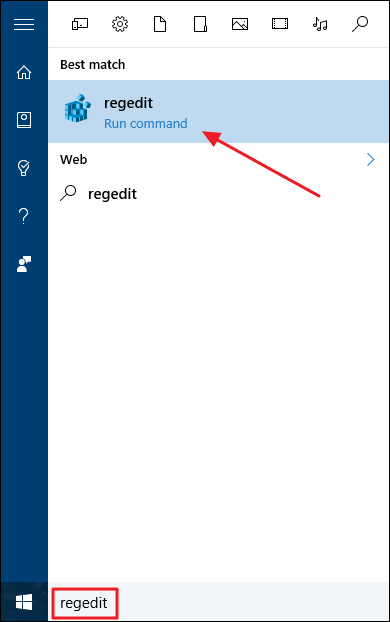
- Откройте редактор реестра: нажмите Пуск и введите regedit, затем нажмите Enter.
- В редакторе реестра перейдите в ключ:
HKEY_CURRENT_USER\SOFTWARE\Microsoft\Windows\CurrentVersion\Policies\Explorer\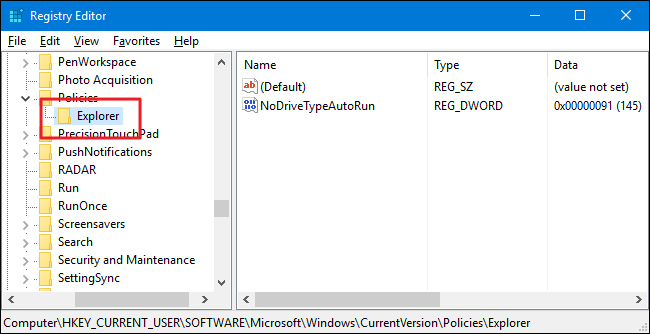
- Если ключа Explorer нет — создайте его. Внутри ключа создайте новое значение типа DWORD (32-bit) и назовите его
ForceClassicControlPanel.
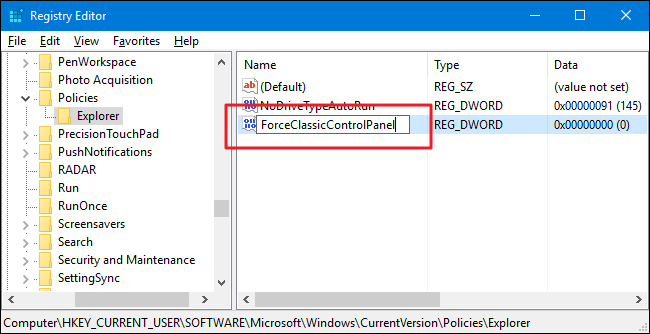
- Значения для
ForceClassicControlPanel:
- Значение отсутствует — Панель управления открывается в последнем использованном виде (поведение по умолчанию).
- Значение = 0 — Панель управления всегда будет открываться в виде «Категории».
- Значение = 1 — Панель управления всегда будет открываться в виде «Значки» (покажет большие или маленькие значки в зависимости от того, как вы закрыли окно в прошлый раз).
- Дважды щёлкните
ForceClassicControlPanelи в поле «Значение» установите 0 или 1, затем нажмите OK.
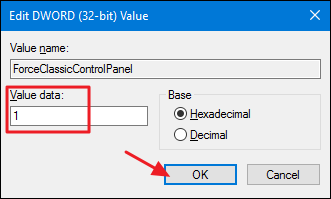
- Закройте regedit. Изменения вступают в силу сразу — просто откройте Панель управления и проверьте.
Если нужно вернуть поведение по умолчанию — удалите значение ForceClassicControlPanel из того же ключа.
Скачать готовые .reg (одним кликом)
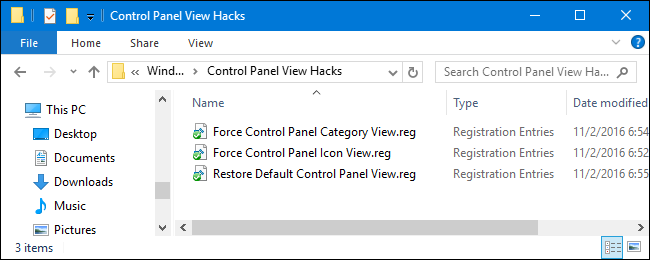
Мы подготовили три простых файла .reg:
- force-category.reg — устанавливает значение 0 (всегда «Категории»)
- force-icons.reg — устанавливает значение 1 (всегда «Значки»)
- restore-default.reg — удаляет значение
ForceClassicControlPanel, восстанавливая поведение по умолчанию
Как использовать: скачайте ZIP, распакуйте и дважды щёлкните нужный .reg. Подтвердите действие и изменения вступят в силу.
Примечание: файлы .reg просто добавляют/удаляют ключи и значения, описанные выше. Всегда проверяйте содержимое .reg перед запуском.
Pro и Enterprise: использовать Локальную политику групп
Если у вас Windows Pro или Enterprise, предпочтительнее использовать Local Group Policy Editor — это централизованно и безопаснее для администраторов.
- Нажмите Пуск, введите gpedit.msc и нажмите Enter.
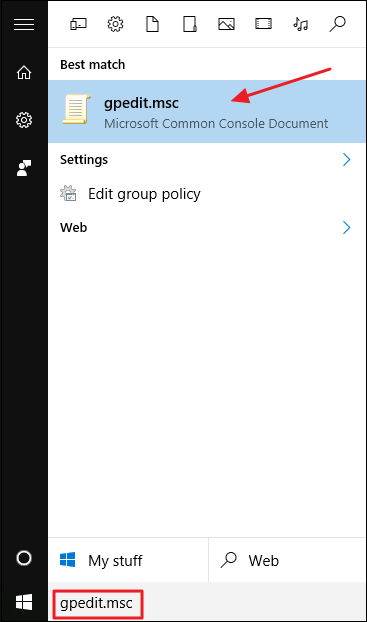
- Перейдите: Конфигурация пользователя → Административные шаблоны → Панель управления.
- Найдите настройку «Всегда открывать все элементы панели управления при открытии Панели управления» и дважды щёлкните её.
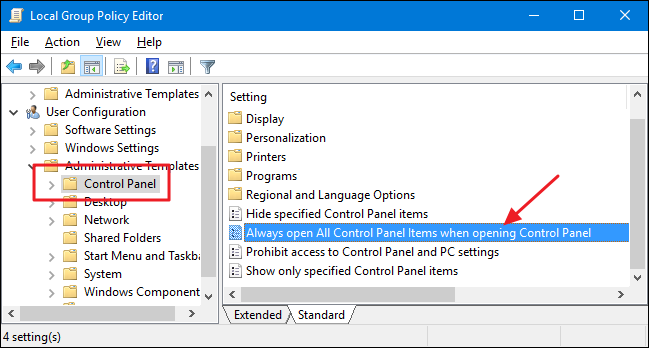
- В окне свойств доступны три состояния:
- Не задано — поведение по умолчанию (последний использованный вид).
- Включено — принудительно открывать в виде «Значки».
- Отключено — принудительно открывать в виде «Категории».
- Выберите нужное состояние и нажмите OK. Изменения применяются сразу без перезагрузки.
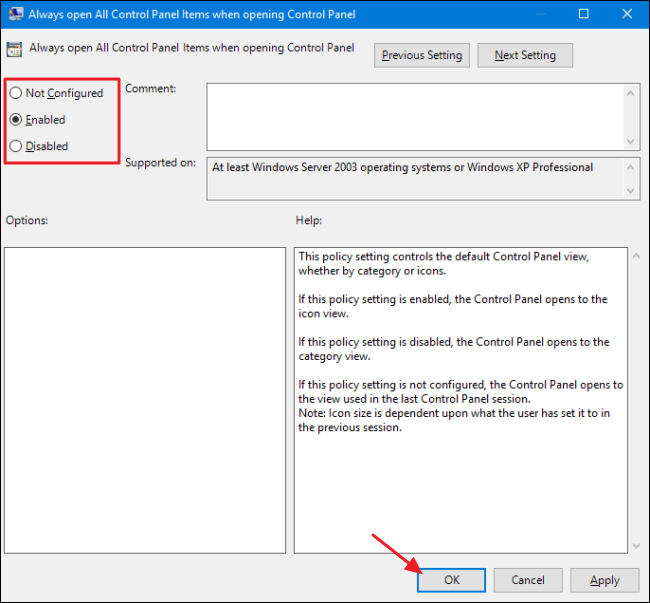
Если ваш ПК управляется доменной политикой, локальная настройка может быть перезаписана доменом.
Когда это не сработает — типичные причины и обходы
- Компьютер входит в домен, и доменная групповая политика переопределяет локальные настройки. Обход: согласовать изменения с администратором домена.
- Изменение не применилось сразу: проверьте правильность пути и имя значения в реестре; убедитесь, что вы изменяете ветку HKEY_CURRENT_USER для нужного пользователя.
- Антивирус/контроль целостности конфигураций блокирует изменение реестра: временно отключите защиту (если допустимо) или выполните операцию под административной учётной записью.
Альтернативные подходы
- Использовать PowerShell для массовой записи .reg через сценарий — удобно для автоматизации на десятках компьютеров.
- Централизованно развернуть .reg через систему управления конфигурацией (SCCM, Intune, Ansible).
- Обучать пользователей: вместо принудительного вида показать инструкцию по переключению вида Панели управления вручную.
Руководство администратора: быстрый чек-лист развертывания
- Шаг 1: Оцените, какие компьютеры в домене/локально.
- Шаг 2: Выберите метод (GPO для домена, .reg или PowerShell для автономных машин).
- Шаг 3: Создайте тестовую группу и примените настройку.
- Шаг 4: Проверяйте журнал событий и обратную связь пользователей.
- Шаг 5: При успешном тесте — разверните на всю популяцию.
Мини-методология (быстрый SOP)
- Резервная копия реестра и точки восстановления. 2. Применение в тестовой среде. 3. Тестирование UX: открытие Панели управления и подтверждение вида. 4. Развёртывание. 5. Мониторинг и откат при необходимости.
Ментальные модели и эвристики
- Правило «Принудительное = централизованно, ручное = локально»: если нужно единообразие — используйте GPO; если это личное предпочтение — реестр/локальная настройка.
- Эвристика управления изменениями: сперва тестируйте на 5–10 машинах, затем масштабируйте.
Диаграмма принятия решения
flowchart TD
  A[Нужно изменить вид Панели управления?] --> B{Компьютер в домене?}
  B -- Да --> C[Использовать доменную GPO 'Group Policy']
  B -- Нет --> D{Windows Pro/Enterprise?}
  D -- Да --> E[Использовать gpedit.msc 'локальная политика']
  D -- Нет --> F[Использовать regedit или .reg файлы]
  C --> G[Тестирование и развёртывание]
  E --> G
  F --> G
Критерии приёмки
- Панель управления открывается в выбранном виде на тестовой машине.
- Для всех пользователей в тестовой группе поведение единообразно.
- Нет побочных эффектов (не сломаны другие политики или права доступа).
Поверка и тесты (рекомендации)
- Откройте Панель управления 3 раза, меняя вид между сессиями, чтобы убедиться, что поведение зафиксировано.
- Перезагрузите профиль пользователя и проверьте снова.
- Если применяли GPO — выполните gpupdate /force и проверьте результат.
Краткая таблица решений (читабельно)
- Home: редактировать реестр или использовать .reg.
- Pro/Enterprise (локально): gpedit.msc.
- Домен: изменять через доменную политику.
Однострочный глоссарий
- GPO: групповая политика управления настройками Windows.
- regedit: редактор реестра Windows.
ForceClassicControlPanel: ключ DWORD, управляющий стартовым видом Панели управления.
Часто задаваемые вопросы
Можно ли вернуть всё назад? Да. Удалите ForceClassicControlPanel из реестра или в локальной политике установите «Не задано», чтобы восстановить поведение по умолчанию.
Повлияет ли это на Панель управления в Windows 7/8/10/11? Эта настройка работает в текущих версиях Windows, использующих тот же путь реестра и политику. Если видите отличие — проверьте актуальность пути и имя значения.
Можно ли автоматически развернуть это изменение на десятках/сотнях ПК? Да. Используйте политики домена, SCCM, Intune или PowerShell-скрипты для массового применения .reg.
Итог и рекомендации
- Для единичного личного компьютера: проще и быстрее — правка реестра или запуск .reg.
- Для рабочего окружения и корпоративных машин: используйте Group Policy.
- Всегда делайте резервные копии и тестируйте изменения на небольшой группе.
Важно: изменение только контролирует стартовый вид; содержимое Панели управления и её компоненты не модифицируются этой настройкой.

Похожие материалы

Несколько аккаунтов Skype: Multi Skype Launcher

Журнал для работы: повысить продуктивность

Персональные звуки уведомлений на Android

Скачивание шоу Hulu для офлайн‑просмотра

Microsoft Start: персонализированная новостная лента
