
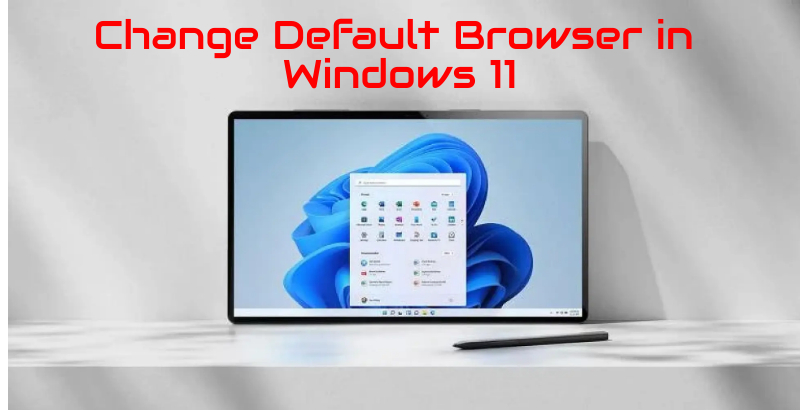
Как сменить браузер по умолчанию в Windows 11
Что изменилось и зачем это важно
Microsoft официально подтвердила выпуск Windows 11 5 октября. Новая версия операционной системы привнесла переработанный интерфейс и улучшения в UX. Одним из заметных изменений стало управление приложениями по умолчанию: в Windows 11 нужно явно назначать обработчик для каждого типа файлов и протокола, а не одно глобальное переключение, как в Windows 10.
Это влияет на опыт пользователей: теперь смена браузера требует больше кликов, и некоторые люди восприняли это как попытку «удержать» пользователей в Microsoft Edge. Кроме того, поведение может отличаться на корпоративных устройствах, где политики центрально управляются.
Важно: если вы видите в описании «бета», имейте в виду, что интерфейс и тексты могут измениться до финального релиза.
Шаги: как сменить браузер по умолчанию (пошагово)
Инструкция ниже использует Google Chrome в качестве примера. Для других браузеров шаги аналогичны.
- Откройте меню «Пуск» и найдите «Приложения по умолчанию» (Default apps).
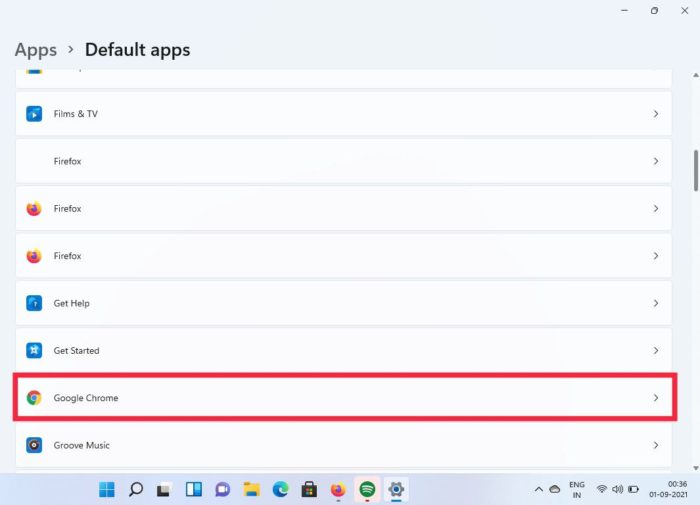
- В разделе «Приложения по умолчанию» прокрутите список до нужного браузера (например, Google Chrome).
- Нажмите на браузер в списке — откроется список типов файлов и протоколов, связанных с приложением.
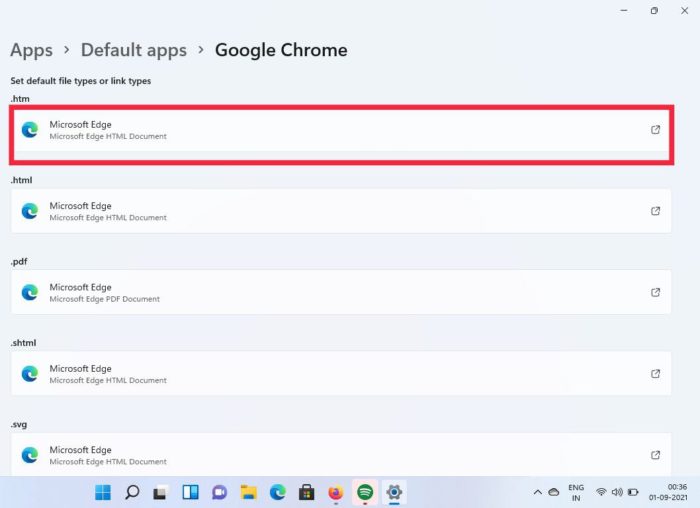
- Найдите запись .htm (или .html) и нажмите на неё. Появится запрос с вариантом смены. Нажмите «Переключить в любом случае» (Switch anyway) — если видите такой текст.
- В списке выберите Google Chrome (или другой браузер).
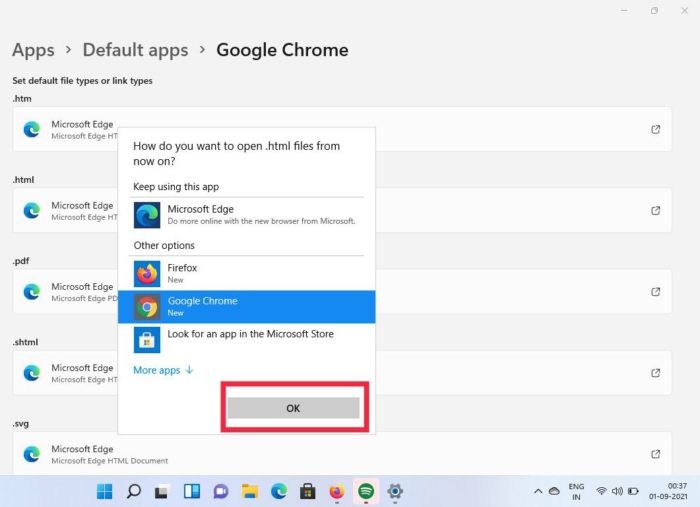
Повторите для следующих типов и протоколов, пока все желаемые не будут переназначены:
- .htm, .html, .xhtml
- HTTP, HTTPS
- .pdf (если хотите открывать pdf в браузере)
- .svg, .webp и другие веб-форматы
Проверьте, открываются ли ссылки из почты и других приложений в выбранном браузере.
Коротко: придётся пройти по каждому типу — это и есть основная причина, почему процесс кажется трудоёмким.
Почему это сложнее, чем в Windows 10
Причины усложнения просты:
- Новой концепции соответствий присуща детализированность: Microsoft предлагает явное управление каждым типом файла и протоколом.
- Это уменьшает риск «нежелательной» замены в случаях, когда одно приложение должно обрабатывать одни форматы, а другое — другие.
- Корпоративная политика и безопасность: централизованное управление протоколами даёт больше контроля у IT.
Когда это не сработает:
- На корпоративных машинах смена может блокироваться политиками (Group Policy/MDM).
- Если у вас нет прав администратора или есть ограниченные учётные записи, часть назначений может не примениться.
Нужна ли вам вообще смена Microsoft Edge?
Microsoft существенно переработала Edge — сейчас он базируется на Chromium, и многие расширения Chrome совместимы с ним. У Edge есть удобные функции:
- Установка сайтов как приложений (PWA) — удобно для часто используемых веб‑сервисов.
- Поддержка расширений из магазина Chrome после включения разрешений.
- Интеграция с Windows (защита, управление паролями, коллекции).
Если вас устраивает производительность и функции Edge, можно остаться на нём. Если же вы завязаны на расширениях Chrome или специфичных workflow — смена будет оправданной.
Как установить сайт как приложение в Edge
- Откройте Edge и перейдите на сайт, который хотите «закрепить».
- Нажмите меню (три точки) в правом верхнем углу.
- Выберите «Приложения» → «Установить этот сайт как приложение».
- После установки сайт появится как отдельное приложение в меню «Пуск» и может работать в отдельном окне.
Преимущество: быстрый доступ, отдельное окно без интерфейса браузера, интеграция в меню.
Как разрешить расширения из Chrome Web Store в Edge
- Откройте Edge → меню → «Расширения».
- Включите «Разрешить расширения из других магазинов» (Allow extensions from other stores).
- Перейдите в Chrome Web Store и добавьте нужные расширения.
Это снимает одно из главных преимуществ Chrome — доступ к его экосистеме расширений.

Альтернативные подходы (если стандартный способ неудобен)
- Через сам браузер: большинство браузеров при первом запуске предлагают кнопку «Сделать браузером по умолчанию» — следуйте подсказкам.
- Для корпоративных устройств: настройка через Group Policy / MDM с использованием XML профилей ассоциаций приложений. IT‑администраторы могут массово назначать соответствия.
- Скрипты и реестр: технически возможно менять ассоциации через реестр или PowerShell, но Windows защищает эти ключи от произвольной подмены; такой подход не рекомендуется для новичков и часто блокируется системой безопасности.
- Сторонние утилиты: есть инструменты для централизованного управления ассоциациями, но они могут нарушать гарантию поддержки и безопасность.
Important: Избегайте «взломанных» методов изменения реестра без понимания последствий — можно потерять стабильность системы или поддержку обновлений.
Чек‑листы (по ролям)
Чек‑лист для обычного пользователя:
- Открыл «Приложения по умолчанию».
- Переназначил HTTP и HTTPS.
- Переназначил .htm и .html.
- Проверил открытие ссылок из почты и мессенджеров.
Чек‑лист для IT‑админа:
- Проверил групповые политики, которые могут блокировать смену.
- Подготовил XML файл ассоциаций для автоматической раздачи.
- Тестировал профиль на контрольной группе перед деплоем.
Чек‑лист для продвинутого пользователя (без админских прав):
- Убедился, что браузер предлагает кнопку «Сделать по умолчанию» и пробовал её.
- При неудаче — обратился к администратору или документации устройства.
Критерии приёмки (как понять, что всё сделано верно)
- Все кликабельные ссылки из почтовых клиентов, мессенджеров и документов открываются в выбранном браузере.
- Типы .htm и .html открываются в выбранном приложении.
- Протоколы HTTP и HTTPS перенаправляются в нужный браузер.
- Если требовалась интеграция с PDF, файлы .pdf открываются в браузере (если это желаемое поведение).
Тестовые случаи и приёмка
- Открыть ссылку в письме → открылся выбранный браузер.
- Дважды кликнуть локальный .html → открылся выбранный браузер.
- Открыть .pdf из проводника → открылся в выбранном браузере (если применимо).
- Перезагрузить ПК → поведение сохраняется.
Если хотя бы один тест проваливается, проверьте, не переопределяет ли ассоциации системный администратор или сторонняя утилита.
Когда смена не сработает: типичные причины
- Устройство управляется организацией (MDM/Group Policy).
- Учетная запись ограничена (нет прав на изменение системных настроек).
- Баги в бета‑версии Windows 11; часть интерфейсных элементов могут быть нефинализированы.
- Конфликт с программами, которые устанавливают свои ассоциации (например, PDF‑ридеры).
Краткая методология: как безопасно менять браузер
- Сначала смените только для HTTP/HTTPS и проверьте поведение.
- Затем переназначьте .html/.htm и другие форматы.
- Если всё ок — переназначайте дополнительные форматы (.pdf, .svg).
- В случае проблем — откатите изменения и обращайтесь к администратору.
Эксперт: «Подход Microsoft делает управление более явным, но он требует сознательного выбора от пользователя».
Советы по совместимости и дополнительные заметки
- Если вы используете несколько браузеров для разных задач (например, один для работы, другой для личного пользования), придерживайтесь модели: один браузер — один набор форматов.
- На корпоративных машинах запросите у IT профиль ассоциаций, если необходимо массово сменить браузер.
- Если система сообщает об ограничениях — проверьте наличие обновлений Windows и браузера.
Факт‑бокс: ключевые форматы и протоколы, которые обычно нужно переназначать
- Протоколы: HTTP, HTTPS
- Веб‑форматы: .htm, .html, .xhtml, .shtml
- Ресурсы изображений/веб: .svg, .webp
- Документы: .pdf (если требуется открывать в браузере)
Короткое резюме и рекомендации
- Процесс смены браузера в Windows 11 стал более детальным: теперь вы назначаете обработчики для каждого формата и протокола.
- Для большинства пользователей это означает чуть больше действий, но и больше контроля.
- Если вы не уверены, начните с переназначения HTTP/HTTPS и протестируйте поведение.
- Администраторам рекомендуется использовать централизованные профили ассоциаций через Group Policy/MDM.
Summary: смена браузера по умолчанию в Windows 11 возможна и даёт больше контроля, но требует сознательных действий и понимания, какие форматы вы хотите перенаправить.
Notes: если вы используете бета‑версию Windows 11, интерфейс может измениться после финального релиза.

Похожие материалы

Несколько аккаунтов Skype: Multi Skype Launcher

Журнал для работы: повысить продуктивность

Персональные звуки уведомлений на Android

Скачивание шоу Hulu для офлайн‑просмотра

Microsoft Start: персонализированная новостная лента
