
Как изменить браузер по умолчанию в Windows 10

Кратко
Смена браузера по умолчанию в Windows 10 занимает минуту: откройте Параметры → Приложения → Приложения по умолчанию и укажите желаемый браузер в секции «Веб‑браузер». Если нужного браузера нет в списке, установите или переустановите его и перезапустите систему.
Windows 10 по умолчанию назначает Microsoft Edge как основной браузер, но вы в любой момент можете заменить его на Chrome, Firefox или любой другой установленный браузер. Ниже — пошаговая инструкция, рекомендации по устранению проблем и варианты для пользователей и администраторов.
Пошаговая инструкция
- Нажмите Win + I или откройте меню Пуск и выберите Параметры.
- Перейдите в раздел Приложения.
- В левом меню выберите Приложения по умолчанию.
- Прокрутите страницу вниз до раздела Веб‑браузер. Там будет указан текущий браузер по умолчанию.
- Нажмите на имя текущего браузера, чтобы открыть выпадающий список установленных браузеров.
- Выберите желаемый браузер. После выбора все веб‑ссылки из приложений будут открываться в нём.
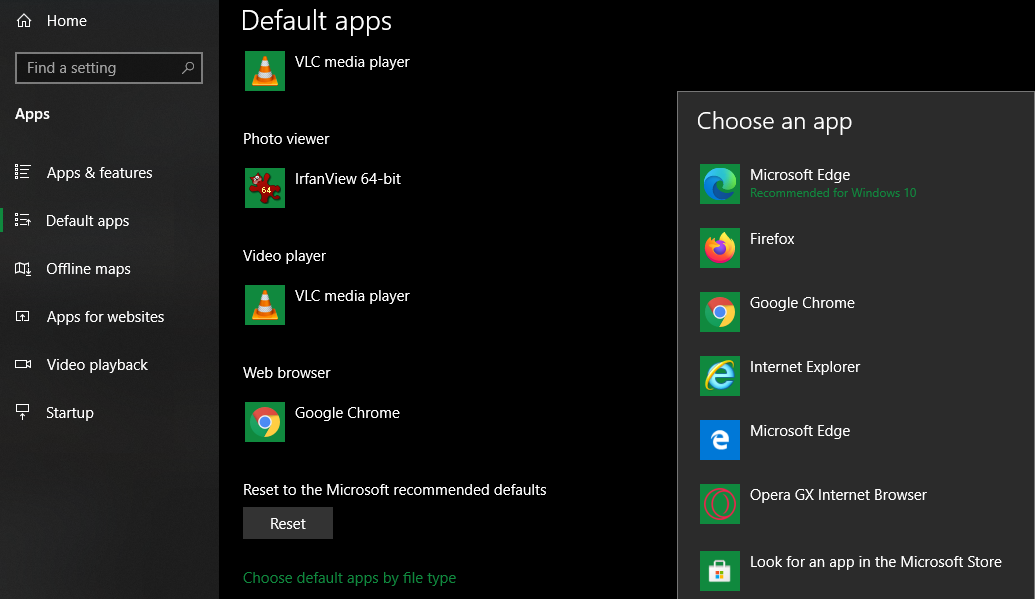
Важно: если выбранного браузера нет в списке, убедитесь, что он установлен. Откройте меню Пуск и найдите приложение по названию. Если приложение не отображается — установите его заново.
Что делать, если браузер не появляется в списке
- Проверьте установку: откройте браузер; если он не запускается, переустановите.
- Переустановка: удалите через Параметры → Приложения → Приложения и возможности, затем скачайте свежую версию с официального сайта и установите.
- Перезагрузите компьютер после установки — иногда Windows обновляет список только после перезапуска.
- Откройте настройки самого браузера: многие браузеры предлагают кнопку «Сделать браузером по умолчанию». В Windows 10 это всё равно откроет окно Параметры, но кнопка упрощает путь для неопытных пользователей.
Альтернативные подходы и тонкости
- Назначение по протоколу: если вы хотите, чтобы только ссылки http/https открывались в определённом приложере, вернитесь в Параметры → Приложения → Приложения по умолчанию и выберите «Выбрать стандартные приложения по протоколу». Протоколы http и https можно сопоставить отдельно.
- Назначение по типу файлов: для файлов .html и .htm перейдите в Выбор стандартных приложений по типу файла и укажите браузер.
- Командная/централизованная настройка для предприятий: администраторы могут использовать DefaultAssociations.xml, групповые политики или инструменты развертывания (например, DISM/ответный файл) для массовой установки ассоциаций. Это требует планирования и тестирования перед массовым развертыванием.
Когда этот способ не сработает
- Если система управляется политиками организации, индивидуальные изменения могут блокироваться. Обратитесь к администратору.
- Повреждённые файлы браузера или конфликтные расширения могут помешать корректному распознаванию браузера Windows.
- Сторонние оптимизаторы или ПО для защиты могут перехватывать ассоциации и возвращать старые настройки.
Чек‑лист для пользователей
- Установлен ли браузер? — Да/Нет
- Перезагружали ли компьютер после установки? — Да/Нет
- Появляется ли браузер в Параметры → Приложения → Приложения по умолчанию? — Да/Нет
- Пробовали ли переустановку приложения? — Да/Нет
- Есть ли корпоративные политики, ограничивающие изменения? — Да/Нет
Рекомендации для системных администраторов
- Используйте DefaultAssociations.xml для гарантированных ассоциаций на машинках пользователей.
- Тестируйте изменения на контрольной группе перед массовым развёртыванием.
- Документируйте изменения и предоставьте пользователям инструкцию с шагами отката.
Мини‑методика проверки (быстрый тест)
- Смените браузер в Параметры → Приложения → Приложения по умолчанию.
- Откройте проводник и кликните .html файл или нажмите ссылку в почтовом клиенте.
- Убедитесь, что ссылка открылась в новом выбранном браузере.
- Если нет, перезапустите ПК и повторите.
Пример принятия решения (flowchart)
flowchart TD
  A[Нужен новый браузер?] -->|Да| B{Установлен?}
  A -->|Нет| Z[Оставить текущий]
  B -->|Да| C[Параметры → Приложения → Приложения по умолчанию]
  B -->|Нет| D[Установить браузер и перезагрузить]
  D --> C
  C --> E{Появился в списке?}
  E -->|Да| F[Выбрать и тестировать]
  E -->|Нет| G[Переустановить или проверить политики]
  G --> H[Обратиться к администратору]
Критерии приёмки
- Браузер выбран в Параметры → Приложения → Приложения по умолчанию как Веб‑браузер.
- При открытии ссылки из разных приложений (почта, мессенджер, файл .html) используется выбранный браузер.
- Изменение сохраняется после перезагрузки.
Сводка и советы
- Самый быстрый путь: Параметры → Приложения → Приложения по умолчанию → Веб‑браузер.
- Если браузер не отображается — установите или переустановите, затем перезагрузите ПК.
- Для компаний используйте централизованные методы (DefaultAssociations.xml, групповые политики) и тестируйте на небольшой группе.
Image Credit: DANIEL CONSTANTE/ Shutterstock

Похожие материалы

Несколько аккаунтов Skype: Multi Skype Launcher

Журнал для работы: повысить продуктивность

Персональные звуки уведомлений на Android

Скачивание шоу Hulu для офлайн‑просмотра

Microsoft Start: персонализированная новостная лента
