
Как сделать сторонний менеджер паролей автозаполнением на iPhone и iPad
Что делает эта инструкция
Коротко: шаг за шагом показываю, как сделать сторонний менеджер паролей (Bitwarden, LastPass и др.) автозаполнителем по умолчанию на iPhone или iPad. Подходит для iOS и iPadOS с поддержкой сторонних автозаполнителей.
Важно: сначала настройте саму программу менеджера паролей и включите биометрическую аутентификацию. Это избавит вас от ввода мастер-пароля каждый раз.
Требования перед началом
- Установлен и настроен сторонний менеджер паролей (например Bitwarden, LastPass).
- В приложении включены Face ID или Touch ID (или другой быстрый способ аутентификации).
- iPhone или iPad работает на поддерживаемой версии iOS/iPadOS.
Если вы ещё не выбрали менеджер паролей, сравните возможности и безопасность перед переносом данных. См. также: LastPass vs Bitwarden: Which Is Right for You?
Пошаговая инструкция
Откройте приложение менеджера паролей и выполните первичную настройку. Включите Face ID/Touch ID или аналог и удостоверьтесь, что у вас есть доступ к учётной записи.
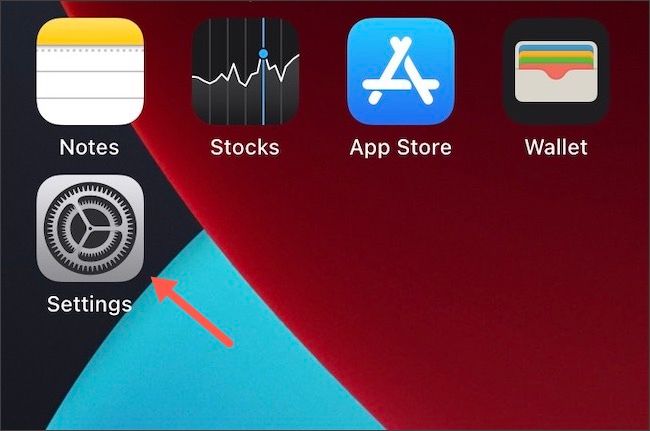
Перейдите в приложение «Настройки» на iPhone или iPad.
- Выберите раздел «Пароли».
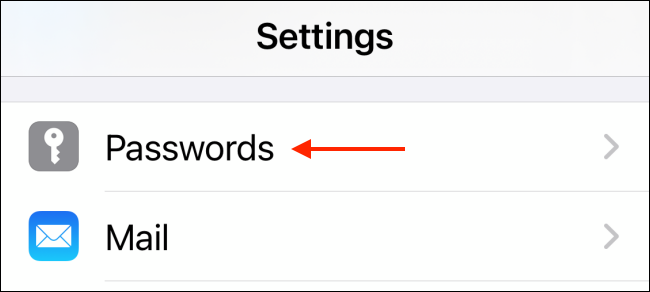
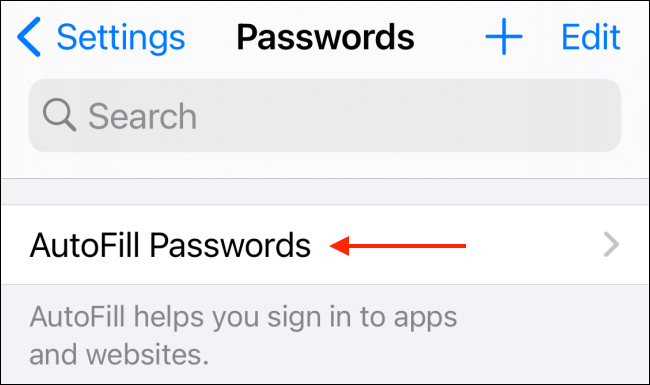
- Подтвердите личность с помощью Face ID, Touch ID или кода блокировки, затем нажмите «Автозаполнение паролей».
- В списке сервисов включите ваш сторонний менеджер паролей. При желании отключите «iCloud Keychain», чтобы сторонний сервис стал единственным автозаполнителем.
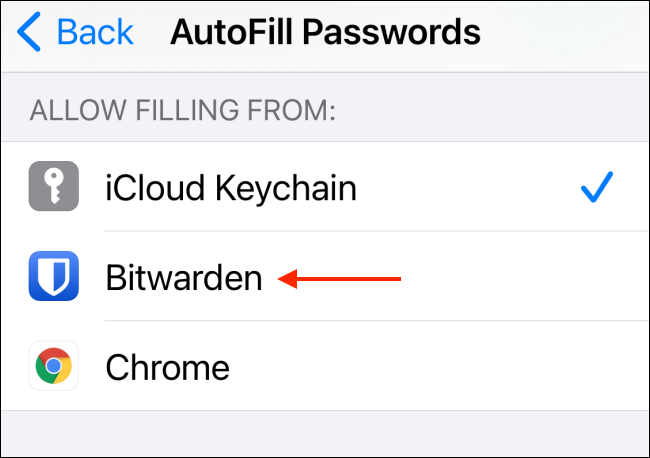
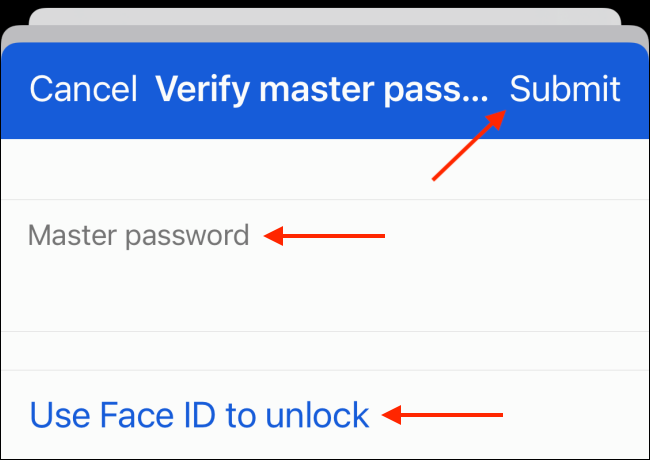
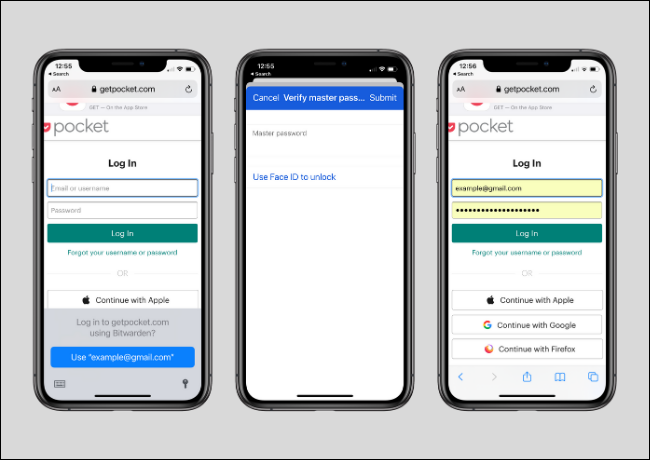
- При выборе сервиса система потребует аутентифицировать сам менеджер паролей. Введите мастер-пароль или подтвердите через Face ID/Touch ID, затем нажмите «Отправить» или «Подтвердить» в интерфейсе приложения.
- Вернитесь назад в «Настройки». Теперь автозаполнение будет предлагаться на страницах входа в браузерах и приложениях. При выборе записи подтвердите личность, и имя пользователя с паролем заполнятся автоматически.
Быстрый чеклист перед использованием
- Менеджер паролей обновлён до последней версии.
- Включена биометрическая аутентификация.
- В приложении есть хотя бы одна сохранённая учётная запись для теста.
- iCloud Keychain отключён, если вы хотите, чтобы сторонний сервис был единственным автозаполнителем.
Что делать, если автозаполнение не работает
- Проверьте, включён ли менеджер в «Автозаполнение паролей».
- Откройте приложение менеджера паролей и при необходимости пройдите повторную аутентификацию.
- Перезапустите Safari или то приложение, где автозаполнение не срабатывает.
- Обновите iOS/iPadOS и приложение менеджера паролей до последних версий.
- Если используется корпоративный профиль или MDM, уточните у администратора — политики могут блокировать сторонние автозаполнители.
Важно: некоторые сайты используют нестандартные поля входа; в таких случаях менеджер паролей может не распознать форму автоматически.
Альтернативные подходы
- Использовать только iCloud Keychain — встроенный и хорошо интегрирован с iOS.
- Установить расширение менеджера паролей в браузере на компьютере и синхронизировать записи.
- Применять двухфакторную аутентификацию (2FA) вместо полного доверия автозаполнению для важных сервисов.
Рекомендации по безопасности
- Никогда не отключайте биометрию, если устройство может её поддерживать; это увеличивает удобство и безопасность.
- Используйте уникальные пароли и менеджер паролей для генерации сложных паролей.
- Настройте резервное копирование/экспорт паролей в защищённом виде на случай потери доступа.
Критерии приёмки
- Менеджер паролей отображается в списке автозаполнения и может быть включён.
- При доступе к странице входа менеджер предлагает сохранённые учётные данные.
- После выбора записи имя пользователя и пароль заполняются корректно, и вход возможен.
Рольовые чеклисты
- Для пользователя: настроить приложение, включить Face ID/Touch ID, протестировать автозаполнение на одном сайте.
- Для администратора ИТ: проверить, не блокирует ли MDM сторонние автозаполнители; при необходимости обновить политику.
Короткая памятка по ошибкам и их решению
- Сбой аутентификации в приложении менеджера паролей — откройте приложение и войдите заново.
- Поля не распознаются — вручную скопируйте и вставьте логин/пароль, затем сохраните новую запись с правильными метками.
Часто задаваемые вопросы
Нужно ли отключать iCloud Keychain?
Нет, не обязательно. iOS поддерживает до двух автозаполнителей одновременно. Отключайте iCloud Keychain только если хотите, чтобы сторонний сервис был единственным источником.
Безопасно ли хранить мастер-пароль в памяти устройства?
Не храните мастер-пароль в незашифрованных заметках. Используйте биометрию и надёжный мастер-пароль.
Что делать при корпоративных ограничениях?
Свяжитесь с вашим администратором — некоторые политики управления устройствами блокируют сторонние автозаполнители.
Краткое резюме
- Установите и настройте менеджер паролей, включите биометрию.
- В «Настройках» → «Пароли» включите нужный сторонний сервис в «Автозаполнение паролей».
- Тестируйте автозаполнение и следите за обновлениями приложений и системы.
Примечание: если хотите полностью прекратить подсказки паролей от iPhone, отключите iCloud Keychain в соответствующем пункте настроек.

Похожие материалы

Несколько аккаунтов Skype: Multi Skype Launcher

Журнал для работы: повысить продуктивность

Персональные звуки уведомлений на Android

Скачивание шоу Hulu для офлайн‑просмотра

Microsoft Start: персонализированная новостная лента
