
Как выбрать учетную запись по умолчанию в приложении Заметки на iPhone, iPad и Mac

Если вы используете несколько аккаунтов (iCloud, Google/Gmail или локальную папку), задайте учетную запись по умолчанию в настройках Заметок на каждом устройстве. Тогда заметки, созданные через Siri, с экрана блокировки, через иконку приложения или через кнопку «Поделиться», будут сохраняться туда, куда вы ожидаете.
Зачем задавать учетную запись по умолчанию
Когда в приложении Заметки добавлено несколько мест хранения (iCloud, Gmail, На iPhone/На Mac и т. д.), вы можете вручную выбрать папку в разделе «Папки» перед созданием заметки. Но некоторые способы создания заметок обойдут этот выбор и всегда будут записывать их в учётную запись по умолчанию:
- просьба Siri записать заметку;
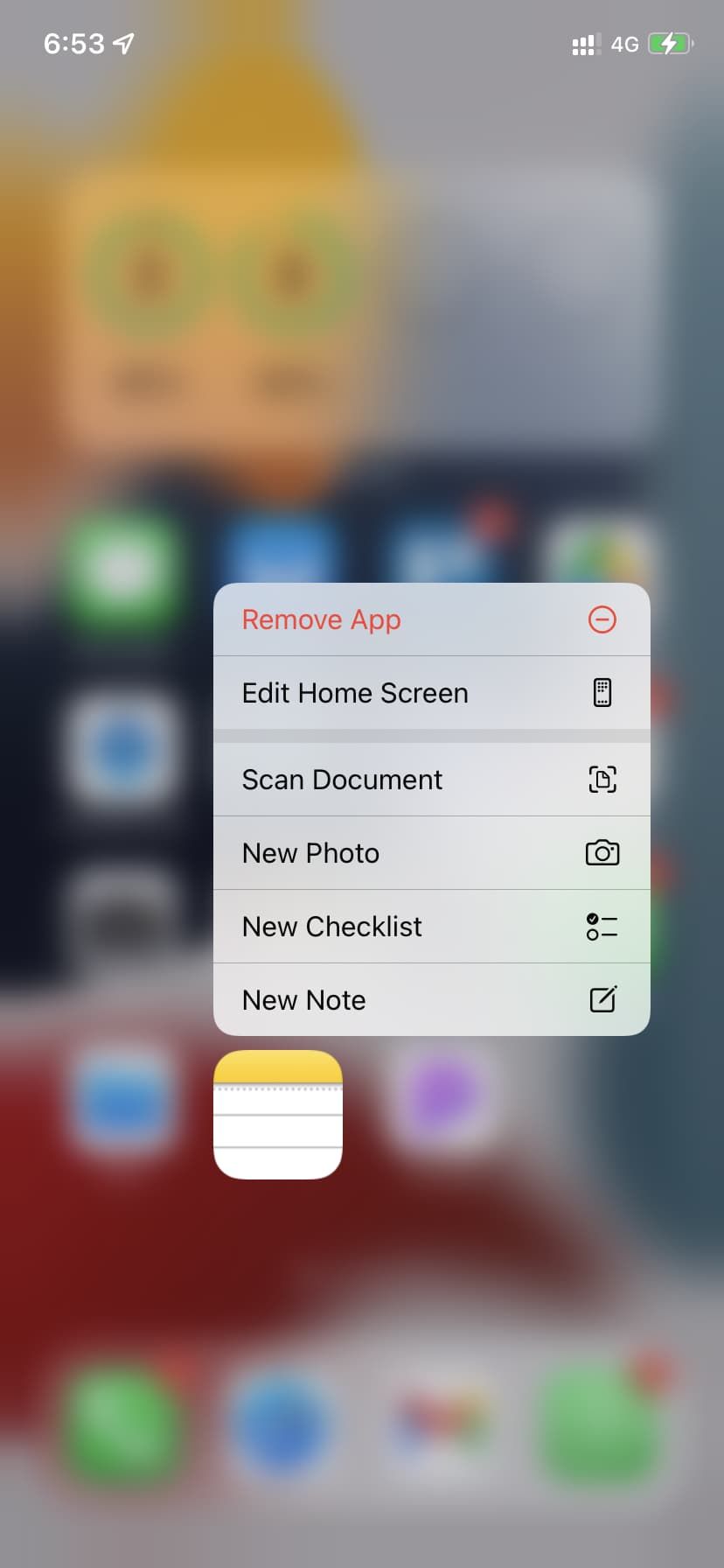
- удержание иконки Заметок на Домашнем экране или в Библиотеке приложений и выбор «Новая заметка»;
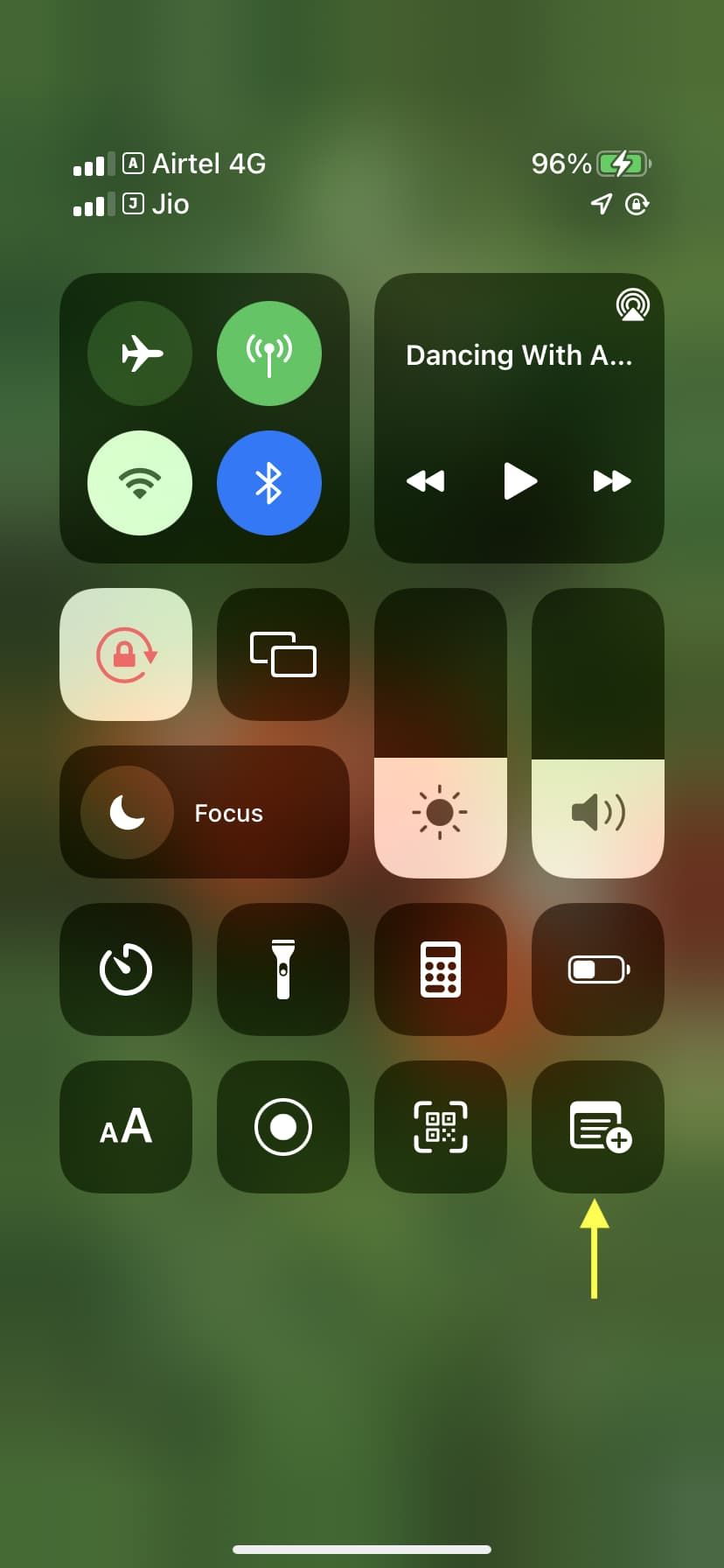
- создание заметки с экрана блокировки через Пункт управления;
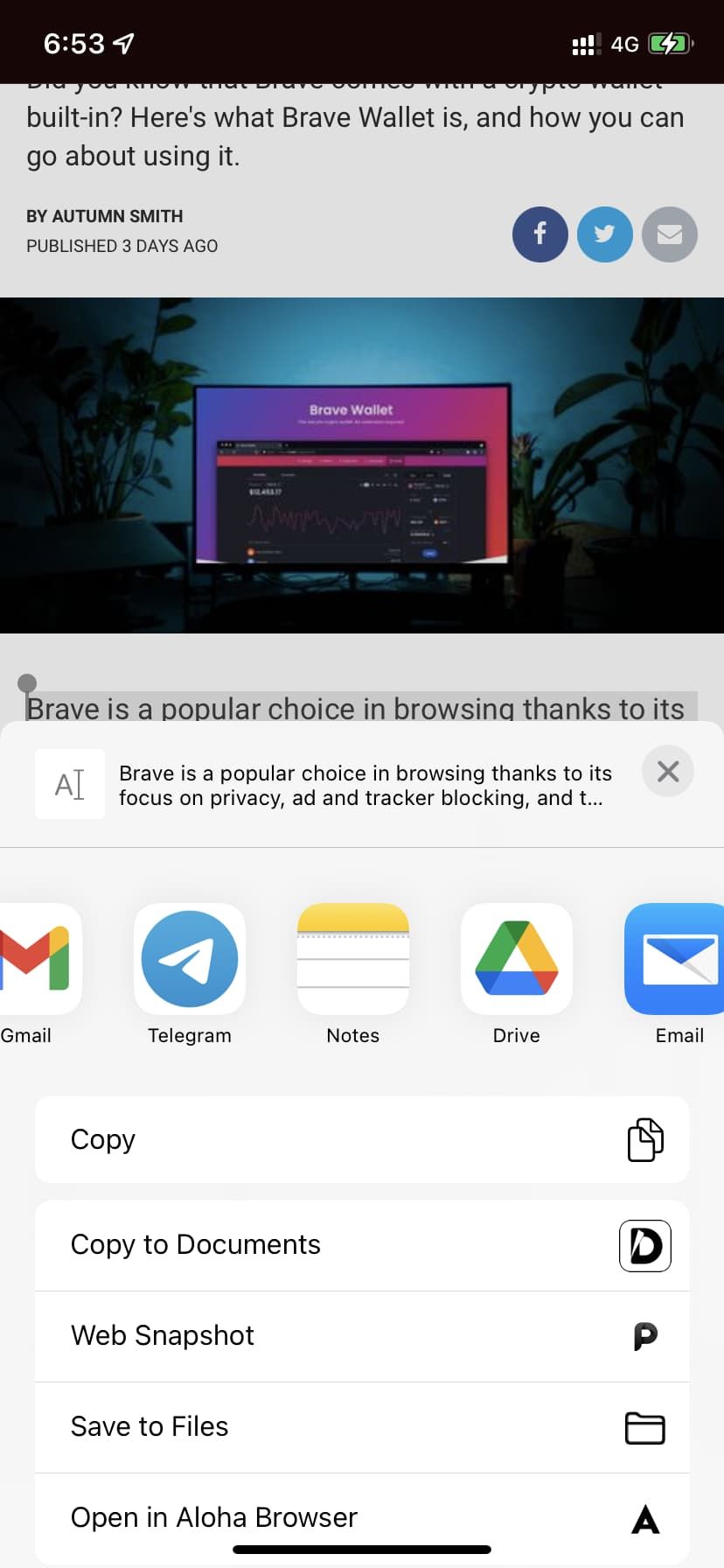
- нажатие кнопки «Поделиться» и выбор приложения «Заметки» в листе «Поделиться».
Важно
Если вы не выставите учётную запись по умолчанию, такие заметки попадут в ту учётную запись, которая установлена как основная, и их может быть сложно найти.
Какие действия используют учётную запись по умолчанию
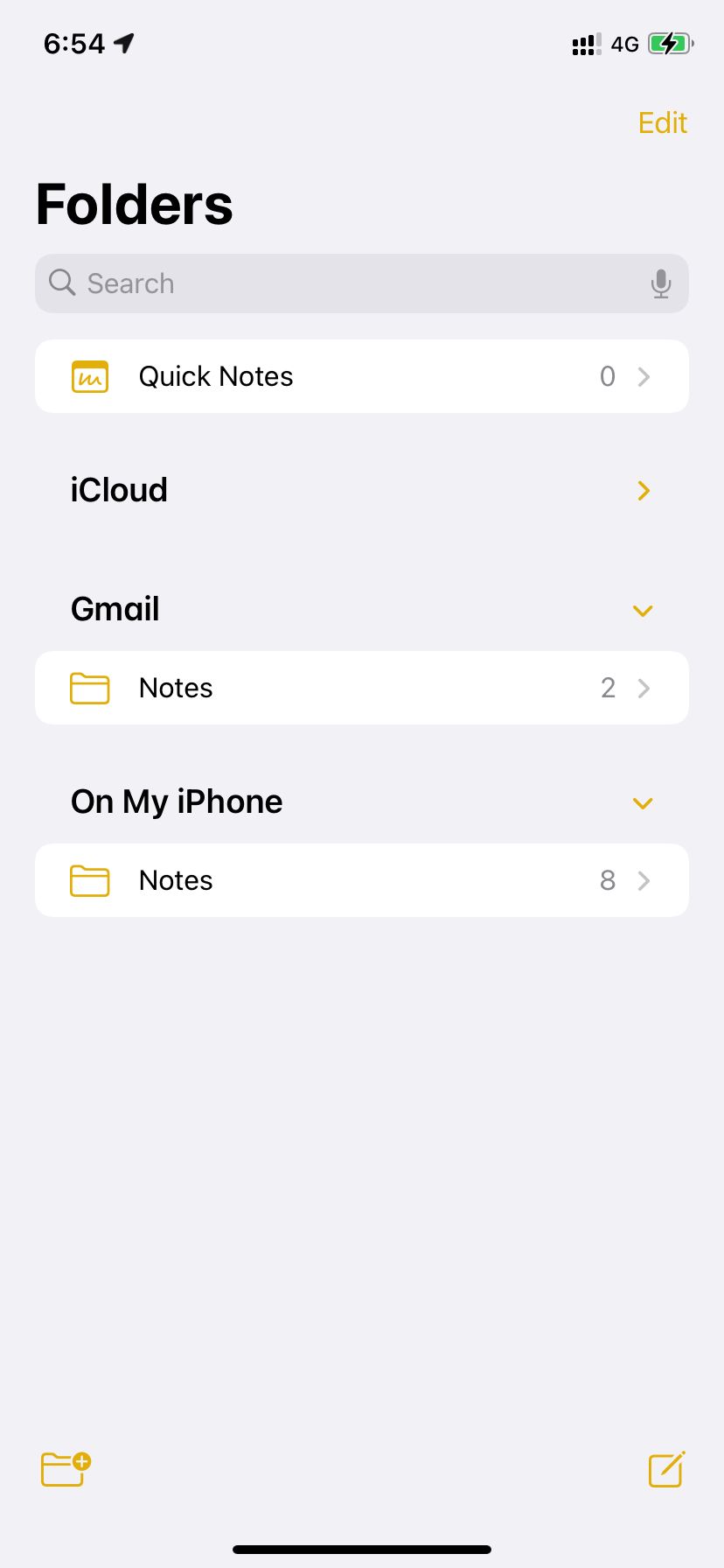
Заметки, созданные перечисленными ниже способами, сохраняются в текущую учётную запись по умолчанию, даже если вы обычно храните заметки в другой папке:
- Siri;
- создание через иконку приложения (быстрая новая заметка);
- Пункт управления с экрана блокировки;
- Лист «Поделиться» в других приложениях.
Как задать учётную запись по умолчанию на iPhone или iPad
Следуйте этим шагам, чтобы выбрать учётную запись по умолчанию на конкретном iPhone или iPad:
- Откройте приложение Настройки и тапните Заметки.
- Выберите Учетная запись по умолчанию.
- Выберите iCloud, Gmail, На iPhone или любой другой аккаунт из списка.
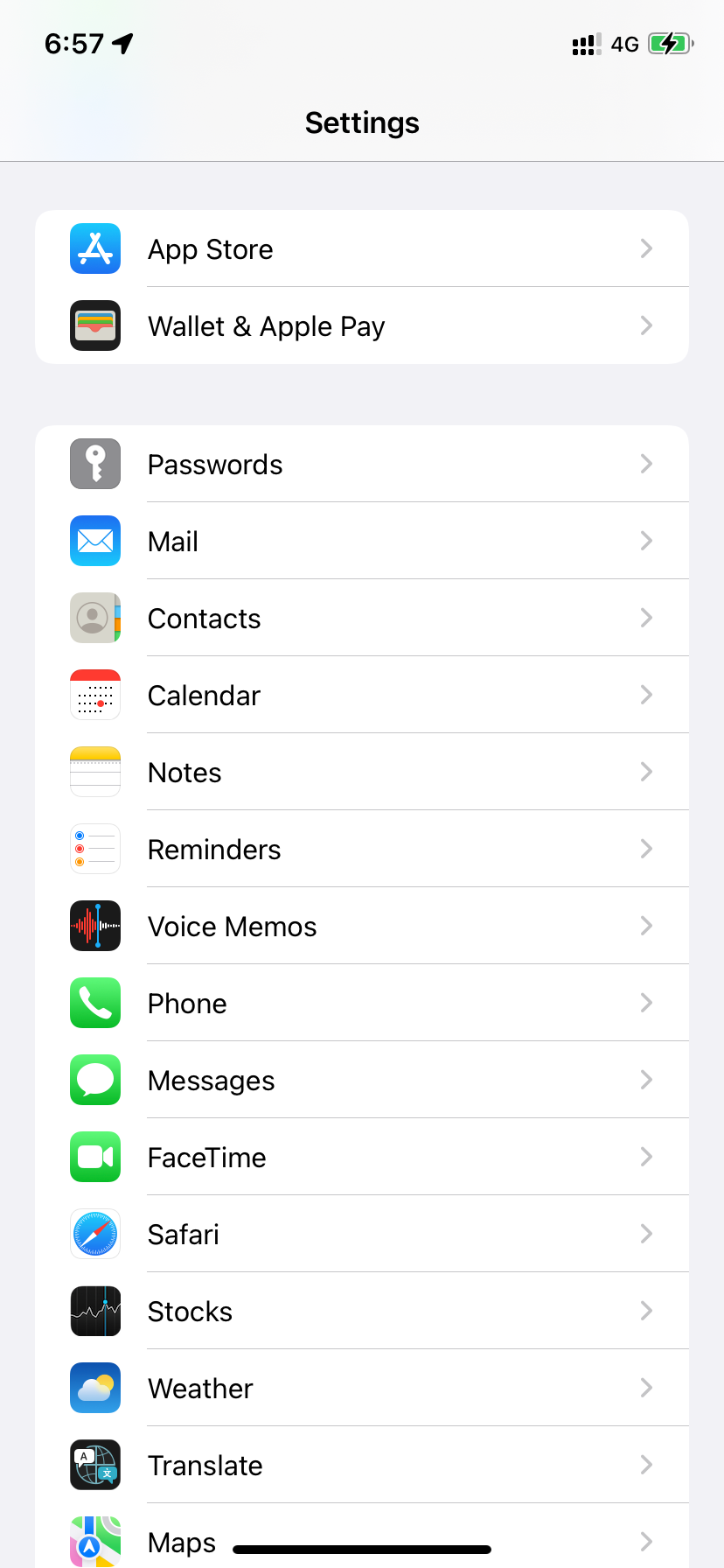
Если в списке нет «На iPhone», вернитесь на предыдущий экран и включите переключатель Учетная запись «На iPhone».
Совет
Если вы хотите, чтобы быстрые заметки всегда шли в iCloud (чтобы синхронизировались с другими устройствами), выберите iCloud как учётную запись по умолчанию.
Как задать учётную запись по умолчанию на Mac
Чтобы выбрать учётную запись по умолчанию в приложении Заметки на macOS:
- Откройте приложение Заметки и нажмите Cmd + , (запятая), чтобы открыть «Настройки». Либо в строке меню: Заметки > Настройки.
- В выпадающем меню рядом с «Учетная запись по умолчанию» выберите iCloud, Gmail, На Mac или другой добавленный аккаунт.
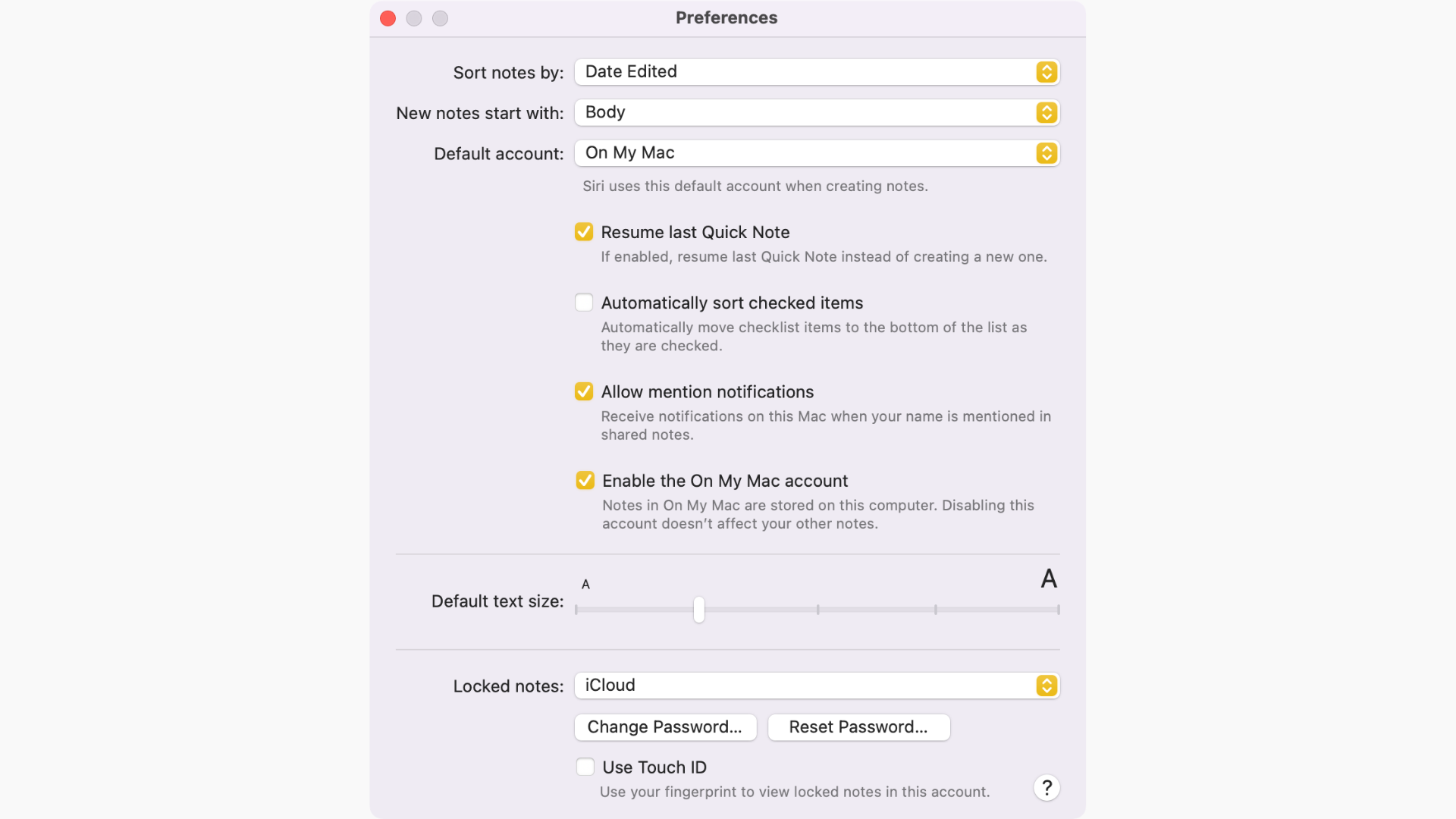
Если не видите локальную учётную запись «На Mac», отметьте «Включить учетную запись ‘На Mac’».
Устранение неполадок
- Не вижу нужного аккаунта в списке: убедитесь, что аккаунт добавлен в систему (Настройки > Пароли и аккаунты на iPhone или Системные настройки > Пользователи и аккаунты на Mac) и что синхронизация Заметок включена для этого аккаунта.
- Заметки не синхронизируются: проверьте подключение к сети и статус iCloud/Google; перезапустите приложение.
- Локальная заметка не доступна на других устройствах: учтите, что «На iPhone» и «На Mac» — локальные хранилища и не синхронизируются через iCloud.
Когда установка учётной записи по умолчанию не поможет
- если вы вручную сохраняете заметку в определённую папку — она останется там; учётная запись по умолчанию влияет только на заметки, созданные быстрыми способами;
- если сторонний почтовый провайдер не поддерживает синхронизацию Заметок, он не появится или не будет работать корректно;
- если на устройстве отключена синхронизация Заметок для аккаунта, новые заметки не попадут в этот аккаунт.
Альтернативные подходы к организации заметок
- Используйте теги и папки: храните черновики в одной папке, важное в другой, а быстрые заметки направляйте в локальную папку для временных записей.
- Создавайте шаблоны заметок и копируйте их вручную в нужную учётную запись.
- Настройте автоматизацию (Shortcuts/Команды) для переноса заметок между аккаунтами, если нужно.
Простая модель принятия решения
- Если вам важна синхронизация между устройствами, выберите iCloud.
- Если вы хотите хранить заметки в почтовом аккаунте (например, Gmail), и он поддерживает заметки — выберите его.
- Если нужны временные локальные записи — выберите «На iPhone» или «На Mac».
flowchart TD
  A[Нужна синхронизация между устройствами?] -->|Да| B[iCloud]
  A -->|Нет| C[Хочется локально?]
  C -->|Да| D[На iPhone/На Mac]
  C -->|Нет| E[Использовать почтовый аккаунт]
  E --> F{Почтовый аккаунт поддерживает Заметки?}
  F -->|Да| G[Выбрать почтовый аккаунт]
  F -->|Нет| H[Использовать iCloud или локально]
Ролевые чек-листы
Для обычного пользователя:
- Включите iCloud для Заметок в Настройках iCloud.
- Установите iCloud как учётную запись по умолчанию.
- Проверяйте папку «Недавно удалённые» при пропаже заметки.
Для продвинутого пользователя:
- Добавьте все нужные аккаунты в «Пароли и аккаунты» или «Пользователи и аккаунты».
- Настройте теги и шаблоны для быстрого распределения заметок.
- Автоматизируйте перенос заметок при помощи Команд.
Для администратора/ИТ:
- Проверьте политики синхронизации и приватности в корпоративном аккаунте.
- Документируйте, какие аккаунты поддерживаются и как настроить локальное хранение.
Краткая терминология
- Учетная запись по умолчанию — место, куда приложение сохраняет новые заметки, если вы не выбрали иначе.
- Локальная учётная запись — «На iPhone» или «На Mac», заметки не синхронизируются через облако.
- Синхронизация — процесс копирования заметок между вашими устройствами через облако.
Короткое резюме
Задание учётной записи по умолчанию в приложении Заметки устраняет путаницу при создании быстрых заметок и помогает хранить их там, где вам удобно. Сделать это просто: в Настройках iOS/iPadOS откройте Заметки и выберите Учетная запись по умолчанию; на Mac — откройте Настройки приложения Заметки и выберите нужный аккаунт. Повторите на каждом устройстве, если хотите единообразие.
Важно
Не забывайте, что локальные учётные записи («На iPhone»/«На Mac») не синхронизируются и подойдут для временных или приватных заметок.

Похожие материалы

Несколько аккаунтов Skype: Multi Skype Launcher

Журнал для работы: повысить продуктивность

Персональные звуки уведомлений на Android

Скачивание шоу Hulu для офлайн‑просмотра

Microsoft Start: персонализированная новостная лента
