
Как изменить дату, время и местоположение фото в «Фото» на Mac

Найти нужную фотографию в большой библиотеке бывает сложно. К счастью, приложение «Фото» на macOS даёт инструменты для редактирования метаданных: даты, времени и местоположения. Ниже — пошаговые инструкции, советы, случаи, когда изменения не применяются, и проверенные практики для разных ролей.
Как изменить дату и время фото на Mac
Изменить дату и время съёмки просто. Шаги схожи с теми, что используются на iPhone.
Способ 1 — через меню:
- Откройте приложение «Фото» и выберите нужное изображение.
- В строке меню выберите «Изображение» → «Отрегулировать дату и время».
- В поле «Отрегулировано» укажите желаемые дату и время.
- Нажмите «Отрегулировать», чтобы сохранить изменения.
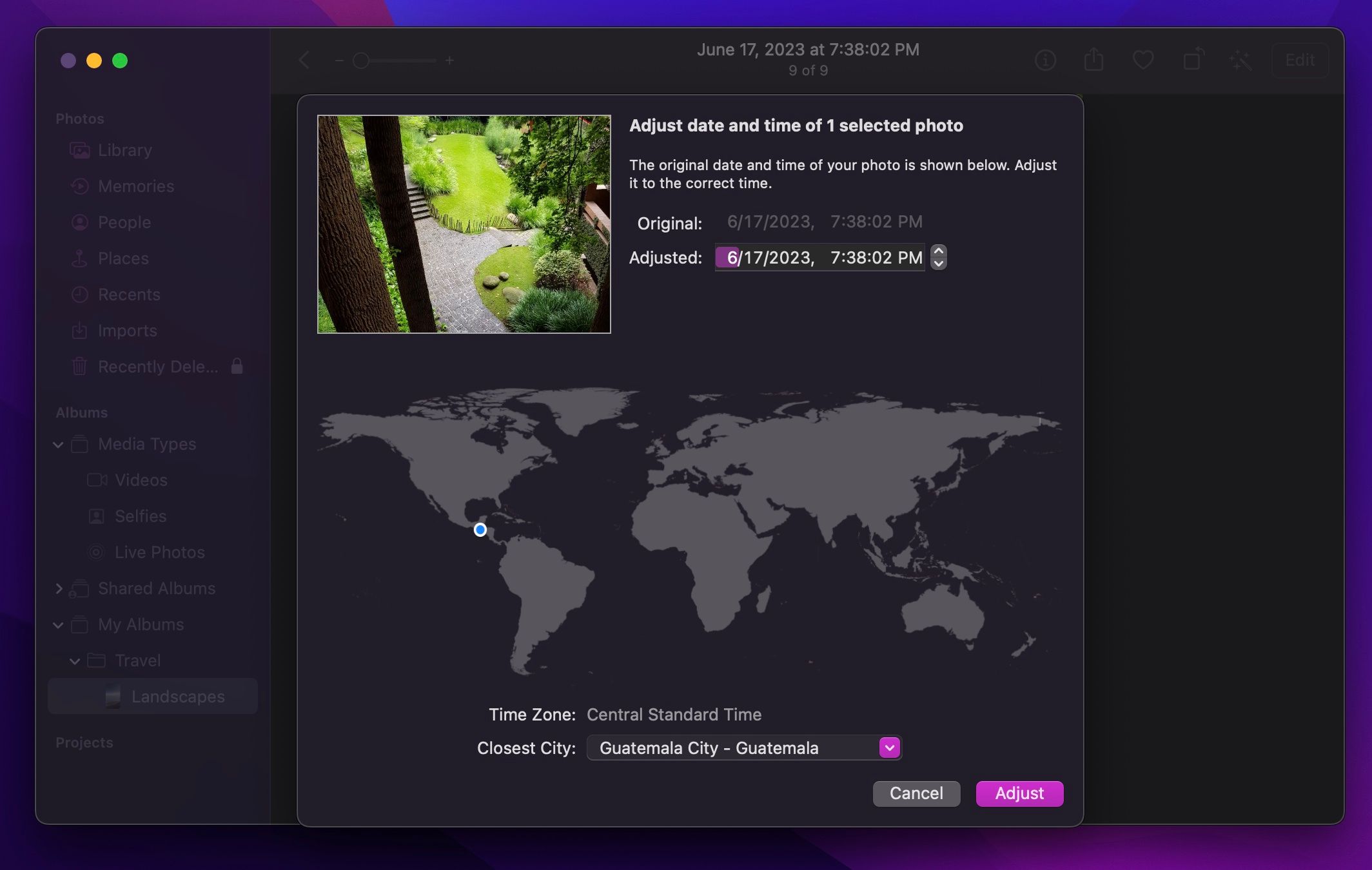
Способ 2 — через окно информации:
- Control‑клик (правый клик) по изображению и выберите «Информация».
- Дважды щёлкните по строке с датой и временем и измените их так же, как в меню.
- Закройте окно «Информация» — изменения сохранятся.
Важно: macOS использует системный часовой пояс при отображении времени. Если вы меняете время для организации архива, проверьте системный часовой пояс, чтобы не получить смещение в отображении.
Как изменить местоположение фото на Mac
Поменять или присвоить новое место съёмки можно через окно «Информация».
- Control‑клик на изображении и выберите «Информация».
- Если у фото нет метки места, нажмите «Присвоить местоположение». Если маркировка есть — удалите текущую запись.
- Введите название места (город, адрес, ориентир). Можно указать любое место, даже если фото сделано не там.
- Выберите подходящий результат из списка и дважды щёлкните его или нажмите Return, чтобы применить.
- Закройте окно «Информация».
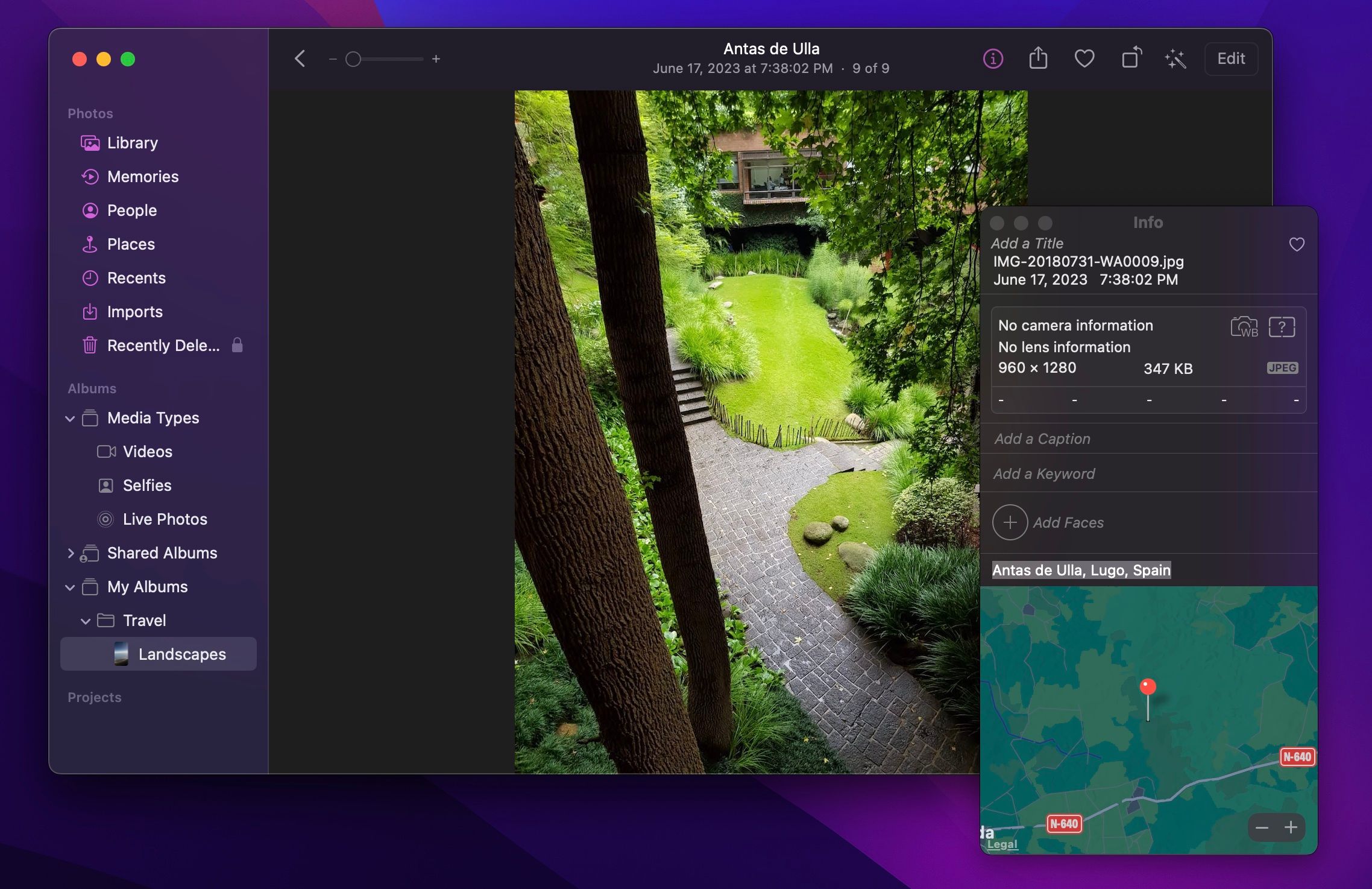
Если место применено неверно, выберите фото и в меню «Изображение» используйте «Местоположение» → «Вернуть исходное местоположение».
Советы для быстрого поиска фотографий
- Добавляйте точные даты и места: Spotlight и поиск в «Фото» находят их по ключевым словам.
- Используйте подписи (caption) и альбомы для тематической группировки.
- Для серии фото с одинаковыми метаданными выделите их и измените дату/место массово.
Важно: редактирование метаданных в «Фото» изменяет записи в библиотеке. Если вам нужна исходная копия с оригинальными EXIF, экспортируйте файл перед массовыми правками.
Когда это не сработает (ограничения и исключения)
- Если фото хранится в стороннем облаке с ограничениями прав доступа, изменения могут не синхронизироваться обратно.
- Некоторые защищённые форматы или редкие контейнеры метаданных могут игнорироваться приложением «Фото».
- Если библиотека повреждена или синхронизация iCloud не завершена, изменения могут не сохраниться мгновенно.
Если столкнулись с проблемой: сделайте резервную копию библиотеки Photos (Файл → Экспортировать → Невредоносная копия), затем пробуйте изменения на копии.
Альтернативные подходы
- Для продвинутых пользователей: экспортируйте файлы и используйте exiftool для точечного изменения EXIF/metadata (подходит для пакетной обработки).
- Третьи‑сторонние приложения для управления фото часто предлагают расширенные функции редактирования метаданных и пакетную обработку.
- Для восстановления исходных метаданных используйте резервные копии или экспорт оригиналов из iCloud (если доступны).
Мини‑методология: как безопасно обновить метаданные для серии фото
- Сделайте резервную копию библиотеки «Фото» или экспортируйте исходные файлы.
- Отберите и сгруппируйте фото, которые нужно изменить.
- Примените изменения дате/времени/местоположению через «Информация» или меню «Изображение».
- Проверьте 5–10 случайных файлов: отображение в интерфейсе и поиск через Spotlight.
- При необходимости откатите изменения из резервной копии.
Чек‑листы по ролям
Для обычного пользователя:
- Выбрать фото → Информация → поправить дату/место → закрыть.
- Проверить поиск через Spotlight.
Для фотографа/профи:
- Экспорт оригиналов перед изменениями.
- Использовать групповой выбор для серий снимков.
- Проверить часовой пояс и синхронизацию iCloud.
Для архиватора/администратора медиатеки:
- Создать резервную копию библиотеки.
- Документировать изменения (список файлов + что изменено).
- Использовать сторонние инструменты для пакетной валидации метаданных.
Критерии приёмки
- Дата/время отображаются в соответствии с внесёнными изменениями.
- Местоположение корректно отображается и участвует в поиске по месту.
- Изменения применены к нужному набору фото, резервная копия сохранена.
Примеры погрешностей и возврат изменений
- Чтобы отменить изменение местоположения: выберите фото → Изображение → Местоположение → Вернуть исходное местоположение.
- Если нужно откатить массово — восстановите библиотеку из резервной копии.
Короткий глоссарий
- EXIF: встроенные метаданные изображения (дата, время, параметры камеры).
- Spotlight: системный поиск macOS, который индексирует метаданные и подписи.
FAQ
Q: Синхронизируются ли изменения в iCloud?
A: Да, если у вас включена библиотека iCloud, изменения метаданных в приложении «Фото» обычно синхронизируются на ваши устройства.
Q: Можно ли указать любое место, даже если фото сделано в другом месте?
A: Да. В поле местоположения можно вводить любые названия и выбирать подходящий результат — приложение не проверяет, где реально была сделана съёмка.
Итог
Редактирование даты, времени и местоположения в «Фото» на Mac — быстрый способ навести порядок в библиотеке и улучшить поиск. Для безопасной работы делайте резервные копии перед массовыми изменениями и проверяйте результаты на нескольких файлах.
Важно: перед массовыми операциями сохраняйте копии исходных файлов.

Похожие материалы

Несколько аккаунтов Skype: Multi Skype Launcher

Журнал для работы: повысить продуктивность

Персональные звуки уведомлений на Android

Скачивание шоу Hulu для офлайн‑просмотра

Microsoft Start: персонализированная новостная лента
