
Как изменить цвет ламп в приложении Home

TL;DR
Приложение «Home» на iPhone и iPad позволяет не только включать и выключать совместимые лампы, но и менять их цвет и цветовую температуру. Откройте устройство в приложении, нажмите и удерживайте, выберите «Цвет», настроьте колесо цветов или температуру и подтвердите «Готово». Ниже — подробные шаги, советы по выбору цвета и рекомендации на случай проблем.
Быстрые ссылки
- Использование приложения «Home» для изменения цвета ламп
HomeKit позволяет управлять умным освещением глубже, чем просто включение и выключение. Лампочки с поддержкой изменения цвета — доступный способ начать умный дом без больших затрат. Через приложение «Home» можно задать не только яркость, но и точный оттенок и температуру света.
Использование приложения Home для изменения цвета ламп
- Откройте приложение «Home» на iPhone или iPad.
- Найдите лампу, которую хотите настроить.
- Чтобы просто включить или выключить, нажмите на плитку лампы.
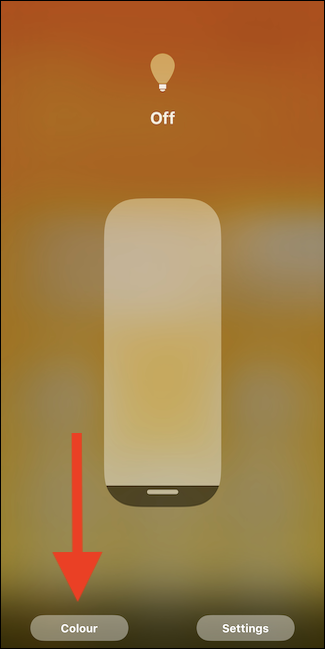
- Чтобы изменить цвет, нажмите и удерживайте плитку лампы, затем внизу выберите опцию “Цвет”.
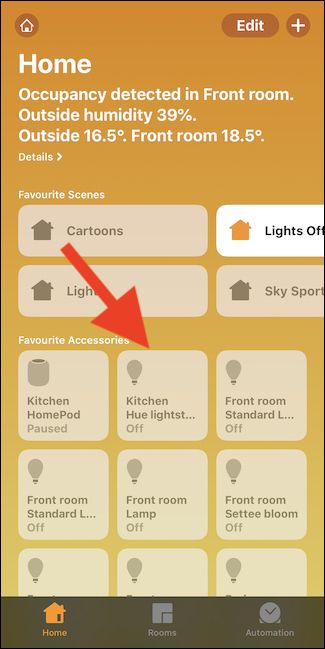
После этого откроется экран с набором быстрых вариантов цвета. Если вам нужен более точный выбор цвета, нажмите кнопку «Редактировать».
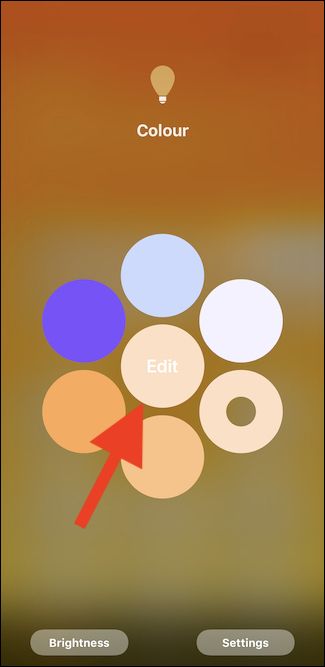
В нижней части экрана будет два режима: “Температура” для выбора тёплого/холодного света и “Цвет” для выбора оттенка на цветовом круге. В каждом режиме можно тапнуть по нужному месту на круге или по шкале температуры, а затем нажать “Готово” для применения.
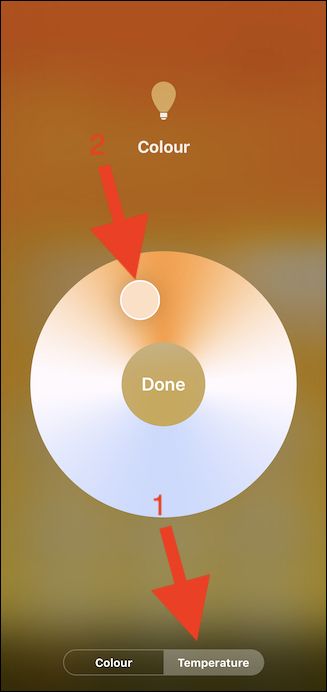
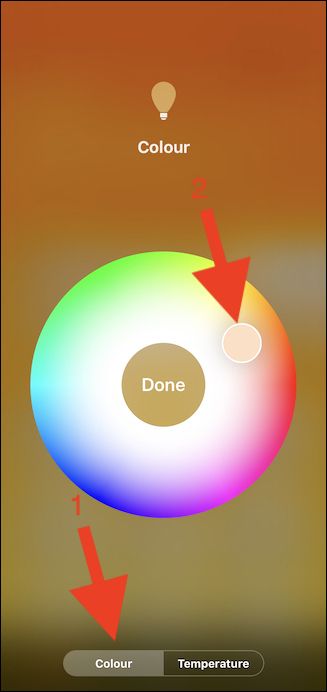
Когда выбран нужный цвет, нажмите “Готово”, чтобы сохранить настройки.
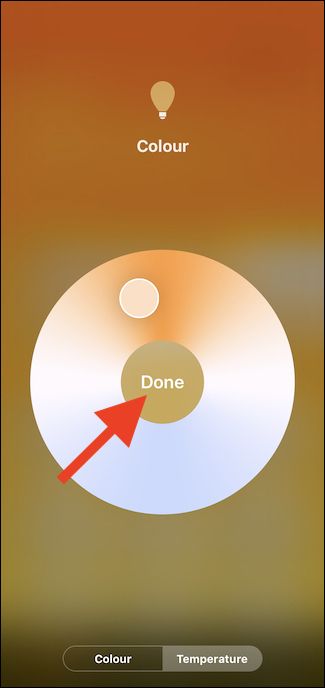
Практические советы по выбору цвета
- Для работы и чтения выбирайте нейтральную белую (4000–5000 K) или холодную (выше 5000 K) температуру. Это повышает концентрацию.
- Для расслабления используйте тёплые оттенки (2200–3000 K) и мягкие пастельные цвета. Они способствуют расслаблению.
- Для вечерних вечеринок добавьте насыщенные оттенки (синий, пурпурный, янтарный) и комбинируйте цвета с автоматизациями.
- Меньше насыщенности = мягче свет; больше насыщенности = более выраженный эффект.
Важно: цвета на экране телефона могут отличаться от реального освещения из-за дисплея и спектральных особенностей лампы.
Когда это не работает
- Лампа не поддерживает изменение цвета. Некоторые “умные” лампы умеют только регулировать яркость.
- Лампа не добавлена в ваш дом HomeKit или она подключена к другому аккаунту.
- Проблемы с сетью или мостом (hub) — перезагрузите роутер и устройство управления (Apple TV, HomePod или iPad).
- Некорректная прошивка лампы — обновите встроенное ПО через приложение производителя.
Альтернативные способы управления
- Приложения производителей ламп позволяют тонкую настройку эффектов и градиентов.
- Голосовые команды через Siri: задайте фразы вроде «Привет, Siri, установи гостиную на тёплый белый».
- Сцены и автоматизации в «Home»: сохраняйте комбинации цвета и яркости и запускайте их по расписанию или событию.
Чеклист при настройке
- Лампа добавлена в приложение «Home» и отображается как доступная.
- Устройство управления (Home Hub) онлайн.
- Лампа получила последнюю прошивку.
- Цвет и яркость тестированы в ночном и дневном освещении.
Критерии приёмки
- Лампа изменяет цвет в течение 2–5 секунд после подтверждения в приложении.
- Выбранный цвет визуально соответствует настройке (учитывая допуск отклонения экрана).
- Автоматизация запускается по расписанию и применяет сохранённую сцену.
Конфиденциальность и безопасность
HomeKit использует шифрование для управления устройствами в домашней сети. Всё же стоит:
- Держать iOS и прошивки устройств обновлёнными.
- Ограничить доступ к дому в приложении «Home» только доверенным пользователям.
Часто задаваемые вопросы
Какие лампы совместимы с приложением «Home»?
Только лампы с поддержкой HomeKit или те, которые подключены через совместимый мост/хаб. Проверьте наличие логотипа HomeKit на упаковке.
Почему цвет в приложении отличается от реального света?
Экран телефона и спектр лампы отображают цвет по-разному; у разных производителей разный цветовой профиль. Небольшие отклонения — нормальны.
Что делать, если лампа не реагирует на смену цвета?
Перезагрузите лампу и хаб, проверьте обновления прошивки и повторно добавьте устройство в приложение «Home» при необходимости.
Короткая памятка для ролей
- Для домочадца: сохраняйте любимые сцены и управляйте голосом через Siri.
- Для установщика: проверьте совместимость, прошивку и стабильность Wi‑Fi сети.
Итог: изменение цвета лампы в приложении «Home» — быстрый способ настроить атмосферу помещения. Если возникают проблемы, проверьте совместимость, подключение и обновления прошивки.
Сводка:
- Откройте «Home», найдите лампу, нажмите и удерживайте, выберите «Цвет».
- Используйте режимы “Температура” и “Цвет” для точной настройки.
- Сохраняйте сцены и автоматизируйте для удобства.

Похожие материалы

Несколько аккаунтов Skype: Multi Skype Launcher

Журнал для работы: повысить продуктивность

Персональные звуки уведомлений на Android

Скачивание шоу Hulu для офлайн‑просмотра

Microsoft Start: персонализированная новостная лента
