
Как изменить цвет отдельного объекта в Photoshop
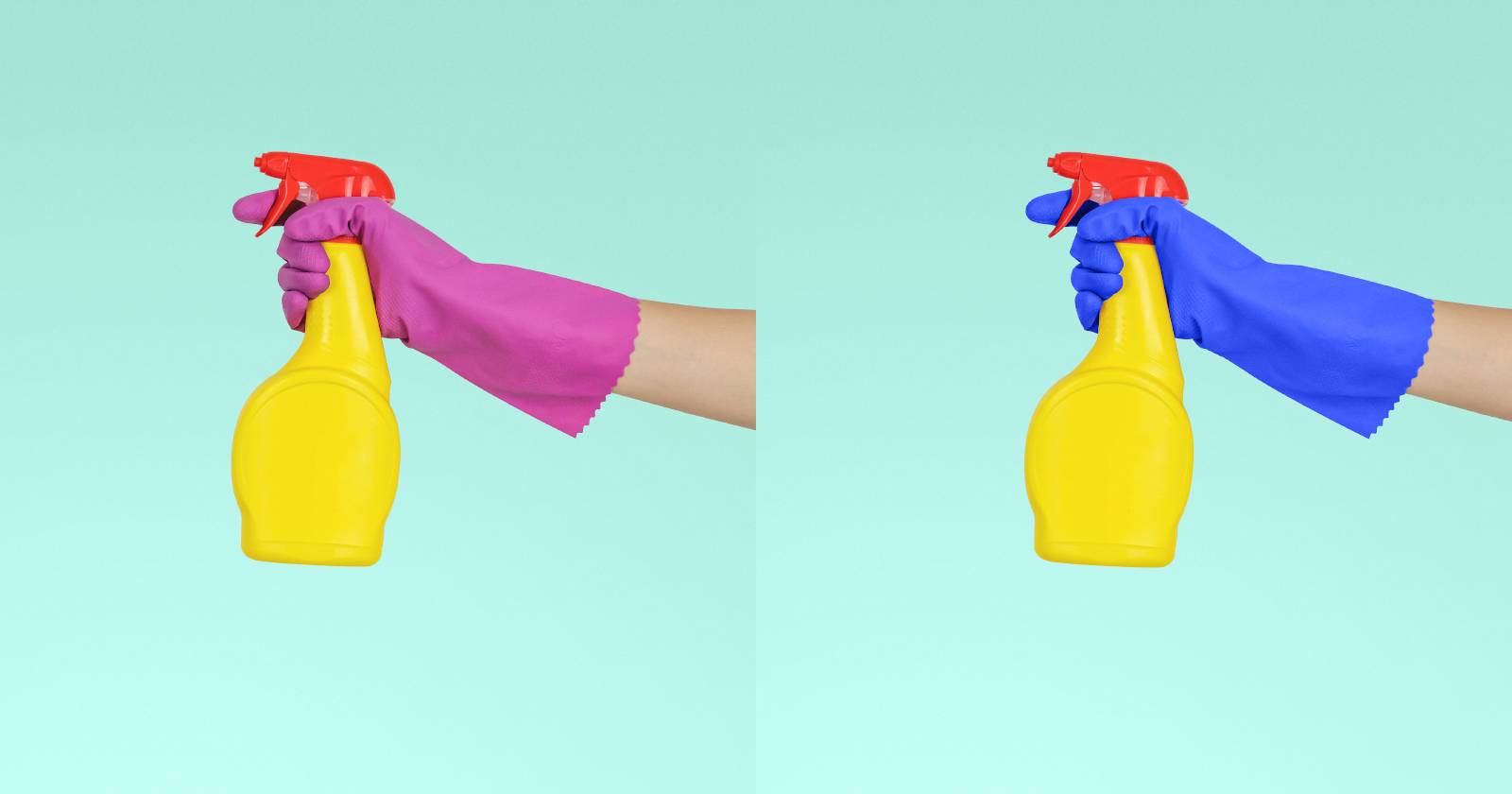
Перед началом
Инструменты, которые понадобятся:
- Object Selection — автоматически выбирает объекты по форме и цвету. Работает быстрее, чем ручная обводка.
- Маски слоёв — позволяют вносить правки неразрушающе: вы всегда сможете вернуть исходные пиксели.
- Корректирующие слои (Solid Color, Brightness/Contrast, Hue/Saturation) — для управления цветом и тональностью.
Краткое определение терминов:
- Маска — серая шкала, где чёрный скрывает, белый показывает, а полутона частично пропускают правки.
- Режим наложения Color — переносит цвет с верхнего слоя, сохраняя яркость и текстуру нижнего.
Важно: для надёжного результата желательно высокое разрешение изображения и хороший контраст между объектом и фоном.
Подготовка изображения
- Откройте фотографию в Photoshop.
- По возможности работайте с 16‑битным изображением и в пространстве sRGB или Adobe RGB, если планируете печать.
- Снимите копию фонового слоя (Ctrl/Cmd+J) на случай, если потребуется откат.
Совет: если объект находится на сложном фоне, сделайте резервную копию слоя и примените простую маску, чтобы не потерять исходные пиксели.

Шаг 1. Быстрое выделение объекта
Инструмент Object Selection находится на панели инструментов. Для быстрой активации нажмите W.
- Перетащите прямоугольник или лассо через объект. По умолчанию можно начать с Rectangle Mode.
- Для точной обводки переключитесь на Lasso Mode и добивайтесь аккуратного контура.
- Удерживайте Shift, чтобы добавить области к выделению. Удерживайте Alt (Option на Mac), чтобы вычесть их.
Если инструмент ошибся, используйте быстрые кисти маски или Select and Mask для доработки краёв.
Шаг 2. Сгруппируйте и создайте маску
- С созданным выделением в панели слоёв нажмите Create a New Group.
- Внутри группы нажмите Add Layer Mask. Вы получите маску, привязанную к группе.
Маска в группе позволяет добавлять несколько корректирующих слоёв внутри группы и ограничивать их область действия.
Шаг 3. Заливка цветом
- Внутри группы нажмите Create New Fill or Adjustment Layer и выберите Solid Color.
- В появившемся Color Picker выберите нужный цвет и нажмите OK.
На этом этапе объект станет сплошным цветом и потеряет текстуру. Далее мы вернём текстуру и тени.
Шаг 4. Восстановление текстуры и тональности
- Добавьте корректирующий слой Brightness/Contrast внутри той же группы.
- Перетащите слой заливки с цветом выше слоя Brightness/Contrast, но оставьте оба внутри группы.
- Выберите слой заливки и измените режим наложения на Color.
Теперь цвет применяется, но текстура и тени исходного слоя сохраняются.
Откройте настройки Brightness/Contrast и отрегулируйте ползунки так, чтобы цвет не выглядел плоским. Контраст усилит тени, а яркость позволит скорректировать общую тональность.
Совет: вместо Brightness/Contrast иногда удобнее использовать Curves для более тонкой коррекции медиан и бликов.
Шаг 5. Финальные штрихи
- Используйте кисть на маске (чёрная — скрыть, белая — показать) с мягким краем, чтобы аккуратно подправить переходы по контуру.
- Если есть цветной ореол по краям, примените Select and Mask и опцию Decontaminate Colors либо вручную закрасьте ореол чуть более тёмными цветами на маске.
- Проверьте резкость и шум: иногда при смене цвета проявляются иные шумы. Примените лёгкую локальную ретушь.
Эксперименты с более сложными изображениями
Для детализированных сцен перебирайте режимы выбора, добавляйте ручную доработку маски и используйте сочетания корректирующих слоёв. На сложных текстурах может понадобиться локальная сепарация оттенков с помощью нескольких масок.
Когда этот метод не работает
- Объект и фон имеют близкие цвета без чёткого контура.
- Сильные полупрозрачные элементы (дым, стекло, волосы с тонкими прядями).
- Высокая сложность отражений и бликов, которые меняют цвет объекта локально.
В этих случаях применяйте продвинутые техники: канал‑бэйзед селекшен, ручной перо‑контур, или комбинируйте несколько масок и корректирующих слоёв.
Альтернативные подходы
- Hue/Saturation с опцией Colorize — задаёт оттенок и насыщенность, полезно для быстрых вариантов.
- Blend If — управляет видимостью по яркости канала и помогает точнее сохранить бликовые области.
- Channel Selection — выбирайте канал с наибольшим контрастом и преобразуйте его в выделение.
- Pen Tool — для критически точных контуров.
Быстрые правила и эвристики
- Если цель — сохранить текстуру, используйте режим наложения Color.
- Для изменения только оттенка, не затрагивая насыщенность, применяйте Hue/Saturation.
- Для сильных цветовых изменений добавляйте 2–3 корректирующих слоя и комбинируйте режимы наложения.
Чек‑лист перед сохранением
- Проверьте маску по краям при 100% и 200% увеличении.
- Отключите слой заливки и сравните с оригиналом.
- Убедитесь, что режим наложения установлен на Color (если цель — сохранить текстуру).
- Сохраните PSD для дальнейших правок.
Ролевые задачи и рекомендации
Для фотографов:
- Работайте с максимально высоким качеством исходника.
- Дублируйте фоновый слой и используйте nondestructive workflow.
Для дизайнеров и ритейла:
- Сверяйте цвета с палитрой бренда. Помните о калибровке монитора.
- Сохраняйте отдельные версии для веба и печати (sRGB для web, Adobe RGB/CMYK для печати).
Для ретушёров:
- Дорабатывайте маски кистью на 50–100% непрозрачности для плавных переходов.
- Используйте локальные Curves для восстановления бликов.
Методика в кратком виде
- Выделите объект Object Selection.
- Поместите выделение в группу и добавьте Layer Mask.
- Добавьте Solid Color внутри группы.
- Установите режим Color для слоя заливки.
- Добавьте Brightness/Contrast или Curves для восстановления текстуры.
- Подправьте маску кистью.
Критерии приёмки
- Цвет изменён только на целевом объекте, фон не затронут.
- Текстура и тени исходного объекта визуально сохранены.
- Переходы по краю ровные без заметных ореолов.
- Изображение не потеряло детали в светах и тенях после коррекции.
Тестовые случаи и проверка качества
- Контрастная перчатка на нейтральном фоне — ожидаемый успех.
- Ткань с логотипом и множественными нитями — оценить аккуратность края.
- Полупрозрачный объект — проверить, не появилось ли нежелательных заливок.
- Объект с отражениями — проверить, сохранены ли бликовые пятна.
Быстрая диаграмма выбора метода
flowchart TD
  A[Нужно изменить цвет объекта?] --> B{Объект с чётким контуром?}
  B -- Да --> C[Object Selection + Mask + Solid Color + Color mode]
  B -- Нет --> D{Прозрачные элементы или волосы?}
  D -- Да --> E[Канальный селекшен или ручной Pen Tool]
  D -- Нет --> F[Попробовать Hue/Saturation Colorize или Blend If]
  C --> G[Финальная доработка Brightness/Curves]
  E --> G
  F --> G
Советы по локализации и отображению цвета
- Веб‑просмотр: используйте sRGB, чтобы цвет был ближе к отображению большинства мониторов.
- Печать: переведите в нужное рабочее пространство и проверьте цветопробу.
- Покупка товаров онлайн: указывайте в описании, что цвета изображения могут немного отличаться в зависимости от монитора.
Сохранение и экспорт
- Сохраните рабочий файл в PSD, чтобы сохранить маски и корректирующие слои.
- Для веба экспортируйте в оптимизированный JPEG/PNG. Проверьте итоговый файл при 100% масштабе.
Заключение
Эта техника даёт контролируемый и неразрушающий способ поменять цвет отдельного объекта. Она особенно удобна для быстрого тестирования вариантов цвета и для подготовки визуализаций товаров. Практикуйтесь на простых изображениях, затем переходите к более сложным сценам.
Важно: всегда сохраняйте исходник и работайте в копии слоя, чтобы иметь возможность вернуться к оригиналу.
Ресурсы и дальнейшее чтение
- Статья о Select Subject и Object Selection в документации Adobe.
- Руководства по продвинутым маскам и каналам в Photoshop.

Похожие материалы

Несколько аккаунтов Skype: Multi Skype Launcher

Журнал для работы: повысить продуктивность

Персональные звуки уведомлений на Android

Скачивание шоу Hulu для офлайн‑просмотра

Microsoft Start: персонализированная новостная лента
