
Как заменить цвет на изображении в CorelDRAW
Введение
Несмотря на то что CorelDRAW — в первую очередь векторный редактор, он умеет работать с растровыми (bitmap) изображениями. Заменить цвет на фотографии или на растровом слое можно двумя способами: с помощью Selective Color для быстрых глобальных сдвигов и с помощью Replace Color для тонкой селекции по оттенкам.
Кому полезна эта инструкция:
- графическим дизайнерам, которые хотят корректировать фото в рабочем файле CorelDRAW;
- веб-дизайнерам и менеджерам контента, ищущим быстрый рабочий процесс в одном приложении;
- маркетологам, которым нужно быстро менять фирменные цвета в иллюстрациях и фото.
Определение: Bitmap — растровое изображение, состоящее из пикселей. Vector — векторная графика, описанная кривыми и фигурами.
TL;DR и когда выбирать метод
- Выберите Selective Color, если нужно быстро сместить цветовую палитру целых диапазонов (напр., синий → розовый) и изображение относительно однотонное.
- Выберите Replace Color, если нужно точнее управлять тем, какие оттенки меняются, или когда исходный цвет пересекается с другими объектами.
Важно: всегда дублируйте исходный слой перед правкой. Это позволяет легко откатиться или сравнить результат.
1. Импорт изображения
- Откройте CorelDRAW и создайте новый документ. Выберите ориентацию листа: «Альбомная» для ландшафта или «Книжная» для портрета. Нажмите OK.
- Чтобы вставить изображение, нажмите Ctrl+I (Windows) или Cmd+I (Mac) либо откройте меню Файл > Поместить.
- После выбора файла кликните Поместить. Курсор покажет имя файла рядом со стрелкой; разместите указатель в левом верхнем углу холста и нажмите, затем потяните до правого нижнего угла, чтобы задать размер.
Советы по импорту:
- Если изображение слишком большого разрешения, масштабируйте его до нужных размеров, чтобы уменьшить нагрузку на систему.
- Сохраняйте пропорции при масштабировании (удерживайте Shift при перетягивании углов).

2. Конвертация в Bitmap (если нужно)
Большинство фотографий уже являются растровыми файлами, поэтому этот шаг можно пропустить. Если файл в векторном формате (например, .cdr с кривыми) — конвертируйте:
- Выделите объект.
- Меню Bitmaps > Convert to Bitmap.
- В диалоге установите DPI = 300 для печати или 72–150 для веба; остальные стандартные параметры обычно подходят. Нажмите OK.
Защитная мера: перед конвертацией и любыми правками продублируйте слой.
Как дублировать слой:
- Window > Inspectors > Objects.
- Выберите слой изображения в панели Objects, правый клик > Copy, затем Ctrl+V или Cmd+V для вставки.
3. Техника 1: Selective Color — быстрая цветокоррекция диапазонов
Когда использовать
- Изображение содержит относительно однотонные области одного оттенка.
- Нужна быстрая, «глобальная» смена оттенка (например, синий на розовый) без детализации краев.
Шаги:
- Выделите изображение.
- Effects > Adjust > Selective Color.
- Нажмите Reset для очистки настроек.
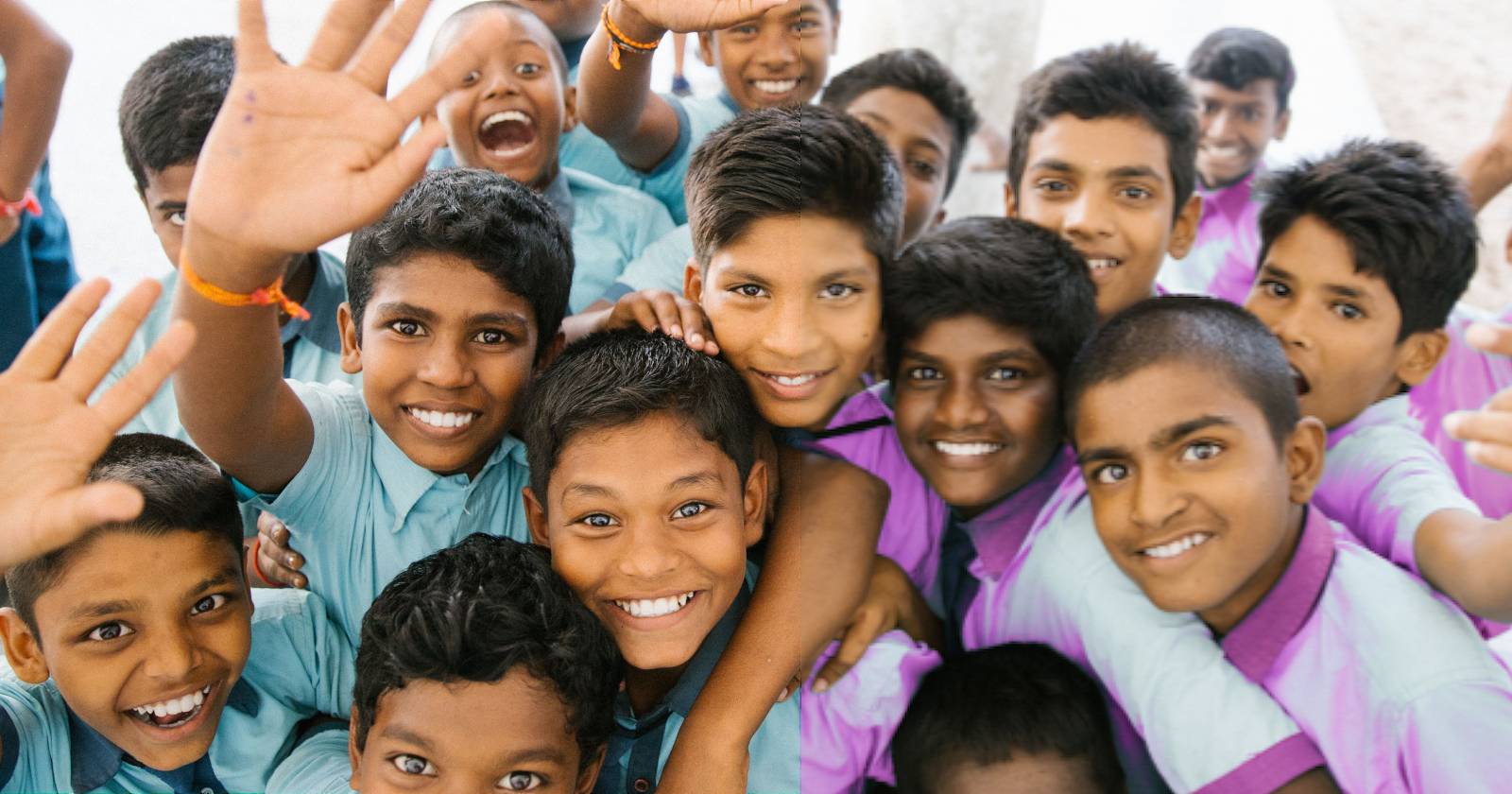
- В поле Color Spectrum выберите спектр, наиболее близкий к целевому исходному цвету (Cyan, Blues, Greens и т. п.). В примере с синими рубашками начните с Cyan.
- Регулируйте ползунки Adjust: в CMYK-модели уменьшайте Cyan и увеличивайте Magenta для перехода к розовым/пурпурным тонам. Экспериментируйте: небольшие шаги дают лучший контроль.
- Повторите для соседних спектров (Blues, Greens), если исходный цвет пересекается.
- Нажмите OK. Для временного отключения изменения нажмите значок «Глаз» у слоя.
Ограничения:
- Selective Color лучше работает на изображениях с небольшим количеством цветов и чёткими цветовыми зонами.
- Может затрагивать похожие оттенки на других объектах — проверяйте результат в разных областях изображения.
4. Техника 2: Replace Color — точная замена оттенков
Когда использовать
- Исходный цвет присутствует в ограниченных участках, и вы хотите контролировать, какие именно пиксели будут изменены.
- Когда Selective Color «пересекает» другие объекты и нужно избежать побочных изменений.
Шаги:
- Выделите изображение.
- Effects > Adjust > Replace Color.
- Нажмите Reset.
- Выберите Eyedropper рядом с Original Color и кликните по цвету на изображении (либо в превью Before внутри диалога).
- В New Color выберите итоговый цвет.
- Смотрите на превью Before/After. Если диапазон оттенков слишком узкий, настройте треугольник выбора на цветовом колесе: тяните внешнюю дугу для смещения по hue, двигайте края треугольника для увеличения насыщенности и диапазона.
- Отрегулируйте Smoothness, чтобы контролировать размытость границ влияния. Низкая Smoothness = более жёсткая селекция, высокая Smoothness = плавное распространение.
- Внесите корректировки Hue, Saturation и Lightness для тонкой настройки итогового цвета.
- Нажмите OK, чтобы применить изменения, и используйте «Глаз» у слоя, чтобы сравнить или отключить эффект.
Практическая подсказка: если исходный оттенок встречается и в других объектах кадра, придется изменять треугольник выбора на цветовом колесе до тех пор, пока охват не станет точечным.
5. Практические советы и проверки качества
Перед тем как считать задачу выполненной, пройдитесь по чеклисту качества:
- Просмотрите изображение при 100% масштабировании, чтобы не пропустить артефакты.
- Проверьте области, где исходный цвет граничит с другими объектами — иногда границы выглядят «пятнисто».
- Сравните с оригиналом: отключите эффект и включите обратно, чтобы увидеть разницу.
- Если изображение предназначено для печати, проверьте цвет в CMYK и проверьте значение DPI (рекомендуется 300 для печати).
Критерии приёмки
- Замена цвета видна и согласуется с референсом по тону и насыщенности.
- Нет заметных артефактов на краях и в тенях.
- Другие объекты с похожими оттенками не изменены (если это нежелательно).
- Файл сохранён под новой версией для отката (например, name_colorchange.cdr).
6. Что делать, если результат неудовлетворителен
Контрпримеры и когда методы могут не сработать:
- Сложные градиенты и текстуры — Selective Color может изменить слишком много областей.
- Перекрывающиеся оттенки в разных объектах — Replace Color может затронуть лишние элементы.
- Шумы и низкое качество исходного файла — корректировки создают артефакты.
Альтернативные подходы:
- Маски и ручная ретушь: экспорт в растровый редактор (Photoshop/GIMP) и использование масок и слоёв для точного контроля.
- Локальные корректирующие слои: создайте маску на основе выделения по цвету, затем примените Hue/Saturation внутри маски.
- Векторизация области: в редких случаях имеет смысл трассировать объект в вектор и перекрашивать векторные объекты.
Когда переходить в Photoshop:
- Нужно делать выборку по сложным краям (волосы, прозрачности).
- Нужны слои с масками и нефразовые точные кисти; Photoshop предоставляет инструменты Refine Edge и Advanced Blending.
7. Быстрая методология замены цвета (чеклист шаг за шагом)
Мини-методология для повторяемого результата:
- Создать копию документа и работать в копии.
- Дублировать слой с изображением.
- Если файл векторный — Convert to Bitmap (DPI 300 для печати).
- Оценить картинку: однотонные ли области → Selective Color; разнотонные и требующие точности → Replace Color.
- Выполнить корректировки, контролируя предпросмотр Before/After.
- Просмотреть изображение в 100%, исправить артефакты.
- Сохранить финальную версию и сохранить копию оригинала.
Роль-based чеклисты
- Фотограф:
- Предоставить максимально качественное фото и отдельные файлы в RAW/High-res.
- Указать, какие объекты нужно менять по цвету.
- Дизайнер:
- Проверить референсы цвета и выбрать метод.
- Протестировать результат в разных цветовых профилях (sRGB/Adobe RGB/CMYK).
- QA/Маркетолог:
- Сверить с брендбуком, проверить оттенок на соответствие corporate color.
- Проверить изображение в макете: контраст, читаемость, визуальная целостность.
8. Шаблон SOP для команды (шаги оперативной работы)
- Откройте проект: проверьте версию CorelDRAW и разрешение изображения.
- Дублируйте слой изображения.
- Примените Convert to Bitmap, если нужно.
- Выберите метод (Selective Color / Replace Color) согласно задаче.
- Запишите параметры: исходный цвет (hex/CMYK), новые параметры (Hue±, Sat±, Smooth±).
- Экспортируйте промежуточную версию (PNG с прозрачностью или PSD при необходимости).
- Получите утверждение от заказчика/маркетинга.
- Сохраните финальный файл под новой версией и задеплойте в систему управления контентом.
9. Тестовые случаи и приёмка (QA)
Точечные тесты, которые следует провести:
- TC-01: Замена целевого цвета в области с единичным оттенком (ожидается: только целевая зона меняется).
- TC-02: Замена при пересечении оттенков (ожидается: отсутствие изменений в соседних объектах).
- TC-03: Печать-превью (ожидается: сохранение оттенка в CMYK близким к экранному референсу).
- TC-04: Откат изменений (ожидается: восстановление оригинала из дублированного слоя).
Критерии приёма каждого теста: визуальная проверка при 100% масштабировании; сравнение Before/After; проверка файла на отсутствие лишних артефактов (шум, полосы, «ореолы»).
10. Советы по совместимости и миграции
Совместимость версий CorelDRAW:
- Основные инструменты Replace Color и Selective Color присутствуют в большинстве релизов CorelDRAW последних лет, но интерфейс и точные названия пунктов меню могут отличаться. Если меню не совпадает, ищите пункты Effects > Adjust.
- При переносе файла между машинами убедитесь, что обе стороны используют совместимый цветовой профиль (sRGB/Adobe RGB) и одинаковый выводной профиль для печати (CMYK).
Советы по экспорту:
- Для веба: экспортируйте PNG/JPEG в sRGB.
- Для печати: убедитесь в CMYK-профиле и DPI 300.
11. Риски и способы их уменьшения
Риск: изменение цвета влияет на другие объекты с похожими оттенками. Митигирование: применяйте более узкие настройки Replace Color и маскируйте области вручную.
Риск: ухудшение качества из-за низкого разрешения. Митигирование: работайте с исходниками высокого разрешения, не увеличивайте растровые слои сверх их native DPI.
Риск: некорректная печать после конверсии в CMYK. Митигирование: делайте контрольный пробный оттиск и профилируйте рабочее окружение.
12. Короткая галерея крайних случаев
Edge-case 1: волосы и полупрозрачные зоны — Replace Color может «съесть» прозрачность. Решение: маски + ретушь в растровом редакторе.
Edge-case 2: шум на фоне — Selective Color усиливает шум. Решение: шумоподавление перед заменой цвета.
Edge-case 3: яркие бликующие участки — цвет может смещаться неестественно. Решение: уменьшить насыщенность бликов или локально замаскировать их.
13. 1-строчный глоссарий
- Bitmap — растр, набор пикселей.
- DPI — точки на дюйм, значение разрешения для печати.
- Hue — оттенок цвета.
- Saturation — насыщенность цвета.
- Smoothness — плавность распространения эффекта.
14. FAQ
Какой метод лучше, если нужно поменять цвет логотипа на фото?
Если логотип расположен на однородном фоне, используйте Replace Color для точной селекции; если логотип состоит из простых однотонных заливок, подойдет Selective Color.
Нужно ли делать правки в Photoshop?
Только если требуется очень точная маска (волосы, прозрачности) или если вы привыкли к продвинутым инструментам ретуши. CorelDRAW решает большинство задач по быстрой замене цвета.
Как вернуть исходный файл, если что-то пошло не так?
Если вы дублировали слой перед редактированием, просто удалите изменённый слой или отключите его значком «Глаз». Всегда сохраняйте копию исходного файла.
15. Краткое резюме
Замена цвета в CorelDRAW — это удобный инструмент в арсенале дизайнера. Выбор между Selective Color и Replace Color зависит от структуры изображения и требуемой точности. Всегда дублируйте слои, проверяйте результат на 100% и сохраняйте промежуточные версии. Для сложных случаев используйте маски или переходите в специализированные растровые редакторы.
Ключевые действия:
- Оцените изображение и выберите подходящий метод.
- Дублируйте слой и работайте не деструктивно.
- Тестируйте и сохраняйте промежуточные результаты.
Спасибо за внимание — теперь вы можете менять цвет одежды, объектов и элементов дизайна прямо в CorelDRAW, соблюдая контроль качества и рабочий процесс.

Похожие материалы

Несколько аккаунтов Skype: Multi Skype Launcher

Журнал для работы: повысить продуктивность

Персональные звуки уведомлений на Android

Скачивание шоу Hulu для офлайн‑просмотра

Microsoft Start: персонализированная новостная лента
