
Как изменить цвет всей комнаты с помощью Philips Hue
TL;DR
Если нужно мгновенно сменить цвет всех ламп в комнате — откройте приложение Philips Hue, выберите вкладку «Главная», тапните по круглому значку слева от названия комнаты и перетащите цветовой селектор. Готово — все лампы сменят цвет одновременно. Сцены подходят для сохранённых сочетаний.
Зачем это удобно
В приложении Philips Hue каждая лампа обычно управляется отдельно. Но если вы хотите, чтобы все светильники в комнате синхронно приняли один цвет, есть быстрый приём. Он экономит время и делает оттенки одинаковыми во всей комнате — без покомнатной настройки каждой лампы.
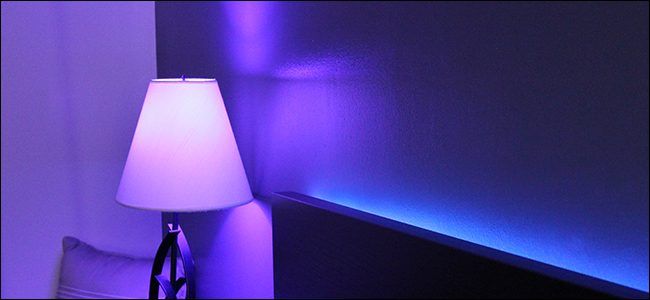
Изображение: крупный план освещённой гостиной с разными оттенками света, иллюстрирующий изменение цвета всей комнаты.
Пошаговая инструкция
- Откройте приложение Philips Hue на телефоне.
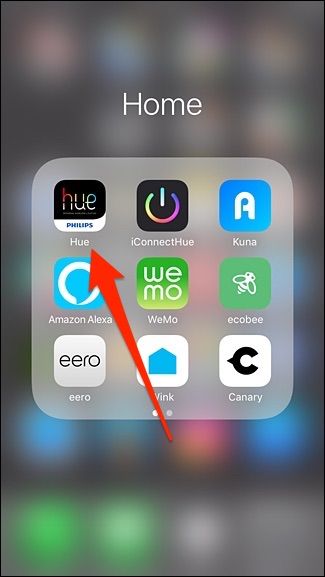
- Убедитесь, что внизу выбрана вкладка «Главная».
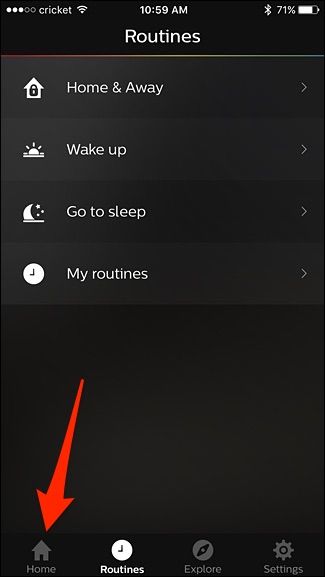
- На экране появится список комнат и статус света в каждой из них.
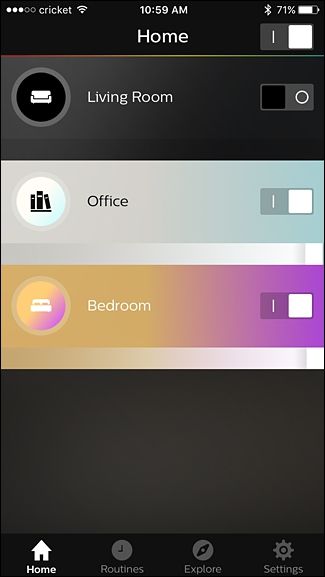
Выберите комнату, которую хотите изменить, и тапните по круглому значку слева от названия комнаты.
Появится цветовой селектор — тапните и перетащите круговой маркер, чтобы подобрать оттенок.
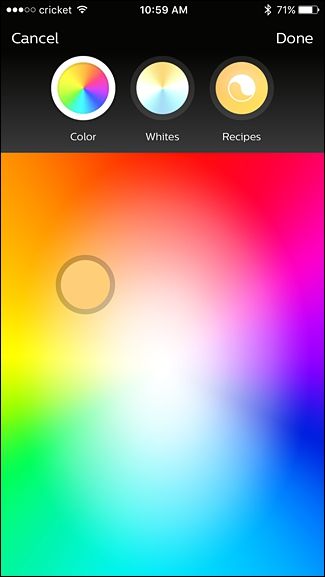
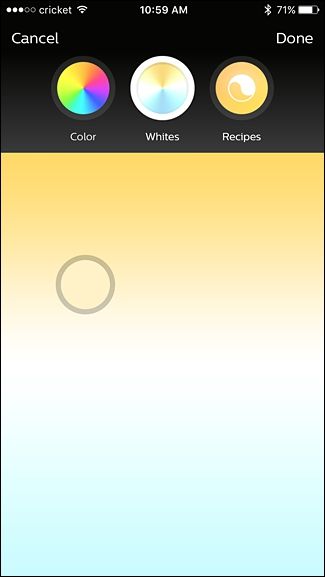
- При необходимости вверху переключитесь на вкладку «Тёплый/Холодный» (Whites) и выберите температуру белого света.
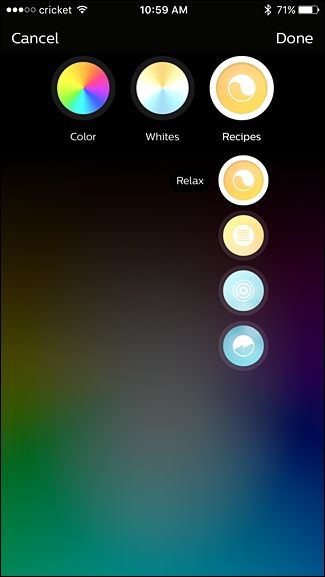
- В разделе «Рецепты» (Recipes) можно выбрать готовые режимы по настроению: чтение, расслабление, фокус и т.д.
- После выбора цвета тапните «Готово» в верхнем правом углу — все лампы в комнате сменят цвет одновременно.
Что важно помнить
- Изменение через круглый значок применяет цвет ко всем лампам, которые привязаны к данной комнате. Если у вас есть лампы в комнате, не включённые в эту группу, они не изменятся.
- Если лампы ранее настраивались вручную с разными яркостями, итоговый оттенок может выглядеть чуть иначе из‑за разной силы свечения.
Важно: этот приём меняет только цвет и яркость. Для сохранения комбинации создайте сцену — тогда одним нажатием вы восстановите нужное состояние света.
Когда этот способ не сработает
- Лампы не подключены к мосту (Hue Bridge) или отсутствует сеть Wi‑Fi — цвет не применится.
- Если в комнате есть лампы сторонних брендов, не совместимых с Hue, они не синхронизируются.
- Для отдельных ламп с заблокированными настройками (ограничения по приложению администратора) изменения будут недоступны.
Альтернативные подходы
- Создайте и сохраняйте «Сцены» в приложении — они позволяют одним нажатием менять цвет и яркость группы ламп.
- Используйте голосовые ассистенты (Alexa, Google Assistant, Siri) и команды типа «установи в гостиной синий» — при условии, что интеграция настроена.
- Автоматизация по расписанию: смена света в зависимости от времени суток (утро/вечер) через вкладку автоматизации.
Быстрая методика для повторения (чеклист)
- Откройте Philips Hue → Главная.
- Тап на круглый значок комнаты слева от названия.
- Перетащите цветовой маркер или выберите Whites/Recipes.
- Нажмите Готово.
Роли и задачи
- Для владельца: убедитесь, что все лампы добавлены в нужную комнату и подключены к мосту.
- Для установщика/техспорта: проверьте совместимость ламп и обновление прошивки, чтобы избежать рассинхронизации цветов.
Быстрая инструкция по созданию сцены (SOP)
- Настройте желаемый цвет и яркость для комнаты (см. выше).
- Откройте меню комнаты и выберите «Создать сцену» или «Добавить».
- Дайте сцене понятное имя (например: «Вечер кино»).
- Сохраните. Теперь эта сцена доступна на вкладке «Сцены» и в быстрых действиях.
Советы по качеству цвета и оформлению
- Если добиваетесь одинакового оттенка для светильников разной мощности — отрегулируйте яркость каждой лампы перед сохранением сцены.
- Используйте рецепты для готовых сценариев освещения: они учитывают и температуру белого, и цветовую палитру.
Краткая памятка
- Требуется: приложение Philips Hue и соединённые лампы в одной комнате.
- Время: изменение занимает секунды, создание сцены — пару минут.
- Что даёт: единый цвет во всей комнате и быстрая смена освещения.
Критерии приёмки
- Все лампы, назначенные комнате, одновременно сменили выбранный цвет.
- Цвет и яркость соответствуют выбранным в селекторе.
- Сохранённая сцена воспроизводит тот же результат одним нажатием.
Короткая сводка
Этот приём — самый быстрый способ задать единый цвет для всей комнаты через приложение Philips Hue. Для частого использования имеет смысл сохранить комбинации как сцены. Если что‑то не работает — проверьте соединение, привязку ламп к комнате и совместимость устройств.

Похожие материалы

Несколько аккаунтов Skype: Multi Skype Launcher

Журнал для работы: повысить продуктивность

Персональные звуки уведомлений на Android

Скачивание шоу Hulu для офлайн‑просмотра

Microsoft Start: персонализированная новостная лента
