
Как изменить регистр подписей вкладок в Office 2013
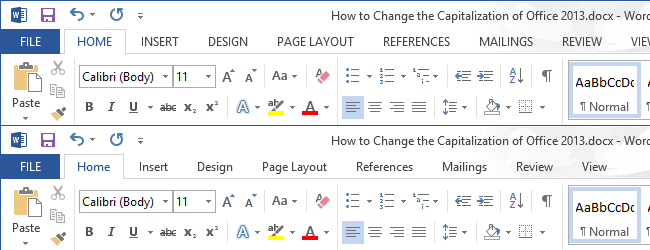
Коротко о проблеме
Office 2013 по умолчанию показывает подписи вкладок ленты в верхнем регистре (ALL CAPS). Это вызывает раздражение у пользователей, ожидающих привычную капитализацию с заглавной только у первого слова. К счастью, сама среда Office предоставляет простой способ изменить видимость подписей без сложных вмешательств в систему.
Шаг за шагом: как изменить регистр
- Откройте любое приложение Office 2013 (Word, Excel, PowerPoint).
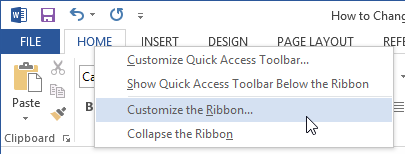
- Правой кнопкой мыши кликните по любой вкладке ленты и выберите Настроить ленту.
- В правой части диалога «Параметры» найдите список вкладок. Правой кнопкой мыши кликните по нужной вкладке и выберите Переименовать.
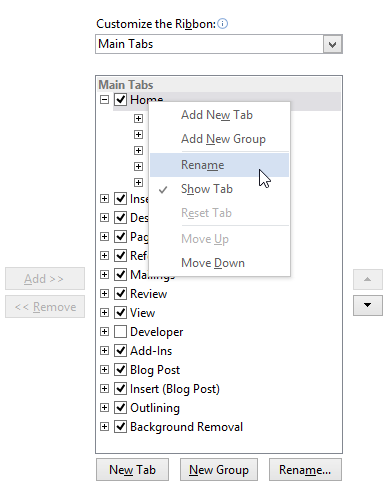
- Введите желаемую подпись с нужным регистром и подтвердите OK, затем OK ещё раз, чтобы закрыть параметры.
- Если нужно сохранить исходное название, но с обычной капитализацией (например «Главная» вместо «ГЛАВНАЯ»), добавьте пробел в конце стандартного названия при переименовании. Это часто заставляет Office отображать общепринятую капитализацию.
Важно: изменить регистр пункта Файл (File) нельзя — его оформление контролируется отдельно системой меню и не поддаётся переименованию таким способом.
Почему это работает
Office применяет стиль отображения к подписи по умолчанию. Когда вы явно переименовываете вкладку, система использует ваше строковое значение вместо автоматического шаблона стиля. Добавление пробела в конце — небольшой обходной приём: строка перестаёт совпадать со встроенным именем, и движок отображения показывает текст буквально, включая выбранный регистр.
Альтернативные подходы и ограничения
- Редактирование реестра: для этой задачи обычно не требуется и не рекомендуется, так как поведение управляется настройками интерфейса приложения, а не глобальными параметрами реестра.
- Сторонние расширения и темы: некоторые надстройки для Office могут менять оформление, но они добавляют дополнительный риск и несовместимость. Используйте только проверенные корпоративные решения.
- Полностью изменить стиль всего интерфейса нельзя средствами Office 2013; поведение может отличаться в других версиях Office.
Когда этот приём не сработает
- Если в вашей организации включены политики управления интерфейсом через групповые политики (GPO), локальные изменения могут быть заблокированы.
- Если вы работаете с локализацией или языковой версией Office, встроенные имена некоторых вкладок могут отличаться и поведение может быть иным.
Руководство для администратора и пользователя
- Для обычного пользователя: выполняйте шаги в разделе Шаг за шагом на своём рабочем месте.
- Для IT-администратора: если необходимо применять стиль массово, рассмотрите инструкцию по автоматизации через пользовательские шаблоны или настройку профильных XML (в рамках официальной поддержки Office). Перед массовым развёртыванием протестируйте изменения на тестовой машине.
Контрольный чеклист перед внесением изменений:
- Сделайте снимок экрана текущей панели ленты.
- Проверьте, не применяются ли ограничения групповой политики.
- Переименуйте одну вкладку, проверьте отображение и совместимость с макросами/надстройками.
Критерии приёмки
- Вкладки, которые вы переименовали, отображаются с ожидаемым регистром во всех документах.
- Переименование не нарушает работу макросов, если они обращаются к вкладкам по имени.
- Пользователь или группа пользователей подтвердили улучшение читаемости интерфейса.
Небольшая методология тестирования
- Выберите контрольный набор вкладок (обычно Главная, Вставка, Разметка страницы).
- Переименуйте их по одному, проверьте вид и функциональность.
- Откат: верните стандартные имена (без пробела в конце), проверьте, что поведение вернулось в исходное состояние.
Терминология в одну строку
- Лента: полоска инструментов в Office с вкладками и командами.
- Переименование вкладки: изменение текстовой метки вкладки ленты через параметры приложения.
Советы и лучшие практики
- Переименовывайте только те вкладки, которые действительно мешают визуально — слишком много кастомизации может запутать пользователей.
- Документируйте изменения в внутреннем справочнике, если применяете их в корпоративной среде.
Итоговое резюме
Изменение регистра подписей вкладок в Office 2013 простое и безопасное: используйте Настроить ленту → Переименовать и введите желаемую капитализацию или добавьте пробел в конце имени, чтобы сохранить оригинальное название в привычном регистре. Файл меню остаётся единственной частью интерфейса, которую нельзя изменить таким способом. Тестируйте изменения перед массовым развёртыванием и документируйте сделанные правки.
Примечание: если вы нашли другие полезные приёмы для Office 2013, поделитесь ими в комментариях — это поможет коллегам и администраторам быстрее настроить рабочую среду.
Короткое объявление для рассылки Если вы хотите быстро улучшить внешний вид Office 2013, переименование вкладок ленты — лёгкий и безопасный трюк: Настроить ленту → Переименовать. Добавление пробела в конце стандартного имени помогает вернуть обычную капитализацию без сторонних инструментов.

Похожие материалы

Несколько аккаунтов Skype: Multi Skype Launcher

Журнал для работы: повысить продуктивность

Персональные звуки уведомлений на Android

Скачивание шоу Hulu для офлайн‑просмотра

Microsoft Start: персонализированная новостная лента
