
Как установить фото или видео в качестве фона экрана вызова на Samsung
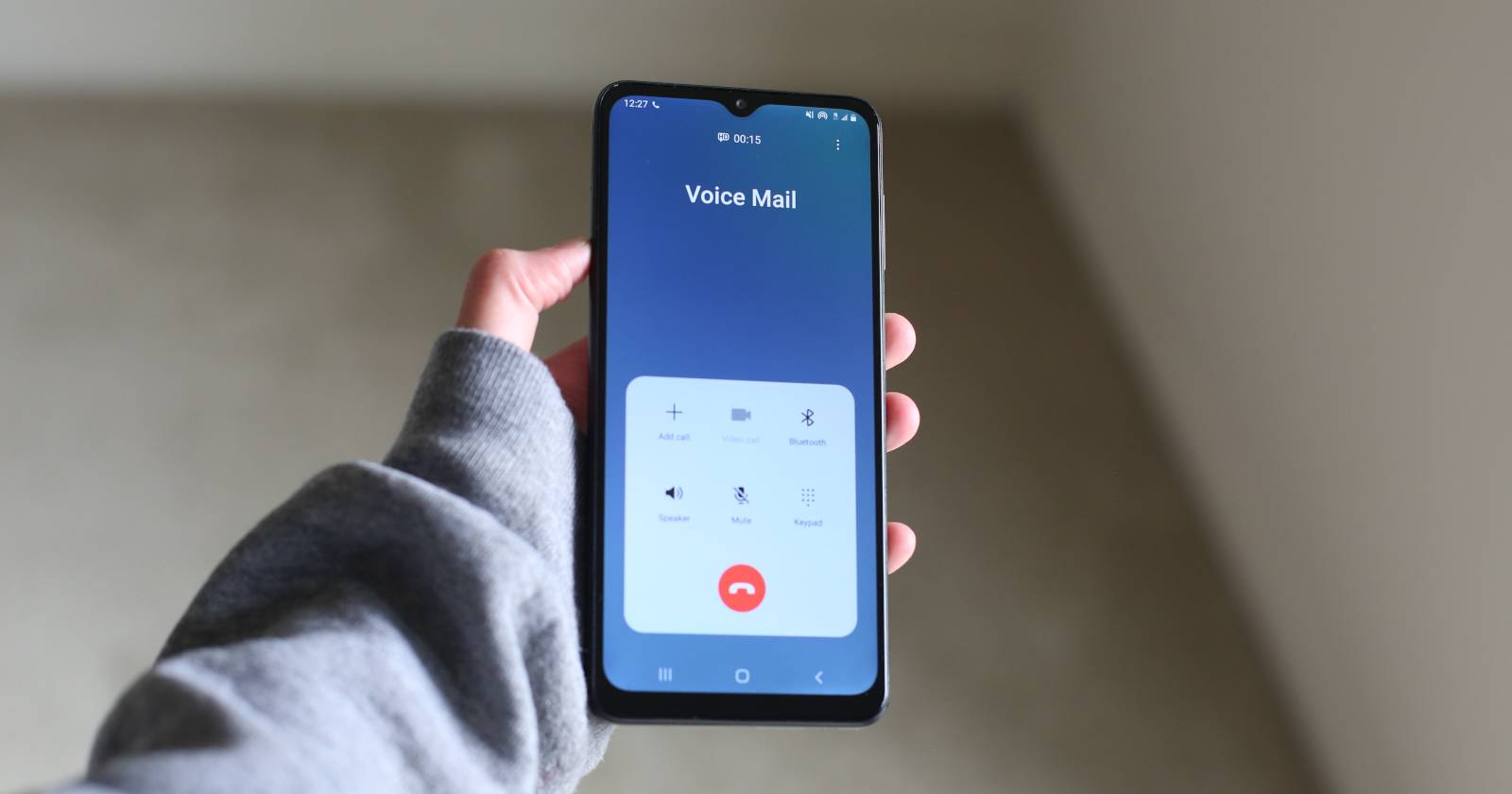
Кратко: на телефоне Samsung можно заменить стандартный анимированный фон экрана входящего вызова на любое фото или видео из галереи — глобально для всех звонков или индивидуально для каждого контакта (доступно в One UI 5). Ниже — пошаговая инструкция, советы по качеству, устранение неполадок и дополнительные проверки перед применением.
Зачем менять фон экрана вызова
Персонализация экрана вызова делает телефон более удобным и приятным визуально: вы быстро узнаёте входящий звонок по фону, добавляете фирменный стиль или просто красивое изображение. Обратите внимание: фон применяется поверх интерфейса вызова и может повлиять на читаемость информации о звонящем.
Быстрый план действий
- Для всех вызовов: Откройте приложение Телефон → меню из трёх точек → Настройки → Фон вызова → Фон → + → выберите фото/видео → Установить как фон вызова.
- Для конкретного контакта (One UI 5+): Контакты → выберите контакт → Редактировать → Показать ещё → Фон вызова → Фон → + → выберите фото/видео → Установить как фон вызова.
Пошаговая инструкция для всех вызовов
- Откройте приложение Телефон.
- Нажмите меню из трёх точек в правом верхнем углу и выберите Настройки.
- Перейдите в Фон вызова > Фон. Вы увидите готовые видео и изображения.
- Нажмите значок + и выберите нужную фотографию или видео из Галереи.
- Если видео длиннее 15 секунд, его потребуется обрезать — нажмите кнопку Обрезать (иконка ножниц), затем Готово.
- При желании можно включить Использовать звук видео как рингтон — будьте осторожны, звуки в видеозаписи могут выглядеть непривычно и помешать заметить звонок.
- Нажмите Установить как фон вызова.

Фото: пример экрана вызова с пользовательским фоном.
Пошаговая инструкция для одного контакта
Важно: индивидуальные фоны для контактов доступны в One UI 5 и выше.
- Откройте приложение Контакты и выберите нужный контакт.
- Нажмите Редактировать.
- Разверните Показать ещё и выберите Фон вызова > Фон.
- Нажмите значок + и выберите фотографию или видео из Галереи.
- При необходимости обрежьте видео и нажмите Установить как фон вызова.
Скриншот: карточка контакта в приложении Контакты.
Рекомендации по выбору фото и видео
- Выбирайте изображения высокого разрешения и портретной ориентации — так телефон не будет сильно масштабировать картинку и снижать качество.
- Короткие видео (до 15 секунд) удобнее обрезать и они требуют меньше места.
- Избегайте очень ярких или контрастных участков за номером и именем, чтобы информация оставалась читаемой.
- Если хотите слышать звук видео как рингтон, проверьте громкость и уместность звука.
Изображение: стандартный фон вызова на Samsung.
Изображение: варианты предустановленных фоновых видео.
Изображение: предпросмотр нового фонового видео перед применением.
Важно: выбранный фон применяется ко всем контактам, если вы не настраиваете фон индивидуально для контакта.
Советы по качеству и совместимости
- Форматы фото и видео зависят от приложений Галерея и кодеков устройства. Если файл не отображается, попробуйте другой формат или откройте и пересохраните его через встроенный редактор.
- Если фото в альбоме в формате «панорама» или в ландшафтной ориентации, телефон может автоматически увеличить изображение и обрезать края.
- Храните резервную копию оригинального файла: после обрезки видео часто сохраняется новая версия.
Устранение неполадок
- Фон не меняется: перезапустите приложение Телефон и/или перезагрузите телефон.
- Видео не воспроизводится на экране вызова: попробуйте другой файл или сократите длительность; проверьте наличие обновлений системы.
- Звук видео не играет: проверьте переключатель Использовать звук видео как рингтон и громкость медиа в настройках.
Когда это может не сработать
- Устаревшая версия ПО One UI может не поддерживать отдельные фоновые изображения для контактов.
- Ограничения корпоративного профиля или политики устройства (MDM) могут блокировать изменение фонов.
- Низкое свободное место на устройстве может препятствовать сохранению отредактированного видео.
Чеклист перед применением фонового изображения
- Картинка/видео в портретной ориентации.
- Разрешение и качество достаточны для экрана телефона.
- При желании звук видео проверен и приемлем.
- Достаточно места для сохранения обрезанной видеоверсии.
- Если нужно — сделать резервную копию оригинала.
Мини-методология выбора фонового видео
- Выберите видео 10–15 секунд в портретной ориентации.
- Проверьте, что ключевые объекты не находятся внизу экрана (под именем и номером).
- Обрежьте лишнее, проверьте громкость.
- Установите как фон и инициируйте тестовый звонок.
- Отрегулируйте при необходимости.
Модель принятия решения — когда ставить общий фон, когда индивидуальный
flowchart TD
  A[Нужен ли уникальный фон для контакта?] -->|Да| B[One UI 5 и выше?]
  A -->|Нет| C[Установить общий фон]
  B -->|Да| D[Настроить фон в карточке контакта]
  B -->|Нет| E[Обновить ПО или использовать общий фон]
Критерии приёмки
- Фон корректно отображается при входящем вызове.
- Текст и номера остаются читаемыми поверх фонового изображения.
- Видео воспроизводится без заметных задержек и заиканий.
- Если включён звук, он слышен на нужном уровне.
Рольовые чек-листы
- Обычный пользователь: выбрать фото, применить как общий фон, проверить входящий вызов.
- Продвинутый пользователь: подготовить и обрезать видео, настроить индивидуальные фоны для важных контактов.
- Администратор устройства: проверить политики MDM, блокирующие персонализацию, и дать рекомендации пользователям.
Вопросы и ответы
Можно ли вернуть стандартный фон?
Да. В настройках Фон вызова выберите предустановленный вариант или сбросьте персонализацию в настройках.
Работает ли это на старых моделях Samsung?
Функция доступна на большинстве современных моделей Samsung с One UI, но наличие отдельных фоновых изображений для контактов зависит от версии One UI.
Будут ли разные фоны влиять на энергоэффективность?
Динамичные видео-фоны могут потреблять немного больше энергии, чем статичные изображения, но влияние обычно невелико.
Итог
Теперь вы знаете, как быстро изменить фон экрана вызова на Samsung — глобально или для отдельных контактов (если доступно). Подбирайте изображения и видео в портретной ориентации и проверяйте читаемость текста. Если что-то не работает, перезагрузите телефон и проверьте версию One UI.
Краткое резюме приведено в начале — вернитесь к чек-листу перед применением, чтобы получить лучший результат.

Похожие материалы

Несколько аккаунтов Skype: Multi Skype Launcher

Журнал для работы: повысить продуктивность

Персональные звуки уведомлений на Android

Скачивание шоу Hulu для офлайн‑просмотра

Microsoft Start: персонализированная новостная лента
