
Как изменить яркость фонарика на iPhone
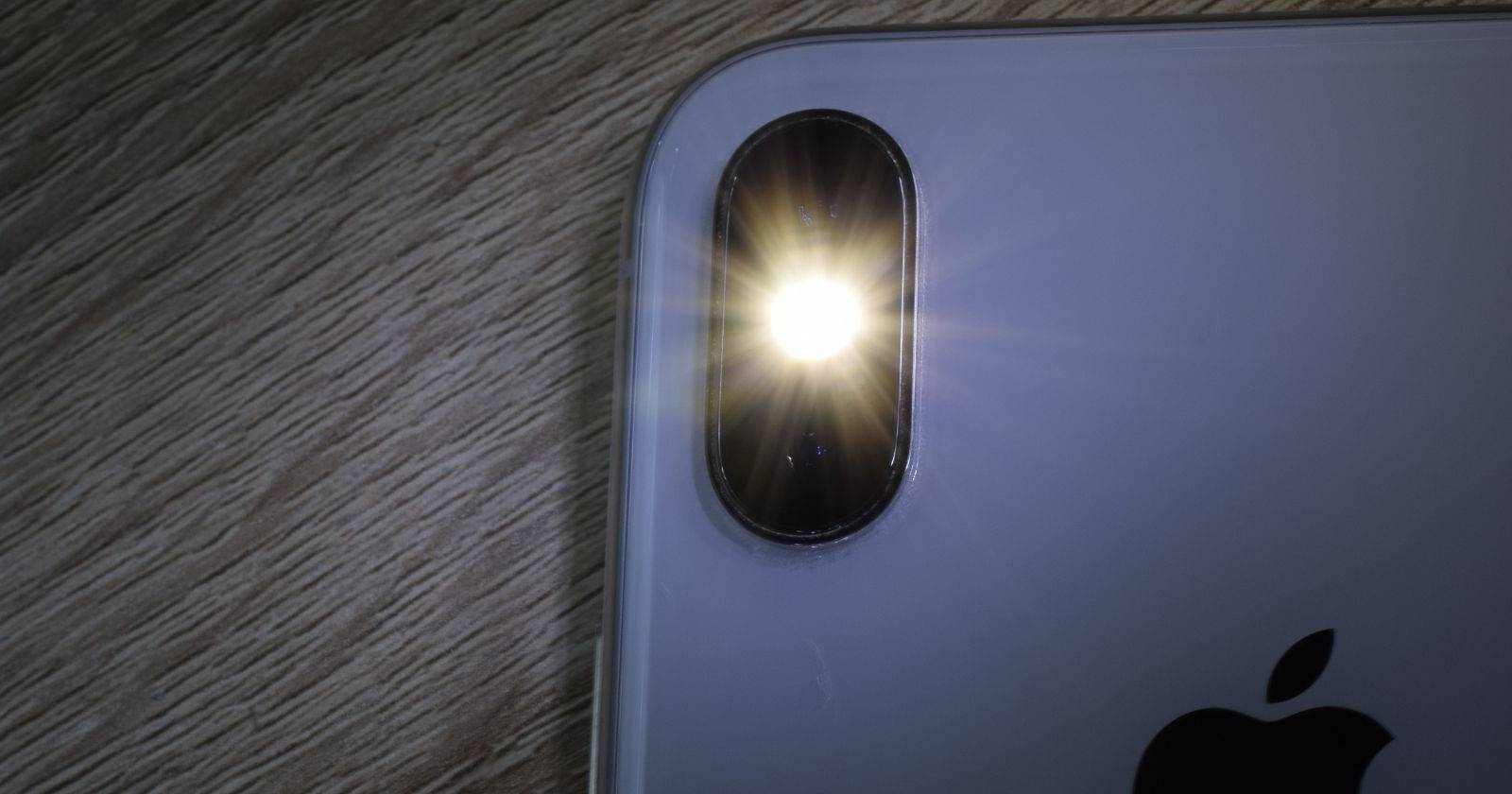
Кратко: Всего пара касаний в Пункте управления iOS позволит увеличить или уменьшить яркость фонарика на iPhone. Если кнопки нет — добавьте её в настройки. В статье — пошаговая инструкция, советы по устранению неполадок и альтернативы.
Фонарик iPhone полезен в темноте, но стандартная яркость не всегда оптимальна. iOS дает простой способ изменить интенсивность прямо из Пункта управления. Ниже — понятная инструкция и дополнительные подсказки для разных ситуаций.
Что вам понадобится
- iPhone с современной версией iOS;
- экран, на котором доступен Пункт управления;
- доступ к «Настройки», если нужно добавить кнопку фонарика в Пункт управления.
Как изменить яркость фонарика — пошагово
- Разблокируйте iPhone и откройте экран, где доступен Пункт управления.
- На iPhone с Face ID смахните вниз от правого верхнего угла экрана. На iPhone с кнопкой Home смахните вверх от нижней границы экрана.
- Найдите кнопку с иконкой фонарика.
- Нажмите и удерживайте кнопку фонарика. Откроется панель с регулятором яркости.
- На появившемся слайдере сдвиньте вверх, чтобы увеличить яркость, или вниз, чтобы уменьшить.
- Отпустите — изменения применятся сразу.
Что делать, если вы не видите кнопку фонарика
Если кнопки нет в Пункте управления, добавьте её так:
- Откройте «Настройки» → «Пункт управления».
- В списке «Больше элементов» найдите «Фонарик» и нажмите «+», чтобы переместить его в «Включённые элементы».
- Теперь снова откройте Пункт управления — кнопка появится.
Примечание: в старых версиях iOS порядок и названия пунктов могут немного отличаться. Если вы не уверены, обновите iPhone до актуальной версии iOS.
Альтернативные способы управления фонариком
- Siri: можно попросить Siri включить или выключить фонарик голосом. Siri обычно не меняет яркость, только включает/выключает.
- Команды/Shortcuts: можно создать ярлык для включения фонарика, но регулировка яркости в командах ограничена.
- Быстрые виджеты и сторонние приложения: большинство приложений могут только включать/выключать фонарик; контроль яркости остаётся за системным Пунктом управления.
Когда регулировка яркости не срабатывает — возможные причины и решения
- Кнопка не видна: добавьте её через Настройки → Пункт управления.
- Фонарик не включается: закройте приложение «Камера», перезагрузите iPhone и попробуйте снова.
- Яркость не меняется: убедитесь, что не сработал режим ограничений или не установлены системные сбои; перезагрузите устройство.
- Низкий заряд батареи: фонарик может быстрее расходовать заряд. Уменьшите яркость или подключитесь к зарядке.
- Физическое препятствие: убедитесь, что чехол не закрывает вспышку/фонарик.
Если проблема сохраняется, обновите iOS и обратитесь в сервисный центр Apple или официальный техподдержку.
Практические советы и сценарии использования
- Для чтения в темноте: установите среднюю яркость, чтобы не ослеплять глаза и не расходовать батарею.
- Для поиска предметов на улице: поставьте максимальную яркость, чтобы лучше видеть детали.
- Для экономии батареи: используйте минимально достаточную яркость или временно включайте фонарик только в нужные моменты.
Короткая методика — чеклист перед применением
- Откройте Пункт управления.
- Нажмите и удерживайте кнопку фонарика.
- Отрегулируйте слайдер.
- Проверьте видимость и расход батареи.
Быстрые роли и их чек-листы
Путешественник:
- Минимальная яркость для подсветки карт.
- Проверьте заряд аккумулятора.
Родитель:
- Средняя яркость для проверки детской комнаты без резкого света.
- Используйте короткие включения для экономии заряда.
Фотограф:
- Временно включайте фонарик при настройке сцены.
- Для постоянного подсвета используйте отдельные внешние источники света.
Когда этот метод не подходит
- Если вам нужен непрерывный, регулируемый источник света на профессиональном уровне. Фонарик iPhone подходит для вспомогательного света, но не заменит профессиональные лампы и осветительные приборы.
- Если требуется автоматическое изменение яркости в зависимости от условий — таких систем в стандартном наборе iOS нет.
1‑строчное глоссарий
- Пункт управления: системное меню для быстрой настройки функций.
- Слайдер яркости: ползунок, который регулирует интенсивность фонарика.
- Фонарик (Torch): встроенный светодиод рядом с камерой.
Быстрая диаграмма принятия решения
flowchart TD
  A[Нужен свет?] --> B{Короткое использование?}
  B -- Да --> C[Откройте Пункт управления и включите фонарик]
  B -- Нет --> D{Нужна высокая яркость?}
  D -- Да --> E[Установите максимальную яркость]
  D -- Нет --> F[Установите среднюю/низкую яркость для экономии]
Частые вопросы
Можно ли поставить кнопку фонарика на экран блокировки?
Нет, стандартных инструментов iOS для постоянного размещения кнопки фонарика на экране блокировки нет. Но фонарик можно быстро включить через Пункт управления на заблокированном экране, если Пункт управления разрешён.
Повлияет ли яркость фонарика на срок службы устройства?
Длительное и частое использование фонарика увеличивает расход батареи, но не должно напрямую влиять на аппаратную целостность при нормальном использовании.
Работает ли регулировка яркости в режиме “Энергосбережение”?
Да, фонарик доступен, но при включённом режиме энергосбережения системы могут сокращать фоновые процессы. Рекомендуется контролировать уровень заряда.
Итог
Регулировать яркость фонарика на iPhone просто: откройте Пункт управления, нажмите и удерживайте кнопку фонарика и передвиньте слайдер. Если кнопки нет — добавьте её в Настройках. Используйте минимально необходимую яркость, чтобы экономить батарею, и перезагружайте устройство при persistирующих проблемах.
Полезные действия: добавьте статью в закладки, попробуйте регулировку прямо сейчас и отметьте наиболее удобный уровень яркости для ваших ситуаций.

Похожие материалы

Несколько аккаунтов Skype: Multi Skype Launcher

Журнал для работы: повысить продуктивность

Персональные звуки уведомлений на Android

Скачивание шоу Hulu для офлайн‑просмотра

Microsoft Start: персонализированная новостная лента
