
Как изменить яркость и громкость на Echo Show
TL;DR
Echo Show легко настроить: свайпните вниз, чтобы изменить яркость или отключить адаптивную яркость в меню «Настройки». Для будильников и таймеров громкость меняется через «Звуки» в настройках; верхние кнопки изменяют только медиа‑громкость.
Быстрые ссылки
Изменить яркость
Настроить громкость
Ваш Echo Show — устройство для всей семьи. Убедитесь, что все могут и видеть экран, и слышать звуки. Ниже пошагово описано, как изменить яркость, отключить адаптивную яркость и поменять громкость будильников и уведомлений.
Изменить яркость
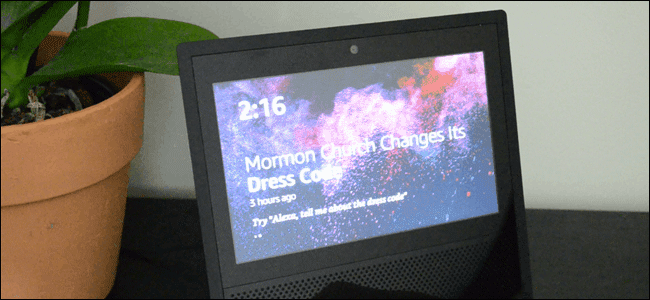
Изменить яркость на Echo Show проще всего. Сдвиньте палец вниз от верхней части экрана, чтобы открыть панель быстрых действий. На панели будет ползунок яркости. Сдвигайте ползунок влево или вправо, чтобы уменьшить или увеличить яркость.
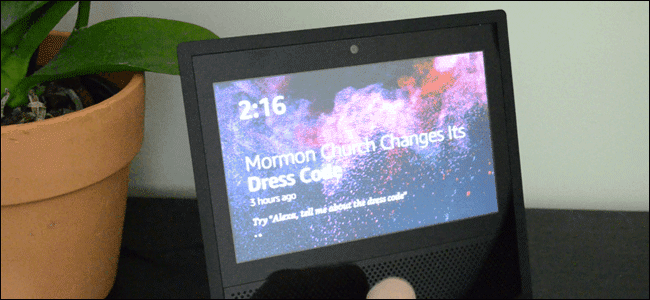
Echo Show автоматически подстраивает яркость под освещение в комнате. Эта функция называется адаптивная яркость. Когда вы настраиваете яркость, устройство попытается поддерживать выбранный уровень относительно текущего света в комнате. Это удобно: экран не становится слишком ярким вечером и не требует ручной настройки при изменении освещения.
Однако в домашних условиях адаптивная яркость может быть нежелательной. Например, при включении настольной лампы экран может внезапно погаснуть или, напротив, ослепить. Если вы хотите, чтобы яркость оставалась фиксированной, отключите адаптивную яркость.
Как отключить адаптивную яркость
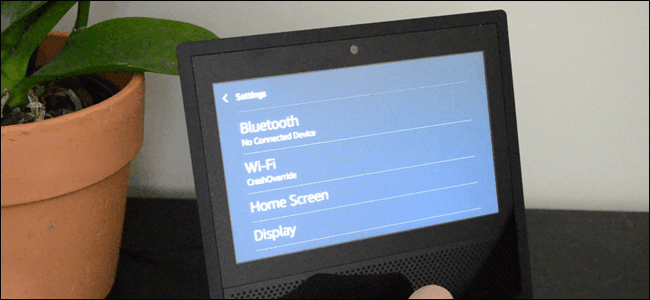
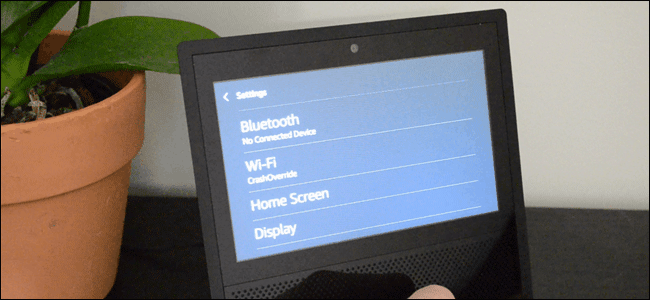
- Снимите панель быстрых действий свайпом вниз и тапните Настройки.
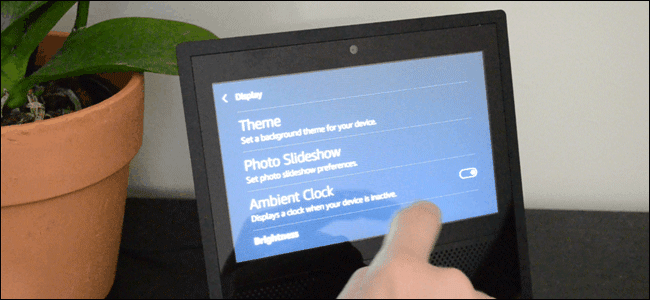
- Прокрутите список и выберите Дисплей.
- Прокрутите до конца экрана и выключите переключатель Адаптивная яркость. Теперь яркость останется на выбранном уровне, даже если свет в комнате изменится.
Настроить громкость
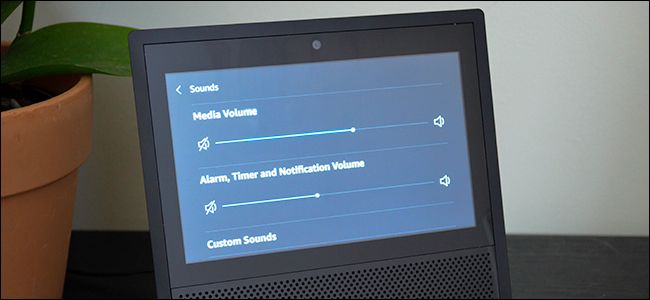
У Echo Show два типа громкости. Одна отвечает за медиа — видео, музыку и т.д. Другая отвечает за таймеры, будильники и уведомления. Кнопки громкости на верхней грани устройства меняют только медиа‑громкость. Чтобы отдельно настроить громкость будильников и уведомлений, зайдите в Настройки.
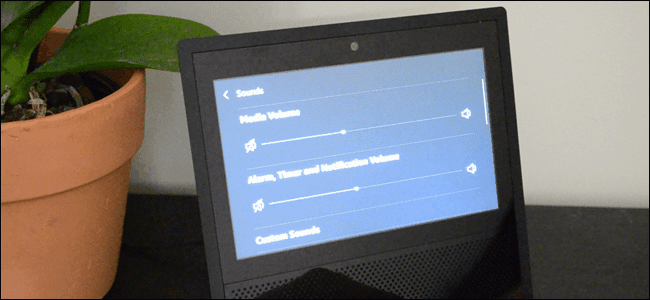
- Откройте Настройки и выберите Звуки.
- На странице звукa увидите несколько ползунков. Переместите ползунок с подписью Будильник, таймер и уведомления, чтобы увеличить или уменьшить эту громкость. Здесь же можно отрегулировать и медиа‑громкость.
Важно: если вы используете верхние кнопки громкости для быстрой правки, помните, что они изменяют только громкость воспроизведения мультимедиа. Для изменения громкости будильников возвращайтесь в меню Звуки.
Советы и распространённые ошибки
Важное
- Если после изменения настроек громкость будильника всё ещё слишком низкая, проверьте режим Не беспокоить и уровень громкости медиа. Иногда источники звука перекрывают друг друга.
- Если экран слишком яркий ночью, попробуйте и уменьшить яркость вручную, и отключить адаптивную яркость.
Когда это не помогает
- Если устройство продолжает менять яркость при выключенной адаптивной яркости, перезагрузите Echo Show. Часто это решает проблемы с датчиком освещённости.
- Если уведомления не слышно, убедитесь, что включён звук в самом будильнике или таймере и что не активирован беззвучный режим.
Альтернативные подходы
- Используйте голосовую команду чтобы быстро изменить громкость: скажите «Алексa, громкость 5» для медиа. Для будильников голосом изменить уровень точечно нельзя — используйте настройки.
- Разместите устройство подальше от источников света, если адаптивная яркость собирает неверные данные.
Руководство по ролям — чеклист
Родитель
- Установите громкость будильника на уровне, слышимом в детской комнате.
- Отключите адаптивную яркость, если ребёнок часто включает ночник.
Пожилой человек
- Увеличьте контрастность и яркость экрана в дневное время.
- Установите более громкие сигналы для уведомлений и будильников.
Администратор умного дома
- Централизованно проверьте настройки звука на всех устройствах Echo Show в доме.
- Документируйте желаемые уровни громкости для общих зон.
Мини‑методология быстрой настройки
- Быстрый доступ: свайпните вниз, установите удобную яркость через ползунок.
- Фиксация: в Настройках → Дисплей выключите Адаптивную яркость, если нужно.
- Звук: Настройки → Звуки — отрегулируйте будильники и медиа по отдельности.
- Тест: запустите тестовый будильник или проиграйте видео, чтобы убедиться в уровне громкости.
Критерии приёмки
- Экран остаётся на заданной яркости после отключения адаптивной яркости.
- Будильник воспроизводится на уровне громкости, слышимом в необходимой комнате.
- Кнопки на корпусе изменяют только медиа‑громкость.
Краткий глоссарий
- Адаптивная яркость — автоматическое изменение яркости экрана в зависимости от освещённости.
- Медиа‑громкость — уровень звука для видео и музыки.
- Громкость будильников — уровень звука для будильников, таймеров и уведомлений.
- Настройки — меню устройства, где находятся параметры дисплея и звука.
Краткое резюме
- Используйте панель быстрых действий для быстрой регулировки яркости.
- Отключайте адаптивную яркость в Настройках → Дисплей, если нужен фиксированный уровень света.
- Для громкости будильников идите в Настройки → Звуки и изменяйте соответствующий ползунок.
Ключевые шаги просты и быстры. Потратьте пару минут на проверку после настройки, чтобы убедиться, что все домочадцы видят и слышат Echo Show комфортно.

Похожие материалы

Несколько аккаунтов Skype: Multi Skype Launcher

Журнал для работы: повысить продуктивность

Персональные звуки уведомлений на Android

Скачивание шоу Hulu для офлайн‑просмотра

Microsoft Start: персонализированная новостная лента
