
Как изменить толщину мигающего курсора в Windows
Быстрые ссылки
- Изменение толщины мигающего курсора клавиатуры в Windows
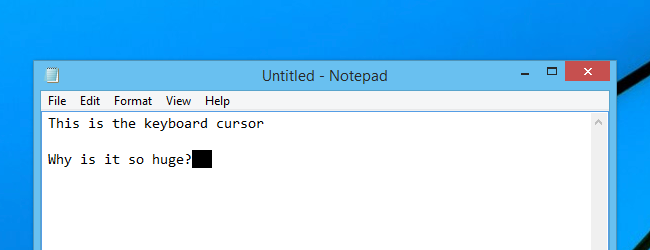
Маленькая вертикальная линия в конце строки ввода — это текстовый курсор. Он может быть настолько тонким, что его трудно увидеть, особенно на небольших экранах или при проблемах со зрением. Изменение толщины курсора помогает быстрее ориентироваться в тексте. Ниже — пошаговая инструкция с альтернативами и практическими советами.
Изменение толщины мигающего курсора в Windows
- Откройте Панель управления.
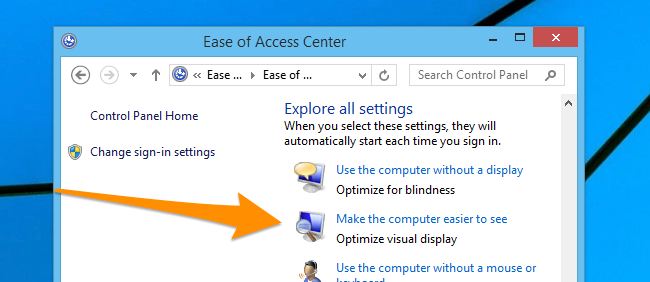
- Перейдите в раздел “Облегчение доступа” (Ease of Access), затем выберите “Сделать компьютер более удобным для просмотра” (формулировка может отличаться: “Оптимизировать визуальное отображение”).
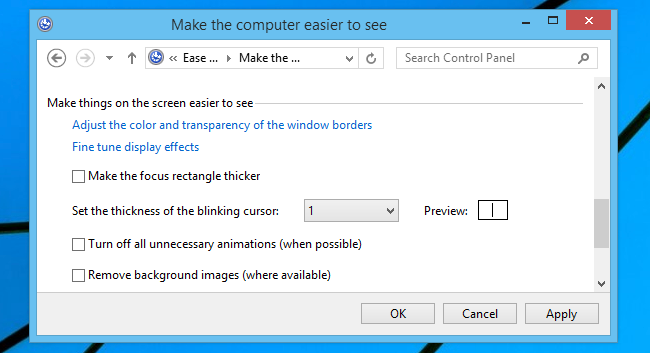
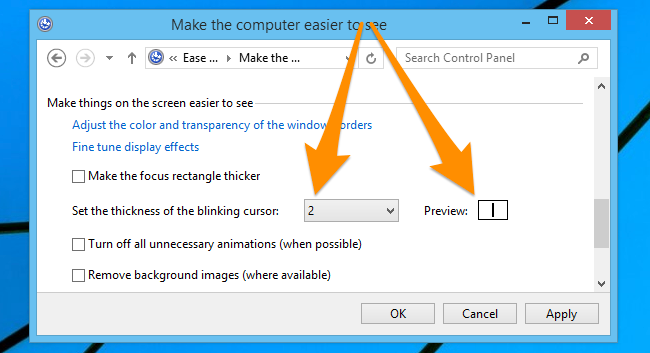
- Прокрутите список до пункта “Установить толщину мигающего курсора” и выберите подходящее значение в выпадающем меню.
- Нажмите “Применить”. Изменение сразу отразится в большинстве приложений при следующем вводе текста.
- Откройте любое текстовое поле или приложение и начните печатать, чтобы убедиться в результате.
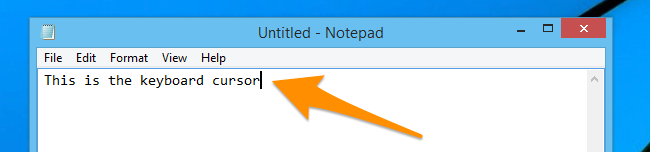
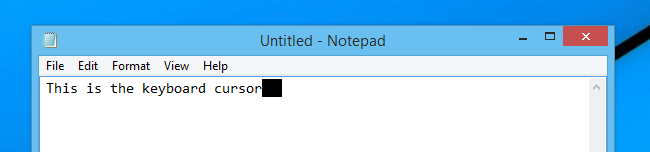
При желании вы можете выбрать максимальное значение и сделать курсор очень широким — это удобно для демонстраций или как розыгрыш.
Быстрая методика (если Панель управления недоступна)
- В Windows 10/11 можно также открыть Параметры → Специальные возможности → Текстовый курсор (или “Курсор и указатель”) и изменить толщину ползунком. Этот путь быстрее на современных системах.
Советы и примечания
- Курсор изменяется в большинстве стандартных приложений. Некоторые программы используют собственные рендереры и могут игнорировать системную настройку.
- После изменения перезапуск отдельных приложений может потребоваться для корректного отображения.
- Для розыгрышей убедитесь, что пользователь поймёт, как отменить изменение, чтобы не вызвать паники.
Когда это не поможет
- В удалённых сессиях (RDP), виртуальных машинах или в нестандартных редакторах курсор может не измениться.
- Если проблема в низкой контрастности темы, лучше включить высококонтрастную схему или изменить цветовую тему ОС.
Альтернативные подходы
- Изменить цвет и толщину указателя мыши в Параметры → Устройства → Мышь → Дополнительные параметры указателя.
- Использовать сторонние утилиты для улучшения видимости курсора (например, программы, которые подсвечивают текстовый курсор). Проверяйте репутацию софта и совместимость с вашей версией Windows.
Роль‑ориентированные чек‑листы
Для обычного пользователя:
- Открыть Параметры или Панель управления
- Найти настройки специальных возможностей
- Изменить толщину и нажать “Применить”
- Проверить в текстовом редакторе
Для IT-администратора:
- Проверить политику группы (GPO) на предмет ограничений
- Документировать способ отката
- Сообщить пользователям, как изменить параметр локально
Критерии приёмки
- Курсор визуально шире в целевых приложениях.
- Изменение не нарушило читаемость текста.
- Пользователь может вернуть значение к прежнему уровню.
Быстрый чеклист тестирования
- Изменить толщину на 1, 10 и максимальное значение.
- Открыть Блокнот, браузер и почтовый клиент, проверить отображение.
- Проверить поведение в удалённой сессии и в виртуальной машине.
Примеры, когда это полезно и когда нет
- Полезно: слабое зрение, маленькие экраны, демонстрации на большом экране.
- Не полезно: графические редакторы с собственным курсором, специализированный софт для разработки, где курсор контролируется приложением.
Краткая стратегия для администраторов
- Обновите инструкции для пользователей.
- Если нужно, настройте политику конфигурации для единообразия.
- Оставьте способ возврата к стандартным настройкам.
Короткое резюме
Изменение толщины мигающего курсора — простая настройка в Windows. Она улучшает видимость при вводе текста и помогает пользователям с ослабленным зрением. Вы можете сделать это через Панель управления или Параметры системы. Если изменение не применяется в конкретном приложении, проверьте совместимость или перезапустите программу.
Важно: если вы применяете эффект в рабочей среде, уведомите пользователей и задокументируйте процесс отката.

Похожие материалы

Несколько аккаунтов Skype: Multi Skype Launcher

Журнал для работы: повысить продуктивность

Персональные звуки уведомлений на Android

Скачивание шоу Hulu для офлайн‑просмотра

Microsoft Start: персонализированная новостная лента
