
Как изменить цвет фона в Photoshop
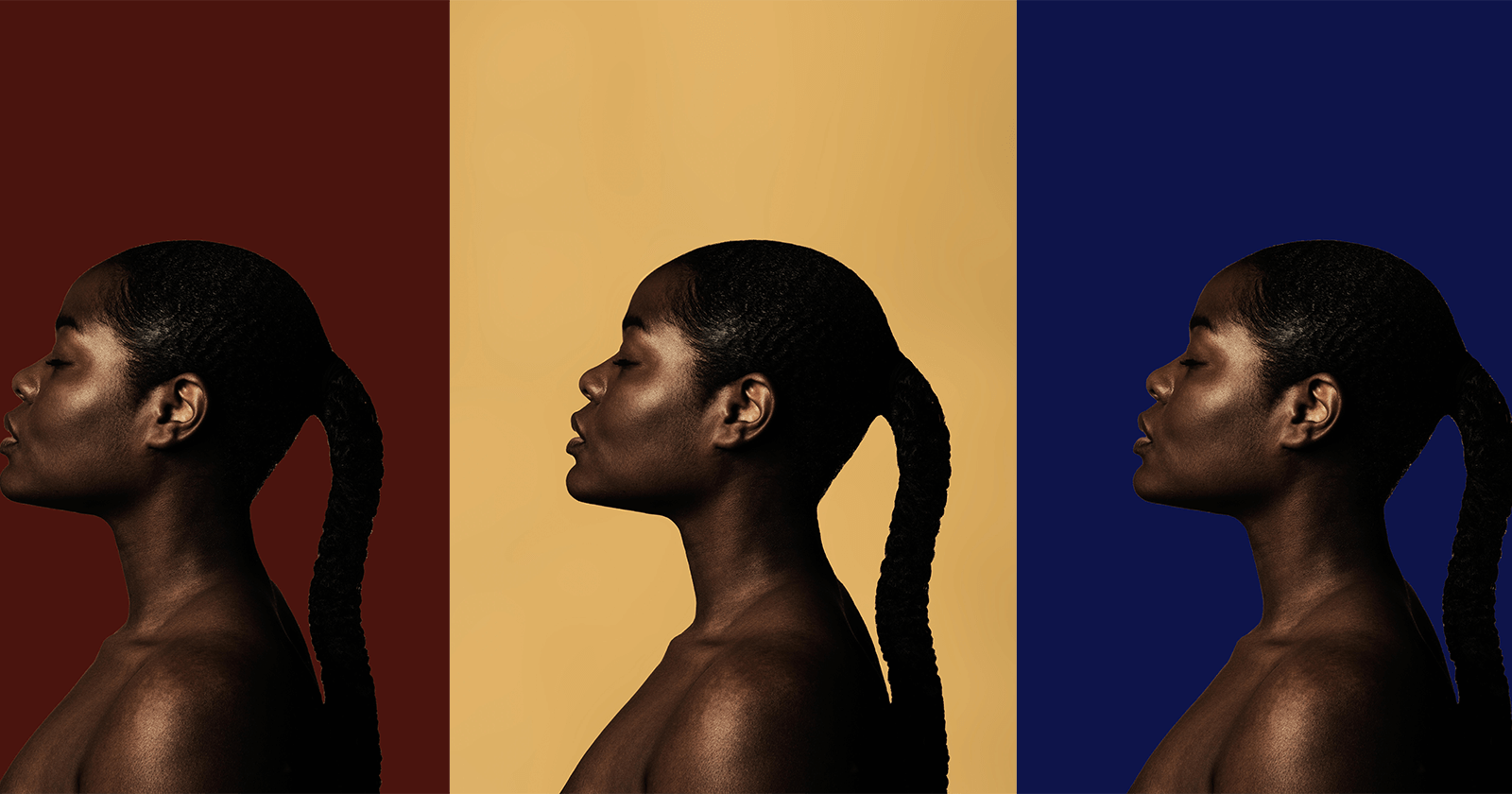

Обзор: какие подходы существуют
Коротко — есть несколько рабочих подходов, которые покрывают большинство случаев:
- Заменить фон у простых изображений (однотонный, контрастный фон).
- Сделать фон прозрачным и разместить любой цвет или картинку под объектом.
- Оставить исходный фон и только изменить его цвет с помощью корректирующих слоёв.
- Создать полностью новый фон (градиент, текстура, другая фотография) и аккуратно вписать объект.
Ниже — подробные пошаговые инструкции и примечания к каждому сценарию.
Как поменять цвет фона, если фон однотонный
Этот способ самый быстрый, когда фон — белый или другой сплошной цвет, который контрастирует с объектом.
- Откройте изображение в Photoshop.
- Выберите инструмент Быстрый выбор (Quick Selection) в боковой панели.
- Наведите и выделите главный объект. Если фон прост, достаточно одного клика кнопки Select Object вверху экрана.
Вероятно, автоматическое выделение пропустит мелкие фрагменты. Увеличьте масштаб (Cmd+ или Ctrl+) и доработайте выделение инструментом Быстрый выбор. Удерживая Alt, вы сможете вычитать лишние области из выделения.
Нажмите клавишу Q, чтобы перейти в Режим маски (Mask Mode). В маске красным отображаются невключённые пиксели.
Переключитесь на Кисть (Brush): белым цветом добавляйте в маску, чёрным — удаляйте лишнее. Не стремитесь к абсолютной точности на этом этапе — корректировки всегда можно вернуть.
- Когда маска готова, в панели “Слои” нажмите кнопку “Создать корректирующий слой” (круг внизу панели) и выберите Сплошной цвет (Solid Color). Цвет можно выбрать произвольный — позже вы легко измените его.
- Если корректирующий слой закрасил объект, а не фон, кликните по иконке маски и в панели “Свойства” нажмите Invert (Инвертировать). Это сделает маску фона.
- Для реалистичности переключите режим наложения корректирующего слоя на Multiply (Умножение) и при необходимости уменьшите непрозрачность (Opacity). Так будут видны тени и мелкие нюансы исходного изображения.
- Если края выглядят слишком резкими, дважды щёлкните по миниатюре маски, откройте диалог редактирования маски и выберите Refine Edge Brush (Кисть для уточнения краёв) — обработайте участки волос, меха и тонких переходов. Подкорректируйте параметры Smooth и Feather по вкусу и нажмите Ok.
- Дважды кликните на цветовой миниатюре корректирующего слоя, чтобы выбрать другой фоновый цвет при необходимости.
Советы и частые ошибки
- Внимательно проверяйте тени: часто требуется сохранить тени на отдельном слое и смешать их через режим Multiply.
- Если края слишком «ореолят», примените умеренное размытие (Gaussian Blur) к маске или используйте опцию Decontaminate Colors в Select and Mask.
Как поменять фон у сложного изображения (много деталей)
Для сцен со сложным фоном (природа, архитектура, много мелких деталей) лучше изолировать объект и создать прозрачный фон.
- Начните так же: Быстрый выбор → Select Object → доработка вручную.
- Выберите меню Select > Select and Mask.
- Используйте инструменты в этом окне, особенно Refine Edge (уточнение краёв) для волос, веток и мелких переходов.
- В панели «Свойства» выберите «Output to» → New Layer with Layer Mask (Новый слой со слоем-маской) и нажмите Ok. Это создаст отдельный слой с маской, где объект будет изолирован.
- Создайте новый слой под объектом и залейте его выбранным цветом инструментом Paint Bucket (Заливка).
- При необходимости вернитесь к маске и доработайте края: в режиме «Select and Mask» можно вывести результат как «Selection» и вручную подправить кистью.
Советы по сложным маскам
- При работе с тонкими волосками используйте высокое значение Radius в Select and Mask и включите Decontaminate Colors.
- Если фон содержит схожие цвета с объектом, комбинируйте инструменты: Quick Selection + Background Eraser + ручная кисть.
Как сохранить исходный фон, но изменить его цвет
Иногда нужно не удалять фон, а только изменить его тон — например, создать вечернее освещение или стилизовать фото.
- Изолируйте объект так же, как в предыдущем разделе (Select Object → Select and Mask → New Layer with Layer Mask).
- Включите видимость фонового слоя (клик по значку “Глаз”). Убедитесь, что активен фоновой слой.
- Нажмите кнопку корректирующего слоя внизу панели “Слои” и выберите Color Balance (Цветовой баланс) или Black & White для превращения фона в монохром.
- В настройках корректирующего слоя выбирайте тёплые/холодные тона или меняйте смешивание слоёв, чтобы получить желаемый эффект.
Совет: корректирующие слои влияют на все видимые слои ниже по списку — используйте маски у корректирующих слоёв, чтобы ограничивать влияние только на фон.
Как создать полностью новый фон (градиент, текстура, другая фотография)
После изоляции объекта можно подложить любой материал под него:
- Градиент: Создайте новый слой, примените Gradient Tool и выберите подходящую палитру.
- Текстура/узор: вставьте картинку текстуры, выставьте режим наложения и отрегулируйте непрозрачность.
- Другая фотография: поместите нужное изображение под объектом и используйте маски/корректирующие слои для согласования света.
Советы по гармонизации объекта и фона
- Синхронизируйте свет: если фон по тону темнее, добавьте тень под объектом с размытой кистью и режимом Multiply.
- Подберите цветовую гамму фона под рефлексы и оттенки объекта с помощью Color Lookup или Color Balance.
Альтернативные методы и инструменты
- Pen Tool (Перо): для точного векторного выделения сложных геометрических объектов.
- Select > Color Range: быстро выделяет области по цвету (удобно для однотонных фонов).
- Background Eraser: автоматически удаляет фон, но требует аккуратности при близких цветах.
- Каналы (Channels): полезно для тонкого выделения при контрастах по яркости.
Когда эти методы не подходят
- Очень тонкие или полупрозрачные элементы (дым, стекло) требуют много ручной доработки и частого использования масок и слоёв с пониженной непрозрачностью.
- Если объект и фон имеют почти одинаковые цвета, автоматические инструменты часто ошибаются — используйте Pen Tool или каналы.
Практическая методика (мини‑методология)
- Оцените исходник: однотонный фон, сложный фон, прозрачные участки.
- Выберите стратегию: заменить, изолировать или изменить тон.
- Создайте копию фонового слоя и работайте на копии (non‑destructive workflow).
- Формируйте маску: авто → уточнение → ручная доработка.
- Подложите фоновый слой/корректирующий слой и подберите режимы наложения.
- Синхронизируйте цвет и свет, сохраните в подходящем формате (PSD для правок, PNG для прозрачности, TIFF для высокого качества).
Чек-листы по ролям
Фотограф
- Сохранить оригинал в RAW.
- Создать отдельную копию слоя для обработки.
- Сохранить тени отдельно, если необходимо.
Дизайнер
- Убедиться в согласованности палитры.
- Настроить режимы наложения для естественного смешения.
- Проверить края при 100% масштабировании.
Менеджер e‑commerce
- Использовать нейтральный фон (обычно белый или #F5F5F5) для каталога.
- Подготавливать PNG с прозрачным фоном для универсальности.
- Проверять соответствие требованиям платформы (размер, соотношение сторон).
Критерии приёмки
- Объект полностью и аккуратно отделён от ненужного фона.
- На краях нет артефактов и заметного ореола.
- Тени и рефлексы выглядят естественно и корректно расположены относительно источника света.
- Цвет фона соответствует бренд‑гайдам или заданной стилистике.
Быстрый справочник по сочетаниям слоёв
- Multiply — сохраняет тени, затемняет фон под объектом.
- Screen — осветляет, полезно для световых эффектов.
- Overlay / Soft Light — усиливает контраст, подходит для творческой обработki.
Короткий список тестов и приемочных кейсов
- Проверьте результат на белом, сером и чёрном фоне.
- Увеличьте до 200% и проверьте края объекта.
- Экспортируйте PNG с прозрачностью и убедитесь, что нет «хвостиков» маски.
Полезные советы по производительности
- Работайте с уменьшенными размерами при предварительном редактировании, затем переходите на оригинал для финальной маски.
- Используйте GPU ускорение Photoshop для плавной работы с большими файлами.
Частые ошибки и как их исправить
- Ошибка: видно «белый ореол» вокруг волос. Решение: в Select and Mask включите Decontaminate Colors и уменьшите Edge Contrast.
- Ошибка: фон выглядит плоским. Решение: добавьте лёгкую текстуру или градиент, подкорректируйте уровни (Levels) и тени.
Краткое резюме
- Для однотонных фонов достаточно Quick Selection + Solid Color.
- Для сложных сцен используйте Select and Mask → New Layer with Layer Mask.
- Для изменения тона исходного фона — корректирующие слои (Color Balance, Hue/Saturation).
- Всегда сохраняйте PSD с масками для возможности правок.
Важно: сохраняйте промежуточные версии (слои и маски) — это ускоряет возврат к предыдущим шагам и позволяет экономить время при повторных правках.
Экспертная мысль: аккуратная работа с масками и понимание режимов наложения часто важнее применения одного «волшебного» фильтра — практикуйтесь на разных изображениях, чтобы выработать интуицию по выбору метода.
Дополнения для продвинутых пользователей
- Используйте канал альфа и кривые (Curves) для тонкой настройки контраста между объектом и фоном.
- Для пакетной обработки товаров применяйте экшен‑скрипты или Photoshop Batch + сохранение пресетов масок.
Mermaid: выбор метода
flowchart TD
  A[Начало: оцените фон] --> B{Фон однотонный?}
  B -- Да --> C[Quick Selection + Solid Color]
  B -- Нет --> D{Требуется прозрачность?}
  D -- Да --> E[Select and Mask -> New Layer with Mask]
  D -- Нет --> F[Изменить тон фонового слоя через корректирующий слой]
  C --> G[Финальная доработка краёв и свет]
  E --> G
  F --> G
  G --> H[Экспорт и проверка]
Фраза для социальных сетей (preview):
Смените фон фотографии в Photoshop: пошаговые инструкции для простых и сложных сцен, советы по маскам, режимам смешения и чек-листы для профессионалов.
Ключевые термины (1‑линейный глоссарий)
- Маска: растровый слой, скрывающий или показывающий части слоя.
- Correcting Layer (корректирующий слой): слой с настройками цвета/тона без повреждения оригинала.
- Select and Mask: рабочая область для уточнения выделений и масок.
Конец статьи.

Похожие материалы

Несколько аккаунтов Skype: Multi Skype Launcher

Журнал для работы: повысить продуктивность

Персональные звуки уведомлений на Android

Скачивание шоу Hulu для офлайн‑просмотра

Microsoft Start: персонализированная новостная лента
