
Как изменить задержку постановки и снятия с охраны в системе Abode
Кому пригодится эта инструкция
- Владельцам и администраторам системы Abode, которые хотят ускорить или отключить задержки при входе/выходе.
- Тем, кто часто забывает отключать систему вовремя или хочет уменьшить ложные срабатывания.
Коротко о ключевых понятиях
- Задержка при входе (Entry Delay) — время, за которое нужно снять систему с охраны после открытия датчика, чтобы не вызвать тревогу.
- Задержка при выходе (Exit Delay) — время, которое даётся, чтобы покинуть помещение после постановки системы на охрану.
Что нужно знать перед началом
- Изменять настройки нужно только через веб‑интерфейс Abode: мобильное приложение не поддерживает эту опцию.
- Для доступа потребуются учётные данные вашей учётной записи Abode.
- Любые изменения вступают в силу немедленно после сохранения; рекомендуется сделать тестовую проверку.
Пошаговая инструкция
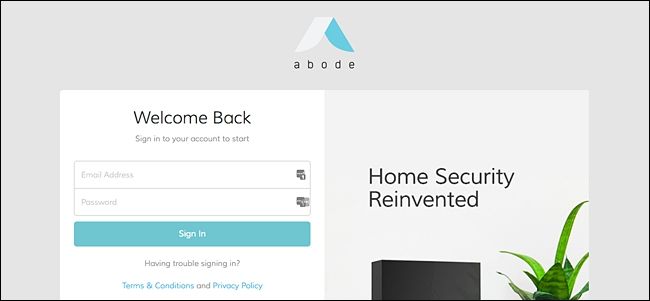
- Откройте веб‑браузер и перейдите на сайт Abode. Войдите в свою учётную запись.
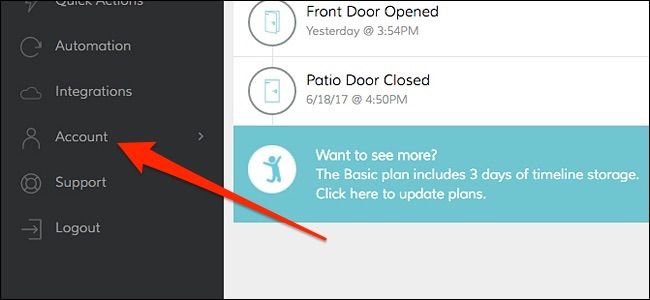
- В левой боковой панели нажмите на пункт ‘Account’.
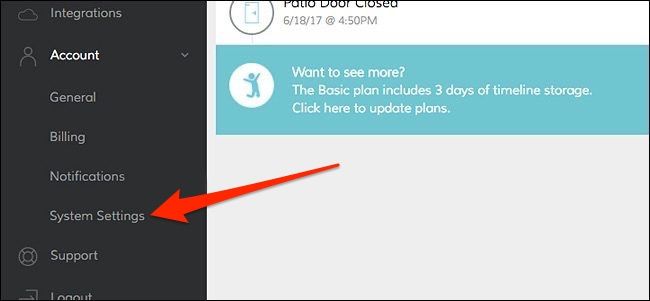
- Выберите ‘System Settings’.
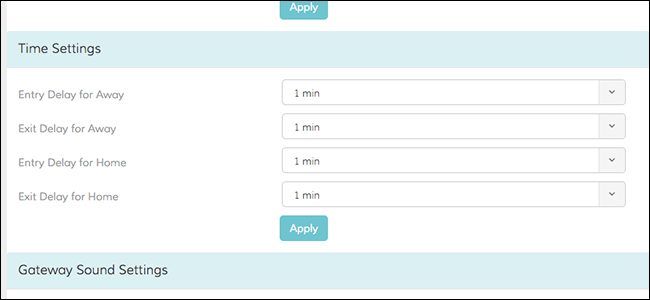
- Найдите секцию ‘Time Settings’ — там расположены все параметры задержки.
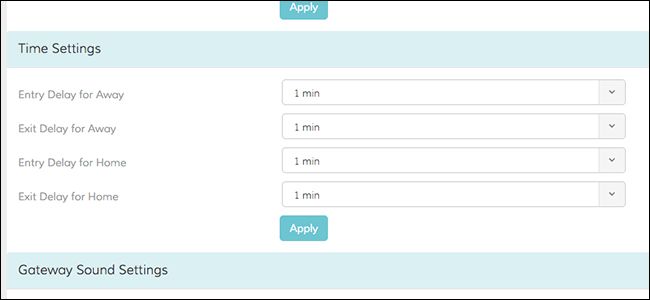
- Отредактируйте четыре доступных параметра и сохраните изменения.
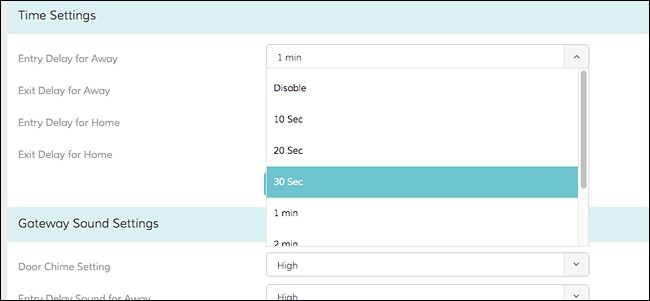
Какие есть параметры и что они значат
- ‘Entry Delay for Away’ — задержка при входе, когда система находится в режиме Away (вне дома). Это время, в течение которого нужно снять систему с охраны после открытия двери.
- ‘Exit Delay for Away’ — задержка выхода для режима Away. Это время, в течение которого система даёт вам возможность покинуть дом до полной постановки на охрану.
- ‘Entry Delay for Home’ — задержка при входе, когда система в режиме Home (вы дома). Обычно короче или отключается, если внутри есть умные двери с разрешённым движением.
- ‘Exit Delay for Home’ — задержка выхода для режима Home.
Для каждого параметра можно выбрать значение от 10 секунд до 4 минут или полностью отключить задержку.
Важно: по умолчанию в Abode стоит 60 секунд; это предназначено, чтобы вы могли покинуть дом перед полной постановкой на охрану.
Рекомендации по настройке
- Для режима Away разумный выбор — Exit Delay 30–60 с, Entry Delay 20–30 с. Это даёт достаточно времени при выходе и входе через основную дверь.
- Для режима Home часто имеет смысл сократить или отключить задержки, чтобы избежать ложных тревог внутри дома.
- Если у вас большой дом или вы выходите через гараж, увеличьте Exit Delay до 60–120 с.
- Тестируйте изменения: после сохранения зайдите/выйдите и убедитесь, что система ведёт себя ожидаемо.
Пример: если вы живёте в квартире и выходите быстро, установите Exit Delay for Away = 30 с и Entry Delay for Away = 20 с.
Настройки звука шлюза (Gateway Sound Settings)
Ниже раздела с временем есть ‘Gateway Sound Settings’, где регулируются громкость и длительность сигналов хаба. Когда запускается задержка, основной хаб издаёт звуковой сигнал — его громкость и длительность можно поменять здесь.
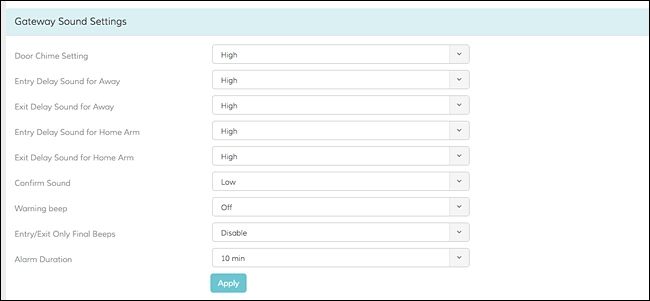
Опции громкости ограничены: Off, Low и High. Выберите то, что не мешает соседям, но при этом слышно вам.
Как протестировать после изменения
- Установите систему в нужный режим (Home или Away).
- Выполните вход/выход через основную дверь и замерьте, соответствует ли задержка выбранному времени.
- Проверьте, слышен ли звуковой сигнал хаба и подходит ли громкость.
- Если поведение системы не соответствует ожиданиям — вернитесь в настройки и отрегулируйте значения.
Когда стоит отключать задержки и когда не стоит
- Отключайте Entry Delay только если вы уверены, что дом защищён и никто не должен входить без знания кода — иначе риск ложных тревог увеличивается.
- Отключение Exit Delay удобно, если вы используете интеллектуальные сценарии или автоматизацию и уход занимает меньше 10 с.
- Не отключайте задержки, если в доме есть пожилые люди или дети, которым нужно больше времени для выхода.
Быстрый план действий для администратора (чеклист)
- Войти в веб‑интерфейс Abode.
- Перейти в ‘Account’ → ‘System Settings’ → ‘Time Settings’.
- Отредактировать четыре задержки по требованиям семьи/участка.
- Настроить громкость хаба в ‘Gateway Sound Settings’.
- Сохранить и провести тестовую проверку при входе/выходе.
Методология выбора значений (мини‑правило)
- Если расстояние от входа до выхода <= 10 м и вы выходите быстро — Exit Delay 10–30 с.
- Если есть дополнительный путь (гараж, черный ход) — Exit Delay 60–120 с.
- Для безопасного баланса: Entry Delay = Exit Delay − 10 с, минимум 10 с.
Быстрое дерево решений
flowchart TD
  A{Вы часто уходите быстро?} -->|Да| B[Exit Delay 10–30 с]
  A -->|Нет| C{У вас удалённый выход/гараж?}
  C -->|Да| D[Exit Delay 60–120 с]
  C -->|Нет| B
  B --> E{Entry Delay нужен?}
  D --> E
  E -->|Да| F[Entry Delay 20–30 с]
  E -->|Нет| G[Отключите Entry Delay]
Возможные проблемы и что делать
- Система не сохраняет изменения: проверьте подключение к интернету и права учётной записи; попробуйте выйти и войти заново.
- Звуковой сигнал не слышен: увеличьте громкость в ‘Gateway Sound Settings’ или проверьте расположение хаба.
- Частые ложные срабатывания после изменения: увеличьте Entry Delay или проверьте настройки датчиков и зоны покрытия.
Критерии приёмки
- Вы изменили значения задержки и сохранили их.
- При тестовом входе/выходе система срабатывает в соответствии с новыми значениями.
- Звуковые оповещения соответствуют выбранной громкости и длительности.
Итог
Изменение задержек в Abode — простая процедура, но требующая доступа через веб‑интерфейс и тестирования. Подберите значения, исходя из планировки дома и повседневных сценариев, и не забудьте проверить звук хаба после правок.
Примечание: если вы используете интеграции или автоматизацию, проверьте их совместимость с новыми задержками, чтобы избежать конфликтов.

Похожие материалы

Несколько аккаунтов Skype: Multi Skype Launcher

Журнал для работы: повысить продуктивность

Персональные звуки уведомлений на Android

Скачивание шоу Hulu для офлайн‑просмотра

Microsoft Start: персонализированная новостная лента
