
Настройка задержки тревоги на Nest Secure
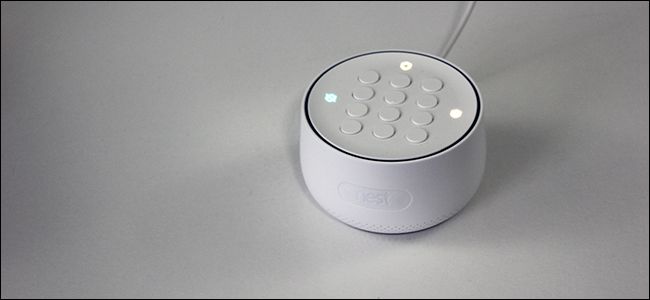
Куда это нужно и зачем
Задержка тревоги — это окно времени между постановкой системы на охрану и её фактическим срабатыванием, либо между открытием двери и моментом, когда тревога начнёт звенеть. Установите задержку, которая соответствует скорости вашей семьи: слишком короткая — ложные тревоги; слишком длинная — задержка реакции на угрозу.
В одном предложении: задержка даёт вам время уйти или спокойно войти и отключить систему.
Быстрая инструкция
- Откройте приложение Nest на телефоне.
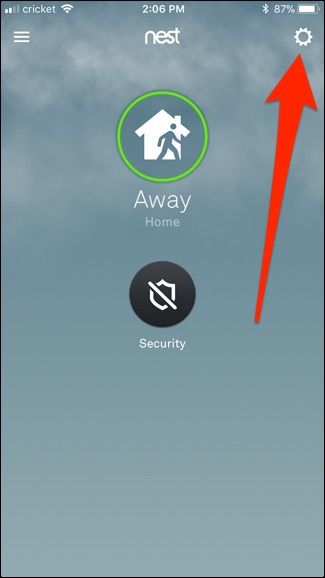
- Нажмите «Настройки» (значок шестерёнки) в правом верхнем углу.
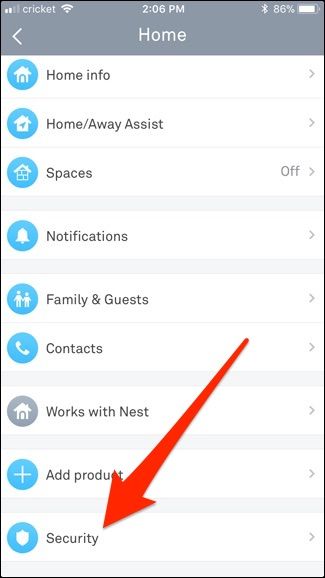
- Выберите «Безопасность».
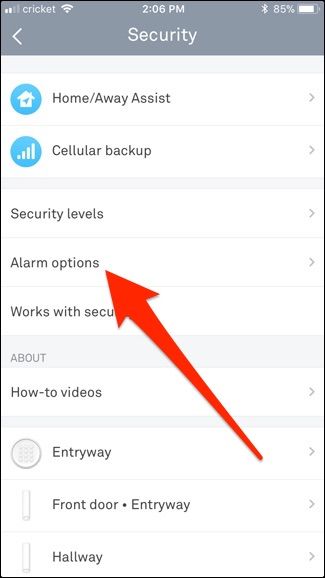
- Нажмите «Параметры тревоги».
- В разделе «Отсчёт тревоги» измените «При входе» и/или «При выходе».
- Выберите нужное время — изменения сохраняются автоматически.
Пошаговая инструкция с пояснениями
Откройте Настройки
Откройте приложение Nest и нажмите значок «Настройки» в правом верхнем углу экрана.
Перейдите в Безопасность
Выберите раздел «Безопасность» внизу списка, чтобы попасть в настройки охранной системы.
Откройте Параметры тревоги
На странице «Безопасность» нажмите «Параметры тревоги», чтобы управлять задержками и поведением сигнализации.
Измените отсчёт тревоги
В разделе «Отсчёт тревоги» доступны две опции: «При входе» и «При выходе».
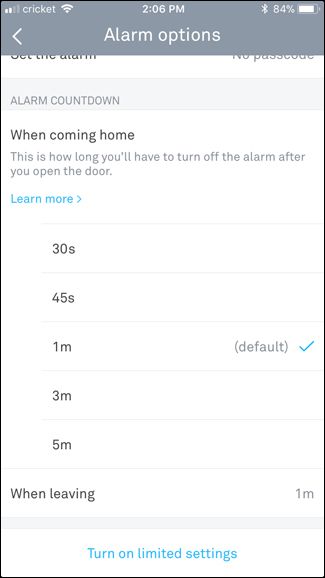
- «При входе»: время, которое у вас есть после открытия двери, чтобы разоружить систему.
- «При выходе»: время, которое у вас есть после постановки на охрану, чтобы выйти из дома и закрыть двери.
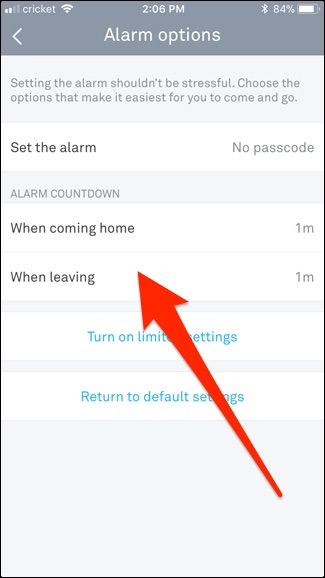
Выберите значение из набора: 30 секунд, 45 секунд (только для «При входе»), 1 минута, 3 минуты или 5 минут. Обратите внимание: по неизвестной причине опция 45 секунд недоступна для «При выходе». После выбора настройка сохраняется автоматически.
Рекомендации по выбору времени
- Оцените, сколько времени вашей семье нужно, чтобы выйти из дома и закрыть все двери.
- Для одиночных квартир в городе обычно достаточно 30–60 с.
- Для больших домов или при наличии маленьких детей — 3–5 минут.
- Для пожилых членов семьи или людей с ограниченной мобильностью выберите более длинный интервал.
Важно: короткая задержка снижает риск непреднамеренного проникновения, но увеличивает шанс ложной тревоги при медленном входе.
Когда настройки не применяются и как исправить
- Перезагрузите приложение Nest и убедитесь, что устройство подключено к интернету.
- Проверьте, вошли ли вы в правильную учётную запись Nest.
- Если изменения не сохраняются, обновите прошивку станции Nest Secure через приложение или отключите/включите питание станции.
Альтернативные подходы
- Используйте автономную клавиатуру Nest Guard для управления режимами вручную.
- Настройте автоматические правила в приложении (если доступны) — например, переключать режим по геолокации.
- Используйте голосовые ассистенты или сторонние интеграции для быстрого отключения/включения системы.
Мини‑методика: как выбрать задержку за 5 минут
- Замерьте время на пробе выхода через входную дверь и закрытия всех дверей.
- Повторите проверку при разном количестве людей в доме.
- Выберите значение с запасом 10–20 % для случайных задержек.
- Проведите тесты входа/выхода в разное время суток.
Роль‑ориентированные чек‑листы
- Для домовладельца: проверить настройки после обновления, протестировать вход/выход, задокументировать выбранное время.
- Для установщика: убедиться в том, что прошивка актуальна, провести тестовую постановку/снятие с охраны, проинструктировать пользователей.
Критерии приёмки
- Выбранная задержка отображается в приложении.
- После изменения система применяет новое время при входе и выходе.
- Тестовые сценарии входа/выхода отрабатывают без неожиданных срабатываний.
Краткий глоссарий
- Задержка тревоги: время до активации сирены после события входа/выхода.
- Nest Guard: центральный блок/клавиатура системы Nest Secure.
Тесты/кейсы для проверки
- Сценарий A: выбран 30 с — откройте дверь и проверьте, что у вас 30 с до срабатывания.
- Сценарий B: выбран 3 мин — повторите то же для выхода и проверки постановки на охрану.
- Сценарий C: проверьте отсутствие опции 45 с для «При выходе».
Итог
Вы можете гибко настроить время отсчёта тревоги в приложении Nest. Подбирайте значение под реальные сценарии семьи. После изменения всё сохраняется автоматически — не забудьте протестировать систему.
Важно: регулярно проверяйте работоспособность системы и обновляйте прошивку для корректной работы настроек.

Похожие материалы

Несколько аккаунтов Skype: Multi Skype Launcher

Журнал для работы: повысить продуктивность

Персональные звуки уведомлений на Android

Скачивание шоу Hulu для офлайн‑просмотра

Microsoft Start: персонализированная новостная лента
