
Как изменить язык в Steam
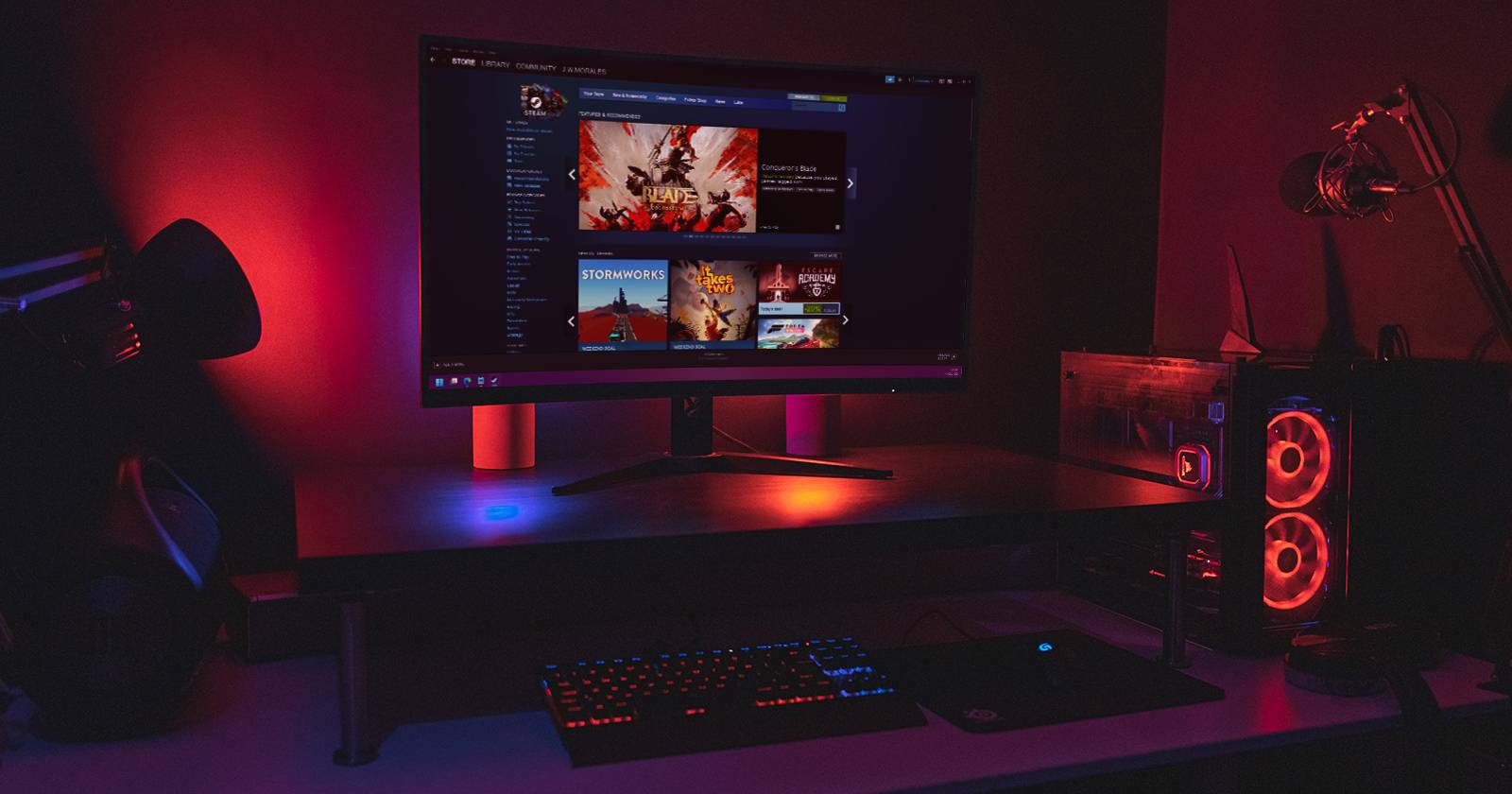

Steam — самая популярная платформа для игр, и она поддерживает множество языков (на момент написания — 29 официально поддерживаемых). Изменение языка может помочь лучше ориентироваться в интерфейсе, понять сообщения об ошибках или практиковать иностранный язык. Ниже подробно описаны способы изменения языка в разных средах и дополнительные советы на случай проблем.
Как изменить язык Steam на компьютере
Порядок действий в настольном клиенте Steam простой и одинаков для Windows, macOS и Linux:
- Откройте приложение Steam.
- В верхнем левом углу откройте меню Steam и выберите Настройки.
- В левой колонке выберите Интерфейс.
- В выпадающем меню под надписью Выберите язык, который Steam должен использовать укажите нужный язык.
- Нажмите ОК.
- Steam предложит перезапустить клиент для применения изменений — выберите Перезапустить Steam.
Важно: некоторые элементы интерфейса и описания на страницах магазинов зависят от региона, настроек учётной записи и наличия перевода у разработчика. Перезапуск клиента обязателен, чтобы изменения вступили в силу.
Как изменить язык Steam в браузере
Изменение языка для веб‑версии Steam делается отдельно и не синхронизируется автоматически с настольным клиентом.
- Откройте сайт store.steampowered.com и войдите в учётную запись.
- Нажмите на имя пользователя в правом верхнем углу.
- Выберите Выбрать язык и укажите требуемый вариант.
Если вам нужно более тонкое управление языками контента (например, хотите видеть описания и отзывы на предпочтительном языке):
- Войдите в аккаунт.
- Нажмите на имя пользователя и перейдите в Настройки.
- Откройте раздел Языковые предпочтения.
- В блоке Основной выберите основной язык для контента.
- В блоке Вторичный укажите запасной вариант — он будет использоваться там, где первичный язык недоступен.
Так вы гарантируете, что описания игр и отзывы будут показываться на понятном вам языке, если разработчик добавил локализацию.
Как изменить язык в мобильном приложении Steam
В мобильном приложении Steam смена языка обычно применяется мгновенно и не требует перезапуска:
- Откройте приложение Steam на смартфоне.
- Нажмите иконку меню (гамбургер) в правом нижнем углу.
- Перейдите в Настройки.
- Откройте меню рядом с пунктом Язык.
- Выберите нужный язык — изменение вступит в силу сразу.
Примечание: в некоторых версиях мобильного приложения язык интерфейса может частично зависеть от языка системы устройства.
Если вы активно используете мобильную версию для покупок и общения, стоит настроить и веб‑предпочтения, чтобы магазин показывал те же языковые приоритеты.
Как изменить язык только для конкретной игры
Если вы делите аккаунт или хотите, чтобы одна конкретная игра отображала другой язык, настройте локализацию для игры отдельно:
- Откройте библиотеку Steam.
- Найдите игру и щёлкните по ней правой кнопкой мыши.
- Выберите Свойства.
- Перейдите на вкладку Общие.
- В выпадающем меню рядом с пунктом Язык выберите нужную локаль.
Если язык отсутствует в списке, проверьте страницу игры в магазине — там перечислены все доступные локализации. При желании скрыть игру из библиотеки, чтобы другие пользователи не меняли настройки, используйте функцию скрытия.
Когда смена языка может не сработать
- У разработчика нет локализации на выбранном языке — в этом случае интерфейс игры или описания магазина останутся на другом языке.
- Кэш клиента или локальные файлы повреждены — поможет проверка целостности файлов игры и очистка кэша загрузки в настройках.
- Конфликт со сторонними модами — отключите модификации и проверьте снова.
- Язык интерфейса может частично зависеть от региональных настроек учётной записи и активности магазина.
Альтернативные подходы если стандартные методы не подходят
- Измените системный язык ОС — некоторые игры и приложения наследуют язык системы.
- Установите региональный VPN при проблемах с локализацией содержимого магазина (учтите правила Steam и возможные ограничения). Не используйте VPN для обхода блокировок, это может нарушить правила платформы.
- Переустановите клиент Steam при подозрении на повреждение файлов.
Чеклист для разных ролей
Для обычного игрока:
- Откройте настройки клиента → Интерфейс → Выберите язык → Перезапустите.
- Проверьте страницу игры на наличие локализации.
Для администратора семейной учётной записи:
- Установите языки для каждой учётной записи отдельно.
- Используйте скрытие игр, если не хотите, чтобы кто‑то менял настройки.
Для изучающего язык:
- Выберите язык интерфейса и вторичный язык контента для магазина.
- Старайтесь переключать нечасто, чтобы замечать и запоминать интерфейсные фразы.
Быстрые советы и эвристики
- Если нужного языка нет в списке, проверьте страницу игры в магазине — разработчики обычно указывают, какие языки поддерживаются.
- Меняйте язык сначала в клиенте, затем в настройках профиля на сайте, чтобы обеспечить единообразие описаний.
- При проблемах с отображением символов попробуйте изменить язык ОС и перезагрузить компьютер.
Факт‑бокс
- Официально поддерживаемых языков Steam на момент написания: 29.
- Смена языка клиента обычно требует перезапуска.
- Веб‑настройки и клиентские настройки управляются отдельно.
Краткий словарь
- Локализация — перевод и адаптация интерфейса, описаний и субтитров под конкретный язык и культуру.
- Основной язык — предпочтение, используемое в первую очередь для отображения контента.
- Вторичный язык — запасной вариант, если основной недоступен.
Резюме
Вы можете быстро сменить язык Steam на компьютере через Настройки → Интерфейс, в веб‑версии через профиль и языковые предпочтения, в мобильном приложении через Настройки, а для отдельных игр — через Свойства игры. Если что‑то не работает, проверьте доступность локализации у разработчика, целостность файлов и региональные настройки учётной записи.
Если готовы продолжить персонализацию — настройте профиль, оформление и региональные предпочтения, чтобы получить наиболее удобный опыт использования Steam.

Похожие материалы

Несколько аккаунтов Skype: Multi Skype Launcher

Журнал для работы: повысить продуктивность

Персональные звуки уведомлений на Android

Скачивание шоу Hulu для офлайн‑просмотра

Microsoft Start: персонализированная новостная лента
