
Разрешение и качество изображения на Steam Deck
Кратко
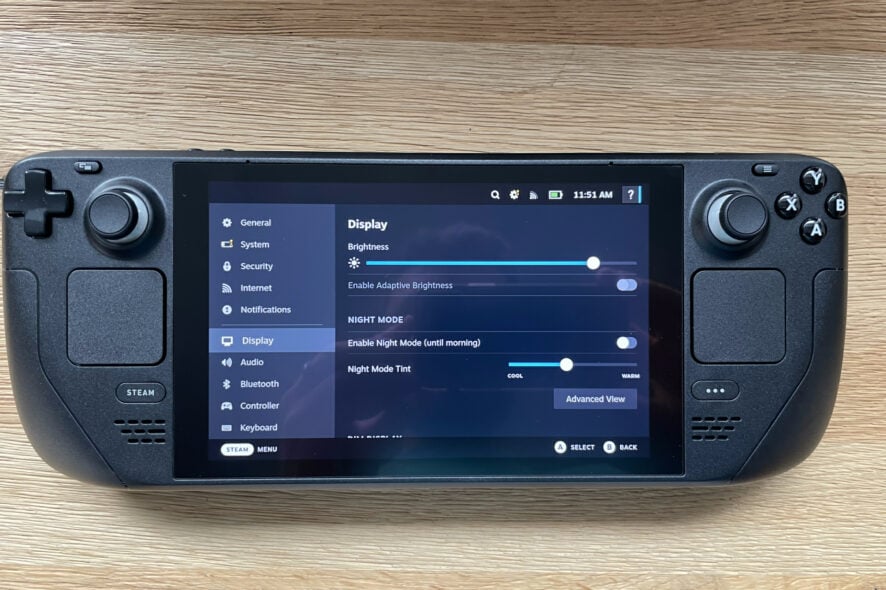
Steam Deck использует встроенный экран с разрешением 1280×800 пикселей (примерно 206 PPI). Его встроенный дисплей не является 1080p или 4K, но при подключении дока и внешнего монитора вы можете вывести изображение в 1080p или выше — до 4K@120Hz в режиме рабочего стола, если ваше оборудование и кабели это поддерживают. Выбор разрешения — баланс между чёткостью и производительностью; часто выгоднее снизить настройки, чтобы получить стабильный FPS.
Разрешение экрана определяет, сколько пикселей отображается по горизонтали и вертикали. Чем больше пикселей, тем детальнее изображение. Для портативных устройств, таких как Steam Deck, разработчики стремились сочетать читаемость интерфейса и энергоэффективность, поэтому установленное разрешение — 1280×800 px.
Какое разрешение у встроенного экрана Steam Deck
Встроенный экран официально поддерживает 1280×800 пикселей. Это соотношение близко к 16:10 и подходит для портативного гейминга: интерфейс читаем, а энергопотребление остаётся контролируемым. Плотность пикселей устройства — около 206 PPI, что для экрана такого размера даёт достаточно детализированную картинку.
Важно понимать различие между нативным (встроенным) разрешением и выводом изображения на внешний монитор. Нативное разрешение — то, в котором встроенный экран показывает максимальное качество. При выводе на внешний дисплей картинка масштабируется или генерируется новым разрешением внешним GPU.
Поддержка 1080p и 4K при подключении дока

- Встроенный экран Steam Deck не является 1080p — это 1280×800.
- При подключении через док к внешнему монитору вы можете вывести 1920×1080 (1080p) или более высокое разрешение, если монитор и кабели поддерживают требуемые режимы.
- В режиме рабочего стола Steam Deck может поддерживать вывод до 4K@120Hz, но это относится к внешнему дисплею, а не к встроенному экрану.
Замечания по 4K:
- Поддержка 4K в основном зависит от графической производительности и пропускной способности интерфейса (USB-C/DisplayPort/HDMI внутри дока). Даже если технически возможен вывод 4K, производительность в играх при таком разрешении часто заметно падает. Многие игры придётся запускать с пониженным качеством графики, чтобы сохранить приемлемый FPS.
- Если ваша цель — стабильный и высокий FPS, лучше выбрать более низкое разрешение и оптимизировать настройки рендеринга.
Изменение разрешения для конкретной игры на Steam Deck
- Откройте библиотеку Steam и выберите игру, для которой хотите изменить разрешение.
- Нажмите “Свойства” для выбранной игры.
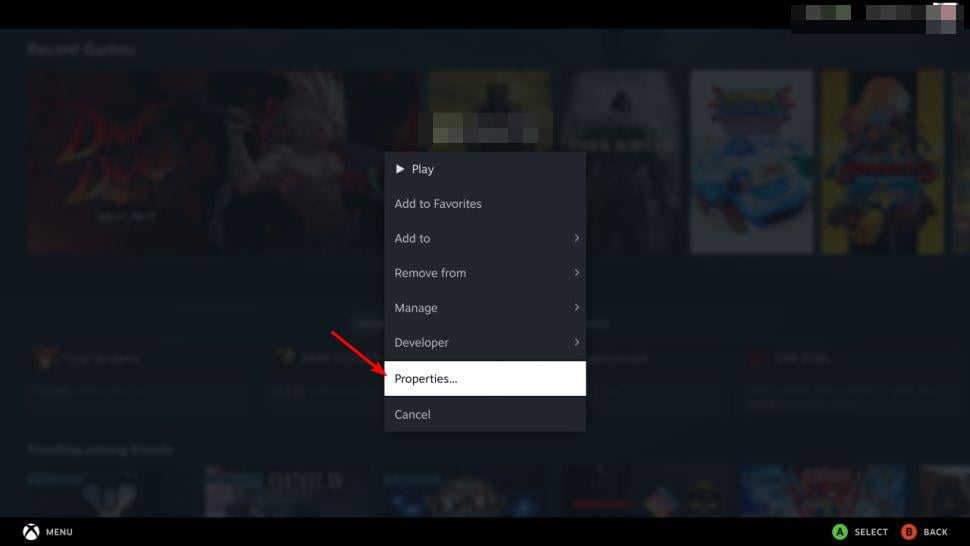
- В разделе “Общие” найдите пункт “Разрешение игры”.

- Откройте выпадающее меню и выберите желаемое разрешение.

Примечания:
- Эти настройки работают при условии, что на Steam Deck установлены последние обновления SteamOS и прошивки. В противном случае изменение разрешения через интерфейс игр может быть доступно только в режиме рабочего стола.
- Для постоянных или нестандартных сочетаний разрешений иногда удобнее использовать режим рабочего стола и системные инструменты масштабирования или create custom resolutions в Windows (если вы запустили Windows на устройстве).
Производительность при подключении дока
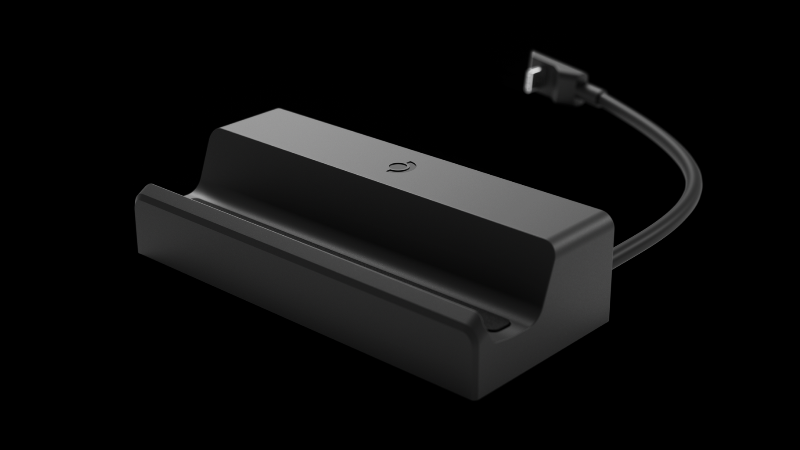
Valve официально заявляла, что док не даёт прямого прироста производительности CPU/GPU в тех же режимах работы; устройство разработано как портативное и его тепловой профиль и частоты рассчитаны под портативный корпус. Однако подключение к доку даёт преимущества:
- Большой экран и удобные контроллеры/клавиатура/мышь.
- Возможность более стабильного охлаждения и питания в некоторых сторонних док-решениях (зависит от конструкции дока).
- Впечатление улучшенной производительности из-за более комфортного восприятия на большом экране.
Фактически, производительность в играх остаётся обусловлена теми же аппаратными ограничениями, если частоты и тепловые условия не меняются. В отдельных сценариях, с использованием сторонних доков, которые обеспечивают лучшую циркуляцию воздуха или более стабильное питание, некоторые пользователи фиксировали небольшие выигрыши в устойчивости частот, но это не правило.
Какое разрешение выбирать при подключении к монитору
Лучшая практика — выставлять разрешение, совпадающее с нативным разрешением вашего внешнего монитора. Если у вас монитор 1920×1080, установите 1080p. Это даёт наилучшую чёткость и минимизирует артефакты масштабирования.
Соображения при выборе:
- Экран монитора: какой у него нативный режим?
- Цели: приоритет FPS или визуального качества?
- Кабели и интерфейсы: поддерживают ли они нужную пропускную способность (например, HDMI 2.0/2.1, DisplayPort версии)?
Если вы поднимаете разрешение выше нативного для внешнего экрана (например, выводите 4K на 1080p монитор), изображение будет масштабироваться и качество ухудшится. Поэтому держитесь нативного разрешения монитора.
Советы по оптимизации производительности и качества изображения
- Приоритет FPS: уменьшите разрешение и снижайте тяжёлые опции (тени, качество текстур, сглаживание). Это даёт заметный прирост FPS при минимальном ухудшении читаемости сцены.
- Баланс качества: оставьте нативное разрешение внешнего монитора, но снижайте глобальное качество графики в игре.
- Профили: создавайте разные профили настроек для «портативной игры» и «игры на доке».
- Обновления: держите SteamOS и прошивку дока/адаптера актуальными — новые версии могут улучшать совместимость и производительность.
Короткая методика для тестирования настроек:
- Запустите игру в нативном разрешении внешнего монитора.
- Прогоните 5–10 минут игры в типичной для вас сцене (баталия, исследование уровня).
- Оцените стабильность FPS и наличие просадок.
- Если FPS падает, по очереди снижайте опции графики и повторяйте тест, пока не достигнете желаемой стабильности.
Рольовые чек-листы: что проверить перед началом игры на доке
Игрок, который хочет стабильный FPS:
- Установить разрешение в натив 1080p или ниже
- Отключить или снизить сглаживание
- Уменьшить качество теней и эффектов
Стример/тот, кто записывает видео:
- Настроить битрейт захвата и разрешение записи
- Использовать разрешение внешнего монитора, чтобы избежать масштабирования
- Проверить нагрузку на кодировщик в реальном времени
Разработчик/тестировщик:
- Тестировать на нативном разрешении монитора и на разрешениях ниже
- Логировать просадки FPS и фиксировать условия (сцены, занятость CPU/GPU)
- Проверить поведение в режиме рабочего стола и в режиме игры
Когда вывод в 4K не подходит: контрпримеры
- Слабая видеокарта: даже при поддержке вывода 4K внешний монитор будет показывать сильно сниженный FPS.
- USB-C/док с ограниченной пропускной способностью: некоторые доки не поддерживают 4K@60/120Hz из-за аппаратных ограничений.
- Тепловые ограничения: длительная игра в 4K может вызывать троттлинг и падение частот.
Критерии приёмки
- Для портативного режима: стабильный и читаемый интерфейс на 1280×800 без заметных артефактов.
- Для игры на доке: изображение в нативном разрешении внешнего монитора без масштабирования и стабильный FPS, достаточный для комфортной игры (по вашему стандарту).
Краткий словарь
- Нативное разрешение — оптимальное физическое разрешение экрана.
- Масштабирование — программное изменение размера изображения для соответствия другому разрешению.
- FPS — кадры в секунду, показатель плавности изображения.
Часто задаваемые вопросы
Поддерживает ли Steam Deck 1080p напрямую?
Встроенный экран — 1280×800, но при подключении внешнего монитора через док можно вывести 1080p, если монитор и кабель это поддерживают.
Поддерживает ли Steam Deck 4K?
В режиме рабочего стола возможен вывод до 4K@120Hz на внешний дисплей при наличии подходящего оборудования. Но играть в 4K на встроенном экране нельзя — только внешний монитор.
Будет ли Steam Deck работать лучше в доке?
Док сам по себе не повышает вычислительную мощность платформы. Тем не менее, удобство большого экрана и внешних контроллеров создают ощущение улучшенной производительности. В отдельных случаях сторонние доки с лучшим охлаждением могут давать более стабильные частоты.
Если у вас есть дополнительные вопросы или вы хотите, чтобы мы добавили пошаговый чек-лист для конкретной модели дока или монитора — напишите в комментариях.
Важно: перед изменением разрешений проверьте совместимость кабелей и доков (HDMI/DisplayPort версии) и убедитесь в наличии последних обновлений SteamOS и прошивки устройства.

Похожие материалы

Несколько аккаунтов Skype: Multi Skype Launcher

Журнал для работы: повысить продуктивность

Персональные звуки уведомлений на Android

Скачивание шоу Hulu для офлайн‑просмотра

Microsoft Start: персонализированная новостная лента
