
Как изменить звуки и вибрацию в клавиатуре Google на Android
Введение
Тактильная обратная связь на экранной клавиатуре помогает печатать быстрее и точнее. В Google Клавиатуре (Gboard) можно не только включать и выключать звук и вибрацию, но и тонко настраивать их уровень. Эта инструкция покажет, где находятся эти параметры и как их правильно подбирать для комфортного ввода.
Определение: тактильная обратная связь — это любая реакция устройства на нажатие клавиши: звук, вибрация или визуальная подсказка.
Куда зайти в настройках клавиатуры
- Откройте любое текстовое поле, чтобы появился Gboard.
- Долгое нажатие на кнопку слева от пробела вызовет меню быстрых настроек.
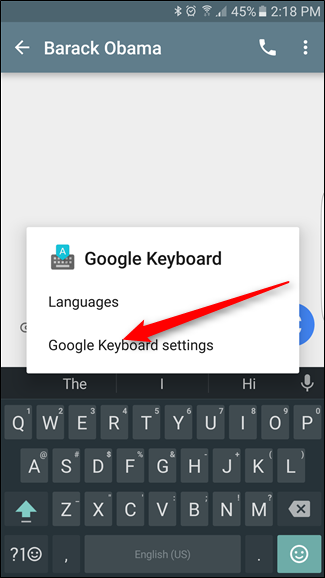
- Выберите «Настройки Google Клавиатуры».
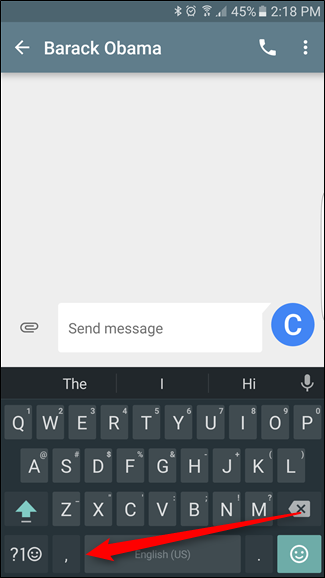
Важно: в разных сборках Android внешний вид меню может немного отличаться, но путь примерно одинаков.
Где находятся параметры звука и вибрации
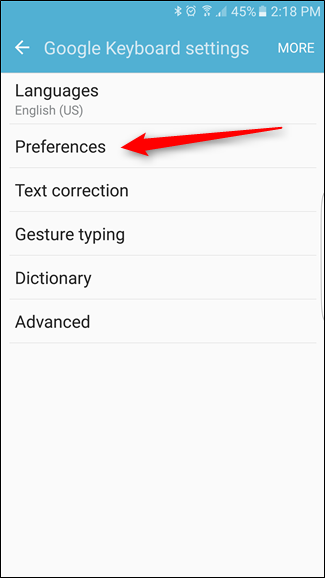
- В меню настроек выберите раздел «Предпочтения».
- Внутри «Предпочтений» найдите блок, содержащий «Звук при нажатии» и «Вибрация при нажатии».
Как включить и настроить звук при нажатии
- В разделе «Предпочтения» найдите «Звук при нажатии». По умолчанию этот переключатель может быть выключен.
- Переключите его в положение «включено», если хотите слышать щелчки при наборе.
- Ниже появится ползунок громкости. По умолчанию стоит «Системный», но можно вручную задать уровень звука — от тихого до заметного.
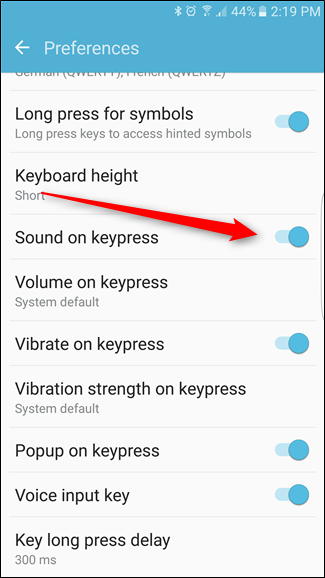
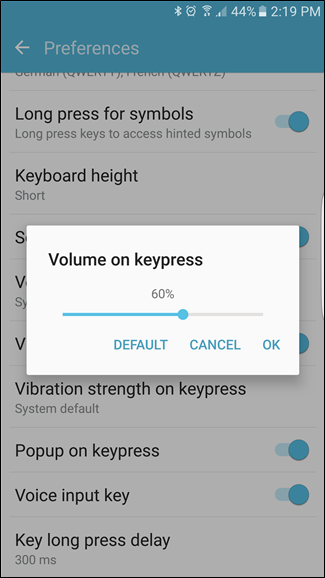
Совет: если вы часто меняете громкость системы, удобнее оставить «Системный» и регулировать звук через общие настройки устройства. Если же нужно стабильное поведение клавиатуры независимо от системной громкости — задайте фиксированный уровень в Gboard.
Как включить и настроить вибрацию при нажатии
- В разделе «Предпочтения» найдите «Вибрация при нажатии». На многих телефонах этот параметр включён по умолчанию.
- Отключите его, если вибрация мешает или заметно расходует батарею.
- Если включаете, отрегулируйте интенсивность вибрации с помощью ползунка под переключателем.
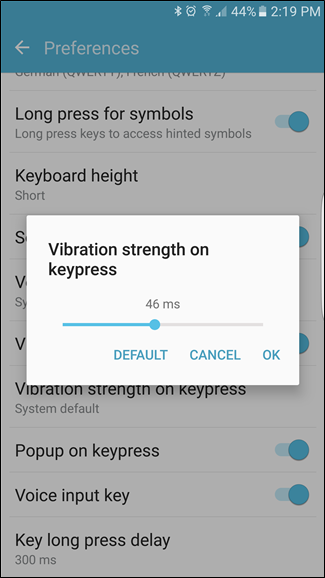
Примечание: сильная вибрация (например, длительность 100 мс) может раздражать пальцы и выглядит избыточной при наборе длинных сообщений. Подберите значение, которое ощущается комфортно при наборе 1–2 строк.
Другие полезные параметры в разделе Предпочтения
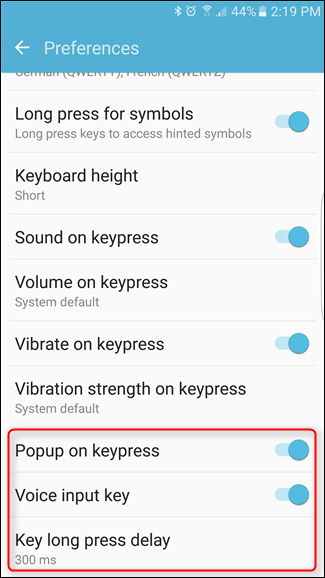
- Popup on keypress — показывает увеличенную версию клавиши при нажатии; помогает видеть, какую букву вы нажали.
- Voice input key — добавляет/убирает кнопку микрофона на клавиатуре для быстрого голосового ввода.
- Key long press delay — задаёт, через какое время срабатывает длительное нажатие (например для альтернативных символов).
Когда это не подойдёт или может не работать
- На старых версиях Gboard или Android некоторые пункты могут отсутствовать или называться иначе. Обновите приложение через Google Play.
- Производитель телефона может переопределять поведение вибрации на уровне системы — в таком случае настройки в Gboard могут не давать полного эффекта.
- Если у вас режим энергосбережения, система может ограничивать вибрацию и громкость.
Альтернативные подходы
- Используйте сторонние клавиатуры с более продвинутыми настройками (SwiftKey, Fleksy и т.д.), если Gboard не хватает опций.
- Управляйте звуком через системные профили: беззвучный режим отключит звуки клавиатуры, даже если в Gboard включено «Звук при нажатии».
- Для минимальной тактильной нагрузки отключите вибрацию в Gboard и включите визуальную подсказку (Popup on keypress).
Краткий чеклист перед настройкой
- Откройте текстовое поле и вызовите Gboard.
- Долго нажмите кнопку слева от пробела → Настройки Google Клавиатуры.
- Перейдите в «Предпочтения». Найдите «Звук при нажатии» и «Вибрация при нажатии».
- Включите/отключите и отрегулируйте ползунки.
- Попробуйте набор текста и скорректируйте значения.
Быстрые рекомендации
- Если печатаете в общественных местах — отключайте звук клавиатуры.
- Для лучшего контроля оставляйте звук на «Системном», если часто пользуетесь переключением громкости.
- Если пальцы устают от вибрации, уменьшите длительность или выключите её.
Краткий глоссарий (1 строка каждый)
- Gboard — официальная клавиатура Google для Android.
- Popup on keypress — визуальное увеличение клавиши при нажатии.
- Voice input key — кнопка микрофона для голосового ввода.
Резюме
Настройки звука и вибрации в Gboard просты: долго нажмите кнопку слева от пробела, откройте Настройки → Предпочтения, включите/отключите нужные опции и настройте громкость или интенсивность вибрации. Экспериментируйте с ползунками, чтобы найти комфортный баланс между тактильной обратной связью и удобством печати.
Новая версия Google Клавиатуры взяла ряд полезных решений у популярных сторонних клавиатур, что увеличивает гибкость настройки под собственные привычки набора текста. Это удобно: можно сделать клавиатуру бесшумной, тактильной или минималистичной — в зависимости от ситуации и настроения.

Похожие материалы

Несколько аккаунтов Skype: Multi Skype Launcher

Журнал для работы: повысить продуктивность

Персональные звуки уведомлений на Android

Скачивание шоу Hulu для офлайн‑просмотра

Microsoft Start: персонализированная новостная лента
