
Как изменить тон кожи эмодзи в Slack

Быстрые ссылки
- Изменить тон кожи эмодзи в настольном клиенте или веб‑приложении
- Изменить тон кожи эмодзи в мобильном приложении
Если стандартный жёлтый тон эмодзи в Slack не отражает вас, вы можете сменить дефолтный тон на более подходящий. Ниже — пошаговая инструкция для десктопа, веба и мобильных приложений, а также советы, когда это может не сработать и альтернативные подходы.
Изменение тона кожи эмодзи в десктопном клиенте или веб‑приложении
В любом канале Slack нажмите на значок смайлика в поле ввода, чтобы открыть панель эмодзи. Затем нажмите кнопку «Тон кожи».
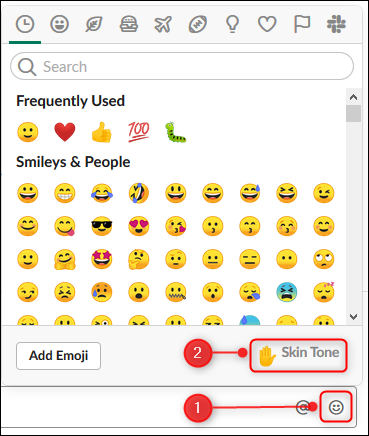
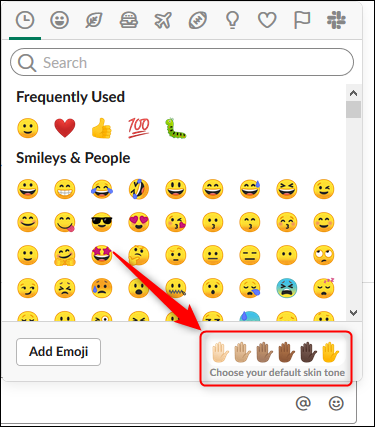
Далее выберите тон кожи, который вы хотите установить по умолчанию.
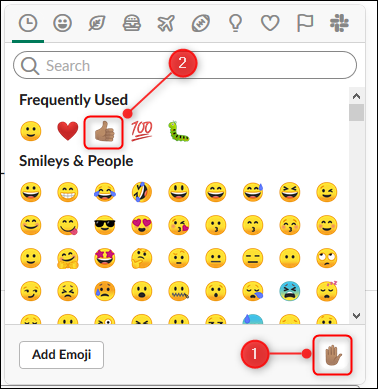
Ранее жёлтая иконка с рукой изменится на выбранный вами тон, так же изменятся и те эмодзи‑руки, которые вы часто используете.
Все другие «телесные» эмодзи (руки, стопы, уши и т. п.) и эмодзи‑персонажи теперь по умолчанию будут отображаться в выбранном тоне.
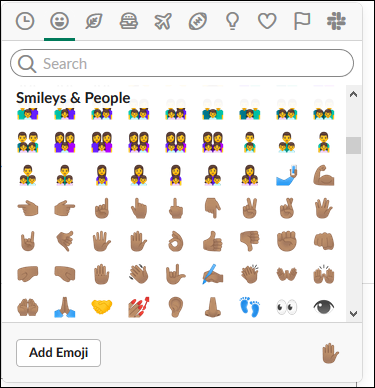
Важно: стандартные «лицевые» эмодзи, такие как «улыбка», «смех со слезами» и «влюблённые глаза», остаются жёлтыми согласно Unicode и не меняются настройкой тона кожи.
Изменение тона кожи эмодзи в мобильном приложении
Откройте мобильное приложение Slack на Android, iPhone или iPad. Нажмите три точки в правом верхнем углу приложения.
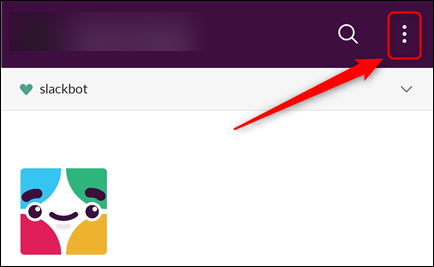
Выберите пункт Настройки и прокрутите меню вниз до раздела Дополнительно.
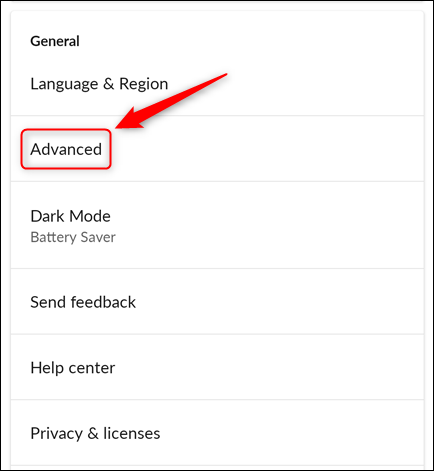
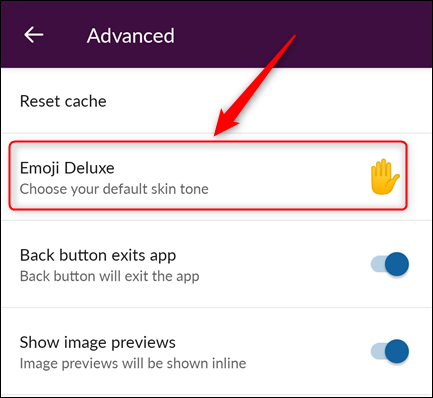
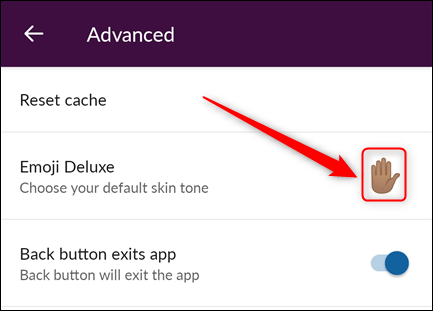
Вверху раздела Дополнительно нажмите «Emoji Deluxe».
В окне «Дефолтный тон кожи» выберите тон, который хотите использовать по умолчанию.
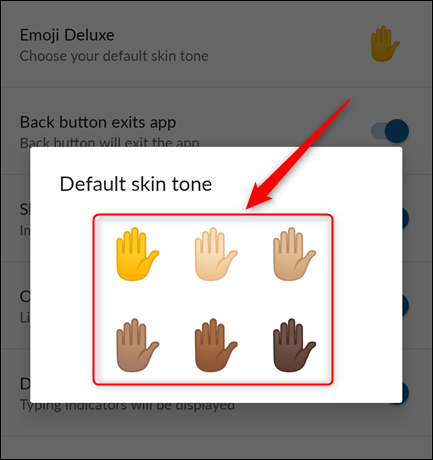
После выбора иконка «Emoji Deluxe» сменит цвет, и те же правила, что и в десктопе, применятся к телесным эмодзи.
Типичные проблемы и как их решать
- Кэш или старая версия приложения. Если выбранный тон не применяется, перезапустите приложение или обновите Slack до последней версии.
- Персональные или рабочие кастомные эмодзи. Пользовательские эмодзи, добавленные в воркспейс, сохраняют внешний вид, заданный при загрузке, и не наследуют тон кожи.
- Разные устройства. Настройка — на уровне пользователя и синхронизируется, но иногда мобильный клиент может отображать старый кеш; повторная авторизация обычно решает проблему.
Когда смена тона не подойдёт (примеры)
- Если вы хотите изменить цвет стандартных лицевых эмодзи — это невозможно через эти настройки.
- Если эмодзи добавлены администратором как статичные изображения, они не меняют тон.
- Если сотрудник использует очень старую версию Slack на рабочем устройстве с ограничениями обновления, изменение может быть недоступно.
Альтернативные подходы
- Локальная реакция: для конкретного сообщения можно вручную выбрать вариант эмодзи с нужным тоном прямо в реакции.
- Пользовательские эмодзи: загрузите собственные изображения-эмодзи нужного оттенка в воркспейс, если требуется единообразие для команды.
- Пользоваться сторонними клавиатурами или набором эмодзи, если необходимо расширенное управление и они поддерживаются в чате.
Мини‑методология: быстрый план действий
- Откройте панель эмодзи в Slack или меню Настроек на мобильном.
- Выберите «Тон кожи» или «Emoji Deluxe».
- Кликните или тапните нужный тон.
- Проверьте применение в нескольких эмодзи; перезапустите приложение при необходимости.
Чек‑лист по ролям
- Обычный пользователь: выбрать тон в своей панели эмодзи, перезапустить приложение при проблемах.
- Техподдержка: проверить версию приложения, очистить кэш, инструктировать по перезагрузке и обновлению.
- Администратор воркспейса: уведомить команду о том, что кастомные эмодзи не меняют тон автоматически.
Критерии приёмки
- Выбранный тон отображается в панели эмодзи в интерфейсе пользователя.
- Телесные эмодзи отображаются в выбранном тоне по умолчанию.
- Настройка сохраняется после перезапуска приложения и синхронизируется между устройствами пользователя.
Пятистрочный глоссарь
- Тон кожи — вариация цвета эмодзи с изображением частей тела или людей.
- Телесные эмодзи — эмодзи с частями тела: руки, ноги, уши и т. п.
- Emoji Deluxe — внутренняя опция в мобильном Slack для управления дефолтным тоном.
- Unicode — стандарт, определяющий наборы эмодзи и их поведение.
- Кастомные эмодзи — изображения, загруженные пользователями в воркспейс.
Короткое объявление (для корпоративного канала, 100–200 слов)
Мы обновили руководство по персонализации эмодзи в Slack. Теперь каждый пользователь может быстро изменить стандартный жёлтый тон кожи эмодзи на более подходящий для себя. На десктопе и в веб‑версии это делается через панель эмодзи, выбрав опцию Тон кожи. На мобильных устройствах отправляйтесь в Настройки → Дополнительно → Emoji Deluxe и установите дефолтный тон. Обратите внимание, что стандартные лицевые эмодзи остаются жёлтыми, а кастомные эмодзи сохраняют тот вид, в котором были загружены. Если тон не применяется, попробуйте обновить приложение или очистить кэш. Это небольшое изменение улучшит представление и инклюзивность в повседневных разговорах команды.
Резюме
- Изменение тока кожи эмодзи в Slack — простая персональная настройка.
- На десктопе и в вебе это делается через панель эмодзи; на мобильных — через Emoji Deluxe.
- Лицевые эмодзи остаются жёлтыми; кастомные эмодзи не меняют тон.

Похожие материалы

Несколько аккаунтов Skype: Multi Skype Launcher

Журнал для работы: повысить продуктивность

Персональные звуки уведомлений на Android

Скачивание шоу Hulu для офлайн‑просмотра

Microsoft Start: персонализированная новостная лента
