
Как изменить голос и язык Siri на Mac и iPhone

Краткое введение: Siri — встроенный голосовой помощник Apple. Под «голосом» мы понимаем набор звуковых параметров (тональность, пол, тембр). Под «языком» — язык распознавания и синтеза речи, который определяет, на каком языке Siri отвечает и понимает команды.
Как изменить голос Siri на Mac
Чтобы сменить голос Siri на Mac, выполните следующие действия:
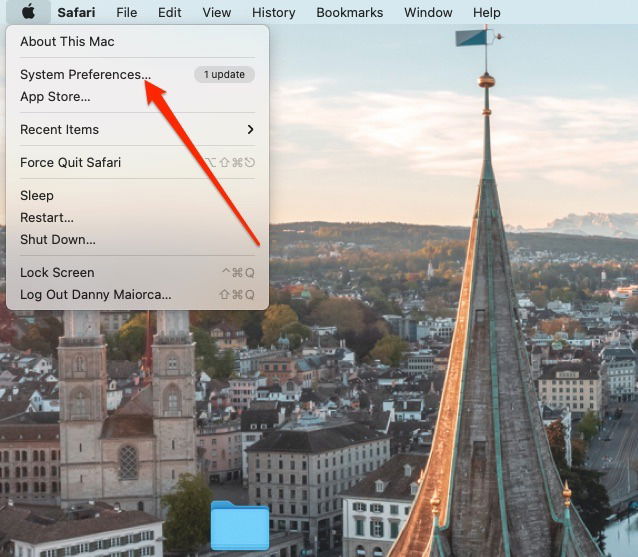
- Нажмите на логотип Apple в левом верхнем углу панели меню.
- В появившемся меню выберите «Системные настройки».
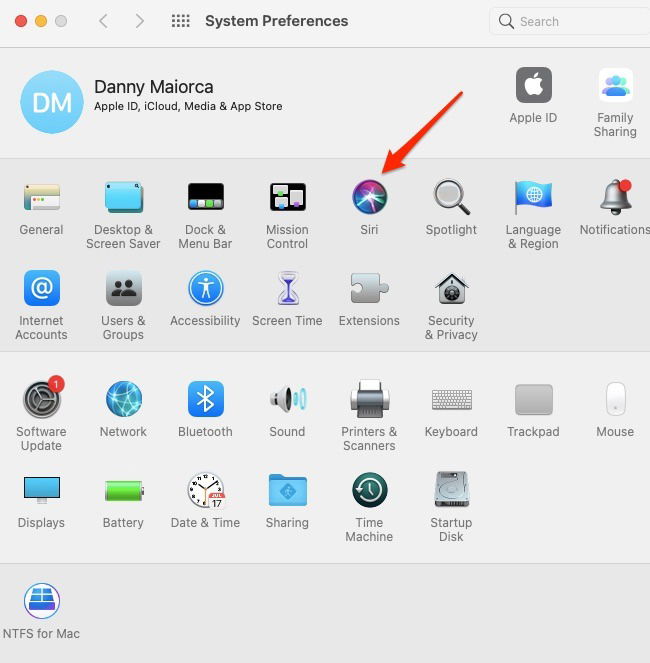
- В окне «Системные настройки» нажмите на иконку Siri.
- В разделе с голосами выберите нужный вариант из списка (например, «Голос 1», «Голос 2» и т. д.).
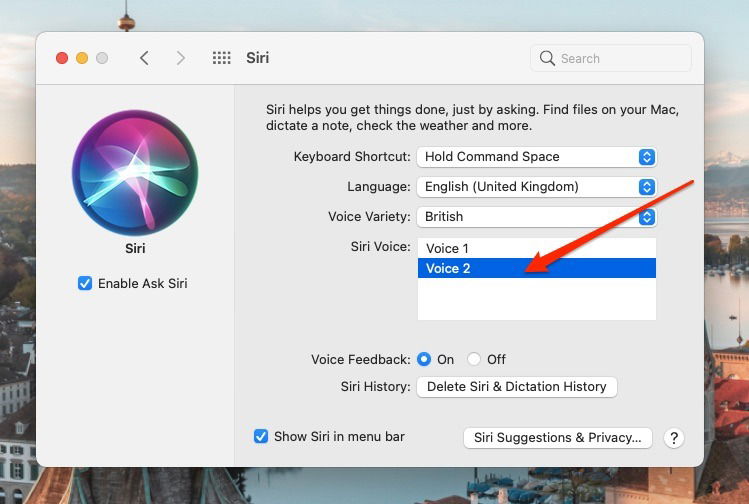
Важно: для некоторых языков доступен только один голос. После выбора macOS может загрузить дополнительные файлы голоса; подождите завершения загрузки.
Как изменить вариацию произношения на Mac
- Нажмите на выпадающее меню рядом с «Вариант голоса» (Voice Variety) в окне настроек Siri.

- Выберите акцент или стиль произношения, который вы хотите услышать.
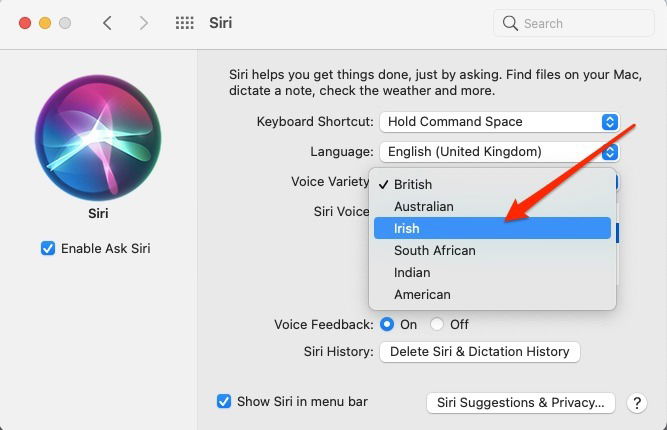
Совет: смена варианта произношения меняет только интонацию и акцент, а не сам язык распознавания.
Как изменить язык Siri на Mac
Если вам нужно, чтобы Siri говорила на другом языке, сделайте следующее в том же окне настроек Siri:
- Нажмите на меню «Язык».
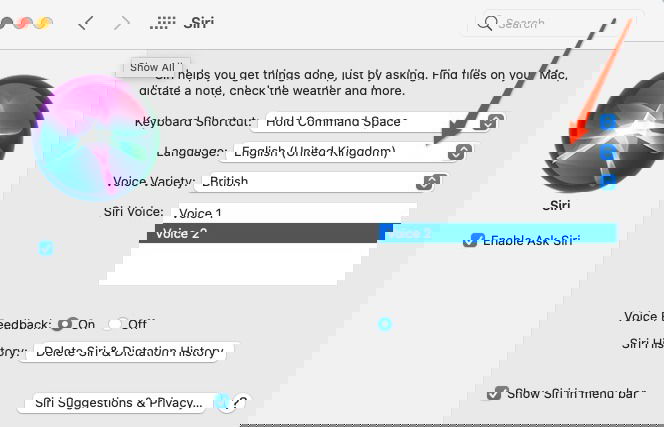
- Выберите предпочитаемый язык из списка.

После выбора язык Siri изменится мгновенно или после короткой загрузки необходимых данных.
Как изменить голос Siri на iPhone и iPad
Шаги для iOS очень похожи на macOS. На iPhone или iPad:
- Откройте «Настройки» и пролистайте до «Siri и Поиск».

- Нажмите «Голос Siri».

- Выберите голос из списка доступных вариантов.
Как и на Mac, для некоторых языков присутствует только один голос. Если выбранный голос отсутствует на устройстве, система автоматически начнёт загрузку.
Как изменить язык Siri на iPhone и iPad
Чтобы сменить язык Siri на мобильном устройстве:
- В «Siri и Поиск» выберите «Язык».
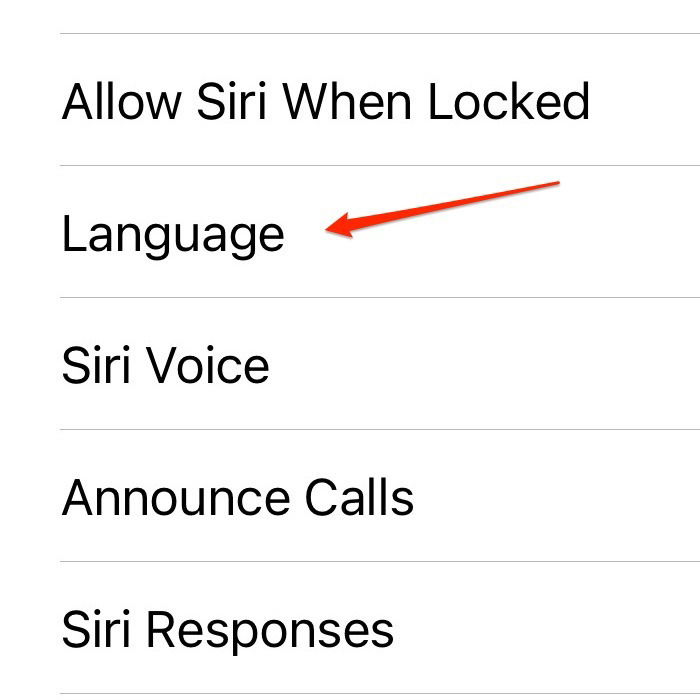
- Выберите нужный язык в списке — изменение вступит в силу сразу.
Совет: при смене языка распознавание и синтез речи будут соответствовать выбранному языку; если вы говорите командами на другом языке, Siri может не распознать просьбу.
Часто задаваемые вопросы
1. Можно ли скачать дополнительные голоса для Siri?
Да, можно установить дополнительные голоса, но официально Apple предоставляет ограниченный набор. Для нестандартных голосов придётся использовать сторонние приложения или голосовые движки, совместимые с iOS/macOS. Это часто требует загрузки больших пакетов и настроек приватности.
2. Можно ли изменить голос Siri на iPad и Apple Watch?
Да. На iPad шаги совпадают с iPhone. На Apple Watch большинство настроек синхронизируется с iPhone: смена языка и голоса на iPhone автоматически применится и к часам, если включена синхронизация.
3. Можно ли переименовать Siri?
Нет. Имя «Siri» нельзя изменить: можно менять голос и язык, но не имя помощника.
Что делать, если голос не меняется или не загружается
- Проверьте подключение к интернету: загрузка голосовых пакетов требует сети.
- Убедитесь, что на устройстве достаточно места для загрузки (чаще всего несколько сотен МБ).
- Перезагрузите устройство и повторите попытку.
- Если проблема сохраняется, обновите macOS/iOS до последней версии.
Важно: в некоторых регионах или при ограничениях профиля (например, на корпоративных устройствах) загрузка дополнительных голосов может быть заблокирована.
Практические советы и контрольный список
- Перед сменой голоса сделайте тестовую команду («Привет, Siri, какое сегодня число?») и сразу проверьте качество речи.
- Если вы используете Siri в мультиязычной семье, выберите для Siri язык, который чаще всего используется для голосовых команд.
- Для людей с нарушениями слуха выбирайте более чёткие и медленные голоса, если они доступны.
Короткий чеклист пользователя:
- Открыл настройки Siri на устройстве
- Выбрал голос и/или язык
- Дождался загрузки (если требуется)
- Запустил тестовую команду
Административный чеклист для IT-админов:
- Убедиться, что политика MDM не блокирует загрузку голосовых пакетов
- Проверить доступ к серверам Apple и пропускную способность сети
- Предоставить инструкцию пользователям о смене языка/голоса
Когда смена голоса не подходит — альтернативы
- Используйте голосовые приложения сторонних разработчиков с собственными голосами (TTS-платформы).
- Для диктовки текста используйте специализированные приложения распознавания речи с поддержкой нужного языка.
Ментальные модели и краткое руководство по выбору
- Если ваша цель — улучшить распознавание: в первую очередь меняйте язык.
- Если ваша цель — просто изменить звучание — меняйте голос/вариацию.
- Если нужен акцент — выберите вариацию произношения (если доступна).
flowchart TD
  A[Нужна ли смена языка?] -->|Да| B[Выбрать язык в настройках]
  A -->|Нет| C[Хотите другой тембр/пол голоса?]
  C -->|Да| D[Выбрать голос]
  C -->|Нет| E[Ничего не менять]
  B --> F[Проверить распознавание]
  D --> F
  E --> F
Краткий словарь терминов
- Голос: звуковой профиль Siri (тембр, пол, тон).
- Язык: язык распознавания и синтеза речи.
- Вариация голоса: акцент или стиль произношения в пределах языка.
Критерии приёмки
- Siri отвечает на выбранном языке.
- Siri использует выбранный голос/вариацию.
- Нет ошибок загрузки голосовых пакетов.
Сводка
Siri на macOS и iOS легко настраивается: голос меняют в разделе Siri в «Системных настройках» на Mac и в «Настройках» → «Siri и Поиск» на iPhone и iPad. При выборе языка помните о возможных ограничениях количества доступных голосов, необходимости загрузки данных и о сетевых/политических ограничениях. Для специальных голосов рассмотрите сторонние TTS-решения.
Сводка действий:
- Mac: Apple → Системные настройки → Siri → Выбрать голос / Язык.
- iPhone/iPad: Настройки → Siri и Поиск → Голос Siri / Язык.
Сообщение о безопасности: при использовании сторонних голосовых движков обращайте внимание на политику конфиденциальности и хранение голосовых данных.

Похожие материалы

Несколько аккаунтов Skype: Multi Skype Launcher

Журнал для работы: повысить продуктивность

Персональные звуки уведомлений на Android

Скачивание шоу Hulu для офлайн‑просмотра

Microsoft Start: персонализированная новостная лента
