
Как изменить яркость в Windows 11: 9 простых способов
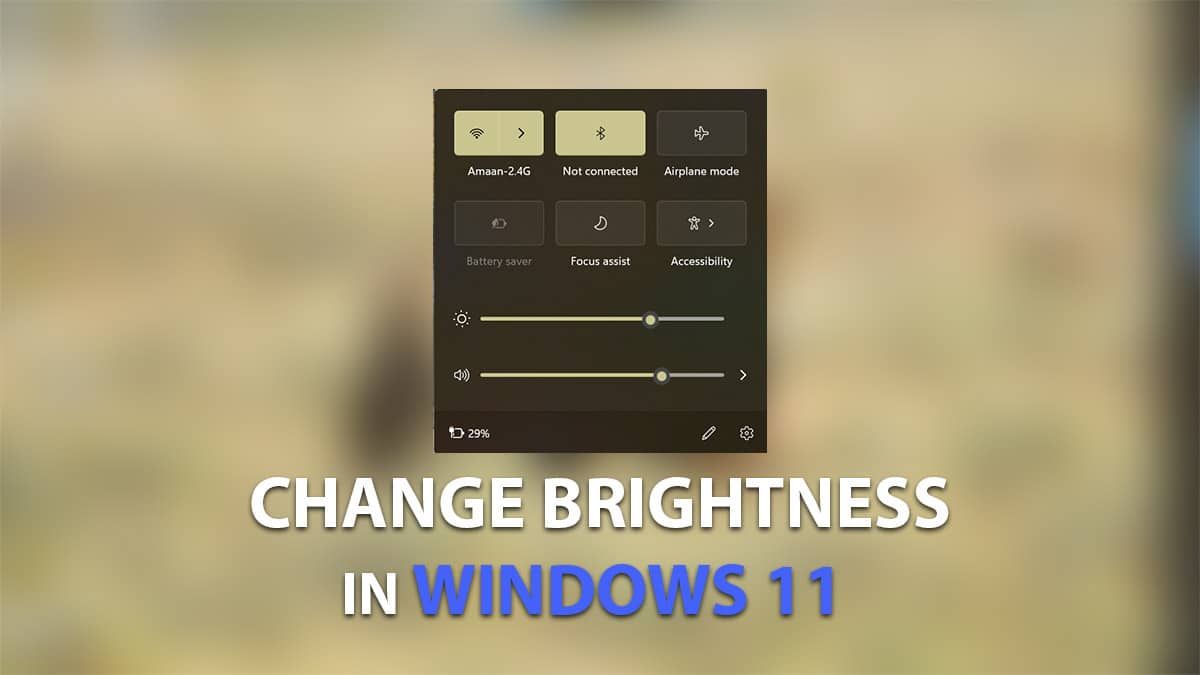
Windows 11 предлагает множество способов регулировать яркость экрана: Панель действий, Параметры, сочетания клавиш, Центр мобильности, кнопки монитора, PowerShell/Командная строка и сторонние утилиты. Если ползунок отсутствует, проверьте драйверы дисплея, настройки групповой политики и совместимость монитора (DDC/CI). Ниже — подробное руководство, чек-листы, отладочные сценарии и готовые команды.
В Windows 11 доступны разные методы изменения яркости экрана — от простого ползунка в Панели действий до автоматической регулировки по датчику освещённости. Ниже мы подробно рассмотрим каждый способ, укажем, когда он сработает или не сработает, предложим альтернативы и дадим практические чек-листы для пользователей и системных администраторов.
Содержание
- Короткое введение
- Способы изменения яркости
- Метод 1: Панель действий
- Метод 2: Параметры Windows
- Метод 3: Сочетания клавиш (Fn)
- Метод 4: Центр мобильности
- Метод 5: Физические кнопки монитора и ПО производителя
- Метод 6: PowerShell
- Метод 7: Командная строка (CMD)
- Метод 8: Сторонние приложения
- Метод 9: Автоматическая регулировка по датчику
- Когда методы не работают и что делать
- Быстрый план действий для пользователей
- План действий для IT-администратора
- Диагностика и сценарии инцидентов
- Ментальные модели и рекомендации
- Решение в виде схемы
- Сравнение подходов и совместимость
- Краткая глоссарий
- Критерии приёмки
- Часто задаваемые вопросы
- Итог
Короткое введение
Яркость экрана влияет на удобство чтения, потребление энергии и здоровье глаз. Под “яркостью” обычно понимают интенсивность подсветки матрицы ЖК-дисплея или уровень вывода светимости в OLED-панелях. Некоторые ноутбуки поддерживают датчик освещённости для автоматической регулировки; внешние мониторы часто управляются через DDC/CI.
Важно: если вы используете внешний монитор, встроенные ползунки Windows могут не менять его яркость — тогда нужны кнопки самого монитора или специальные утилиты.
Способы изменения яркости
Метод 1. Панель действий
Панель действий (Action Center) в правом нижнем углу экрана — самый быстрый способ изменить яркость на ноутбуках и некоторых планшетах.
- Нажмите Windows + A или щёлкните по области уведомлений (значки Wi‑Fi, звук, батарея) в правом нижнем углу.
- Найдите ползунок «Яркость» и переместите его влево или вправо.
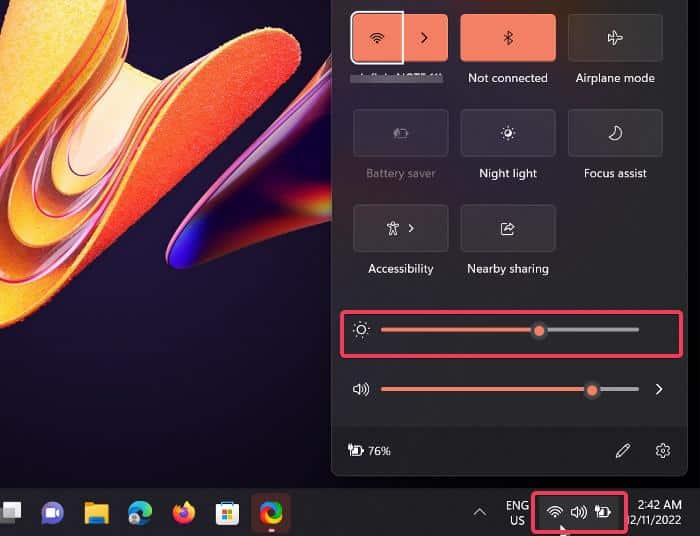
Когда сработает: встроенные дисплеи и некоторые универсальные драйверы. Когда не сработает: внешний монитор без поддержки DDC/CI или при проблемах с драйвером.
Совет: если ползунок не виден, откройте Параметры и проверьте доступность дисплея в разделе «Система» → «Экран».
Метод 2. Параметры Windows
Параметры дают точный доступ и дополнительные опции (авто‑настройка, ночной режим).
- Нажмите Windows + I, чтобы открыть Параметры.
- Перейдите в «Система» → «Экран».
- Найдите ползунок Яркость и выставьте нужное значение.
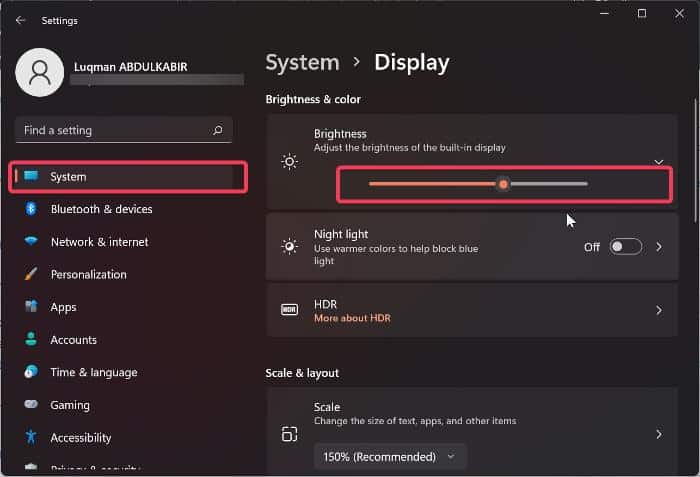
Примечание: если вы видите опцию «Изменять яркость автоматически при изменении освещённости», её можно включить для устройств с датчиком освещённости.
Метод 3. Сочетания клавиш (Fn)
Большинство ноутбуков имеют специальные кнопки для управления яркостью — обычно это функциональные клавиши F1–F12 с пиктограммами солнца.
- Нажмите соответствующую клавишу яркости напрямую или вместе с клавишей Fn.
- Иногда требуется переключить режим Fn (Fn Lock).
Когда сработает: аппаратная поддержка функциональных клавиш. Когда не сработает: если клавиши отключены в BIOS/UEFI или не установлены специализированные драйверы клавиатуры.
Метод 4. Центр мобильности
Центр мобильности Windows — удобен для ноутбуков и гибридных устройств.
- Правой кнопкой мыши кликните по Пуск и выберите Центр мобильности.
- Используйте ползунок «Яркость».
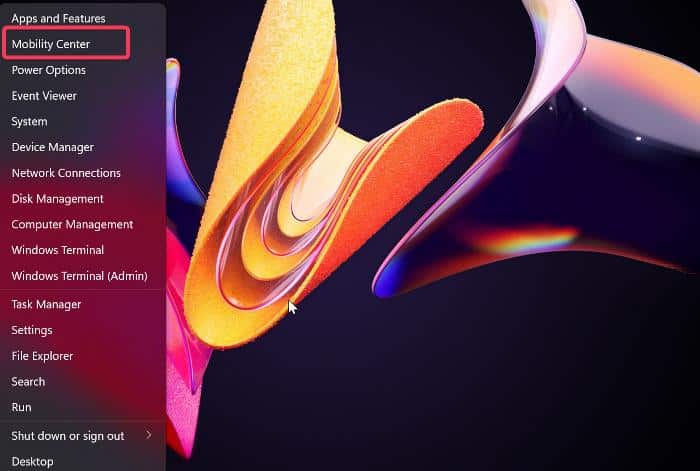
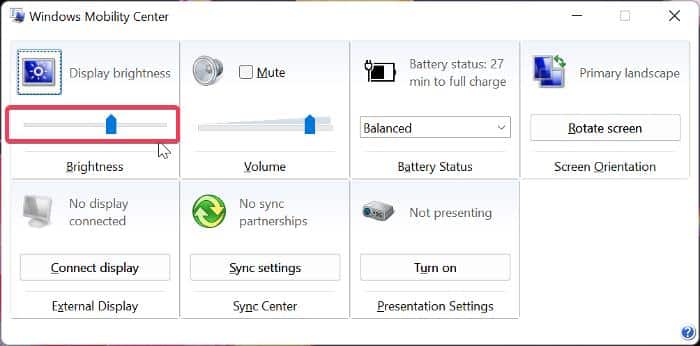
Замечание: Центр мобильности доступен не на всех версиях Windows и может отсутствовать на настольных ПК.
Метод 5. Физические кнопки монитора и ПО производителя
Если у вас внешний монитор, изменяйте яркость с помощью кнопок на корпусе монитора или через меню OSD (On Screen Display).
Альтернатива: установите фирменное ПО производителя монитора (например, встроенный дисплей‑менеджер) с сайта производителя — оно часто управляет яркостью и профилями цвета.
Важно: для управления яркостью внешних мониторов через Windows требуется поддержка протокола DDC/CI. Проверьте руководство монитора.
Метод 6. PowerShell
PowerShell позволяет программно устанавливать значение яркости для поддерживаемых дисплеев. Это удобно для скриптов и распределённых деплойментов.
- Нажмите Windows + S и введите PowerShell.
- Запустите PowerShell от имени администратора.
- Введите команду и нажмите Enter:
(Get-WmiObject -Namespace root/WMI -Class WmiMonitorBrightnessMethods).WmiSetBrightness(1, 10)В этом примере яркость устанавливается в 10 (значение от 0 до 100). Измените число на желаемый процент.
Ограничения: команда работает для дисплеев, поддерживающих WMI‑класс WmiMonitorBrightnessMethods. Для некоторых внешних мониторов это не применимо.
Метод 7. Командная строка
Можно вызвать команду PowerShell из CMD или использовать WMI напрямую в среде командной строки.
Пример вызова PowerShell из CMD с установкой яркости в 10:
powershell -command "(Get-WmiObject -Namespace root/WMI -Class WmiMonitorBrightnessMethods).WmiSetBrightness(1,10)"Альтернативный вариант (если доступен):
wmic path WmiMonitorBrightnessMethods call WmiSetBrightness 1,10Если команда возвращает ошибку, вероятно, дисплей не поддерживает WMI‑методы или требуется права администратора.
Метод 8. Сторонние приложения
Популярные утилиты для управления яркостью и цветом:
- ClickMonitorDDC — управляет внешними мониторами через DDC/CI.
- Gammy — регулирует яркость и цветовую температуру автоматически.
- Brightness Slider, Brightness Tray — лёгкие утилиты для быстрого доступа.
- Dimmer — уменьшает яркость программно (полезно, если аппаратная регулировка недоступна).
Проверяйте подпись издателя и загружайте ПО только с официальных сайтов.
Совет по безопасности: сторонние приложения, изменяющие цветопередачу, могут влиять на точность цветов; используйте их осторожно, если вы занимаетесь графикой.
Метод 9. Автоматическая регулировка по датчику
Если устройство оснащено датчиком освещённости, Windows 11 может автоматически менять яркость в зависимости от окружающего света.
- Откройте Windows + I → Система → Экран.
- Разверните раздел Яркость и включите «Изменять яркость автоматически при изменении освещённости».
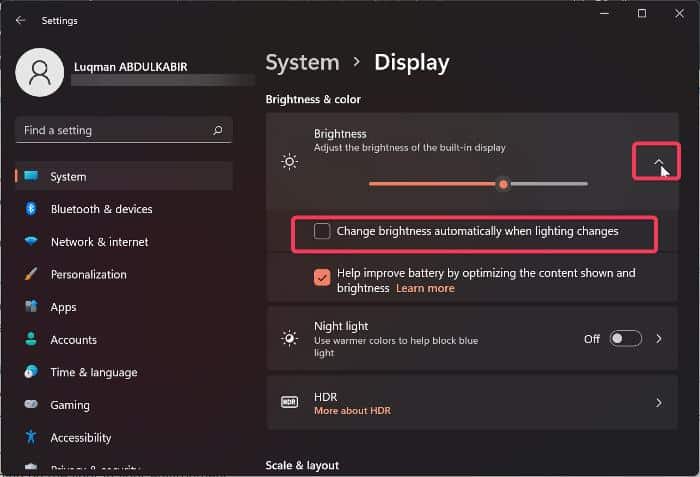
Ограничения: функция доступна только на устройствах с физическим датчиком освещённости.
Когда методы не работают и что делать
Типичные причины и шаги устранения:
- Драйвер дисплея отсутствует или устарел
- Откройте Диспетчер устройств → Видеоадаптеры → обновите драйвер через «Обновить драйвер» или скачайте с сайта производителя (Intel, NVIDIA, AMD).
- Нет поддержки WMI или DDC/CI
- Для внешних мониторов используйте OSD-кнопки или ClickMonitorDDC.
- Политики группы блокируют доступ
- Для доменных компьютеров проверьте локальную/групповую политику (gpedit.msc) в разделах, связанных с элементами управления дисплеем.
- Повреждённые системные файлы
- Запустите sfc /scannow и DISM для восстановления компонентов Windows.
- Конфликтующие приложения
- Некоторые программы для управления питанием или цветом могут скрывать ползунок; временно отключите их.
Пошаговый порядок действий для пользователя:
- Перезагрузите ПК.
- Проверьте, виден ли ползунок в Панели действий.
- Если нет, откройте Диспетчер устройств и обновите драйвер экрана.
- Если проблема на внешнем мониторе — используйте кнопки монитора.
- Установите простой сторонний инструмент, если аппаратный метод недоступен.
Быстрый план действий для пользователей
Чек‑лист пользователя:
- Попробовать Windows + A и ползунок
- Использовать сочетание клавиш Fn
- Открыть Параметры → Система → Экран
- Проверить физические кнопки монитора
- Перезагрузить и обновить драйвер видеокарты
- Включить автоматическую регулировку (если датчик есть)
План действий для IT‑администратора
Чек‑лист администратора:
- Проверить журналы Windows и события дисплея
- Убедиться, что на клиенте установлен правильный драйвер видеокарты
- Проверить наличие политик Group Policy, связанных с отображением
- Развернуть скрипт через PowerShell для массовой настройки яркости
- Подготовить образ с корректными драйверами и утилитами для внешних мониторов
Инцидентный сценарий и откат
Инцидент: ползунок яркости пропал у группы ноутбуков после обновления.
Шаги реагирования:
- Откатить обновление драйвера/Windows на тестовой машине.
- Проверить работоспособность ползунка.
- Если откат помог — развернуть откат для пострадавших устройств или подготовить фикс‑драйвер.
- Временное решение: развернуть ClickMonitorDDC или скрипт PowerShell как обходной путь.
Критерии приёмки
- Ползунок яркости доступен в Панели действий и в Параметрах для 95% тестовых машин.
- Возможность программно задать яркость через PowerShell на поддерживаемых устройствах.
- Внешние мониторы корректно управляются средствами OSD или через DDC/CI.
Ментальные модели и рекомендации
- “Если это аппаратно — решается аппаратно”: для внешних мониторов используйте их меню; ПО не всегда заменит OSD.
- “Проверить от простого к сложному”: сначала Панель действий → Параметры → перезагрузка → драйверы → PowerShell/утилиты.
- “Автоматизация для массовых сред”: PowerShell и групповые политики удобны в корпоративной среде.
Диагностическая схема
flowchart TD
  A[Проблема: невозможно изменить яркость] --> B{Устройство портативное?}
  B -- Да --> C[Проверить Панель действий и Fn]
  B -- Нет --> D[Внешний монитор: проверить OSD-кнопки]
  C --> E{Ползунок виден?}
  D --> F{DDC/CI включён?}
  E -- Да --> G[Обновить драйверы при необходимости]
  E -- Нет --> H[Обновить драйвер дисплея]
  F -- Да --> I[Попробовать ClickMonitorDDC]
  F -- Нет --> J[Использовать кнопки монитора]
  H --> K[Если не помогает — PowerShell, CMD или сторонняя утилита]
  K --> L[Если системная проблема — sfc /scannow и DISM]
  G --> M[Проверить политики и конфликтующие приложения]
Сравнение подходов и совместимость
- Встроенные ползунки (Панель действий, Параметры)
- Плюсы: быстро, нет установки ПО.
- Минусы: не всегда работают с внешними мониторами.
- Физические кнопки монитора
- Плюсы: работают всегда для данного монитора.
- Минусы: ручное управление, неудобно при нескольких мониторах.
- PowerShell/CMD
- Плюсы: автоматизация, интеграция в скрипты.
- Минусы: требует поддержки WMI и прав администратора.
- Сторонние приложения
- Плюсы: гибкость, дополнительные функции.
- Минусы: безопасность, совместимость цвета.
Совместимость: внешние мониторы требуют DDC/CI; некоторые ноутбуки зависят от фирменных драйверов.
Короткий глоссарий
- DDC/CI — протокол обмена между ПК и монитором для управления (яркость, контраст).
- WMI — Windows Management Instrumentation, интерфейс для управления компонентами Windows.
- OSD — On Screen Display, экранное меню монитора.
Тесты и критерии приёмки
Примеры тестов, которые можно выполнить после внедрения решения:
- Тест базовой функциональности: изменить яркость через Панель действий на встроенном дисплее — ожидаемый результат: яркость меняется.
- Тест внешнего монитора: изменить яркость через ClickMonitorDDC — ожидаемый результат: яркость внешнего монитора меняется.
- Тест автоматической регулировки: перевести устройство в тёмное и затем в освещённое помещение — ожидаемый результат: яркость изменяется автоматически (при наличии датчика).
Критерии успеха: соответствие ожидаемому поведению на 95% тестовых устройств.
Часто задаваемые вопросы
Где находится ползунок яркости в Windows 11?
Самый быстрый путь — Панель действий в правом нижнем углу экрана (Windows + A) или раздел Параметры → Система → Экран. Если ползунок не виден, вероятно, проблема с драйвером дисплея или с тем, что используется внешний монитор без поддержки управления из Windows.
Почему на моём ПК нет опции управления яркостью?
Чаще всего причина — устаревший или отсутствующий драйвер дисплея, ограничения групповой политики или аппаратные ограничения (внешний монитор без поддержки DDC/CI). Проверьте Диспетчер устройств и обновите драйверы.
Какая клавиша Fn отвечает за управление яркостью?
На разных ноутбуках это разные функциональные клавиши (обычно с иконкой солнца). Иногда нужно удерживать Fn вместе с соответствующей F‑клавишей. Проверьте маркировку клавиш или руководство устройства.
Итог
Windows 11 предоставляет гибкие способы управления яркостью: от простых ползунков до скриптов и сторонних утилит. Если стандартные способы не работают, начните с проверки драйверов и оборудования, затем переходите к PowerShell или проверенным утилитам. Для IT‑администраторов автоматизация через PowerShell и проверка политик помогут быстро масштабировать решение.
Ключевые шаги для быстрого решения:
- Попробуйте Панель действий, Параметры и Fn.
- Обновите драйвер видеокарты.
- Для внешних мониторов используйте OSD или ClickMonitorDDC.
- Автоматизируйте через PowerShell при необходимости.
Спасибо за чтение — примените этот план и вы быстро вернёте контроль над яркостью экрана.

Похожие материалы

Несколько аккаунтов Skype: Multi Skype Launcher

Журнал для работы: повысить продуктивность

Персональные звуки уведомлений на Android

Скачивание шоу Hulu для офлайн‑просмотра

Microsoft Start: персонализированная новостная лента
